
Kreiranje fascikle na listi kada kreiranje prikaza nije dovoljno za grupisanje sadržaja i/ili upravljanje njime na listama kreiranim u sistemima Microsoft SharePoint, aplikaciji Liste u sistemu Microsoft 365 ili usluzi Teams.
Kreiranje fascikle na listi slično je kreiranju SharePoint biblioteka. Ali na listama ne možete da kreirate fasciklu dok vlasnik liste ili korisnik sa dozvolama za dizajn ne uključi mogućnost kreiranja fascikle:
Uključivanje mogućnosti kreiranja fascikle
- Idite na postavke >listeNapredne postavke>Fascikle.
- U okviru komande "Da li je dostupna nova fascikla"?" izaberite dugme "Da".
- Izaberite dugme U redu.
Pravljenje fascikle na listi
Podrazumevano koristite komandu " Nova fascikla " da biste kreirali fasciklu na Microsoft 365 listama. Međutim, nova fascikla možda neće biti dostupna ukoliko vlasnik liste ili administrator nije uključio tu funkciju.
Idite na SharePoint sajt koji sadrži listu na koju želite da dodate fasciklu.
Ili u usluzi Microsoft Teams, na kartici Files na vrhu kanala izaberite stavku "Otvori > u sistemu SharePoint".Izaberite ime liste na traci "Brzo pokretanje" ili izaberite stavku "Postavke"
 , izaberite stavku Sadržaj lokacije, a zatim izaberite naslov liste na koju želite da dodate fascikle.
Napomena
Da li vaš ekran izgleda drugačije od ovog i koristite SharePoint? Administrator je možda podesio klasični utisak pri radu sa sistemom SharePoint u biblioteci dokumenata. Ako je tako, pogledajte članak "Kreiranje fascikle na listi klasičnog SharePoint iskustva".
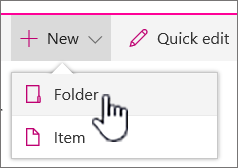
Na gornjoj traci sa alatkama izaberite dugme + Novo , a zatim izaberite stavku "Fascikla " iz padajućeg menija.
Napomena
Ako komanda + Nova fascikla nije vidljiva, možete ponovo da je uključite makar sa dozvolama vlasnika ili dizajnera. Izaberite stavku "Postavke"
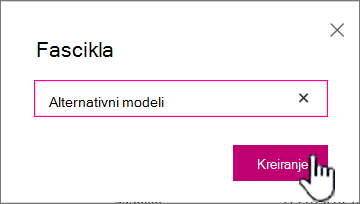
, izaberite stavku Postavke liste, a zatim izaberite stavku Napredne postavke. U odeljku "Fascikle " izaberite opciju "Da " za komandu "Učini dostupnom novu fasciklu". Zatim osvežite ekran i ponovite ovaj korak.U dijalogu " Fascikla " unesite ime fascikle u polje, a zatim izaberite stavku "Kreiraj".
-
Napomena
Da biste promenili ime fascikle, izaberite tri tačke ... a zatim izaberite stavku "Uredi". Promenite ime fascikle i kliknite na dugme "Sačuvaj".
(Opcionalno) Možete pozvati ljude da dele fasciklu. Dodatne informacije potražite u članku "Uređivanje dozvola za SharePoint listu ili biblioteku i upravljanje njima".
Savet
Razmotrite korišćenje SharePoint prikaza umesto fascikli, jer oni omogućavaju filtriranje, grupisanje i sortiranje sadržaja na više načina. Ako imate veliku listu, kombinacija prikaza i fascikli bi mogla najbolje da funkcioniše. Da biste kreirali prikaze, pogledajte članak "Kreiranje, promena ili brisanje prikaza na listi ili u biblioteci".
Kreiranje fascikle na listi klasičnog iskustva
Da biste kreirali fasciklu u klasičnom sistemu SharePoint, pratite ove korake.
Napomena
Ako komanda " Nova fascikla " nije dostupna, možete ponovo da je uključite ako imate makar dozvole vlasnika ili dizajnera. Na kartici "Biblioteka " na traci izaberite stavku "Postavke biblioteke", a zatim stavku "Napredne postavke". U odeljku fascikle se uverite da je izabrana opcija "Da " za komandu "Učini dostupnom novu fasciklu".
Idite na SharePoint sajt koji sadrži listu na koju želite da dodate fasciklu.
Izaberite ime liste na traci "Brzo pokretanje" ili izaberite stavku PostavkeDugme "
 i izaberite stavku "Sadržaj lokacije", a zatim izaberite naslov liste na koju želite da dodate fascikle.
Napomena
Dizajneri mogu znatno izmeniti izgled i navigaciju lokacije. Ako ne možete da pronađete neku opciju, na primer komandu, dugme ili vezu, obratite se administratoru.
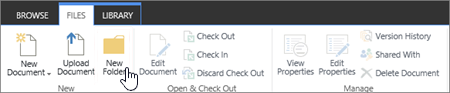
Na traci izaberite karticu "Stavke ", a zatim u grupi " Novo " izaberite stavku "Nova fascikla".
Napomena
Ako komanda " Nova fascikla " nije dostupna, možete ponovo da je uključite ako imate makar dozvole vlasnika ili dizajnera. Na kartici "Lista " na traci izaberite stavku "Postavke liste", a zatim stavku "Napredne postavke". U odeljku fascikle se uverite da je izabrana opcija "Da " za komandu "Učini dostupnom novu fasciklu".
Napomena
Da biste kasnije promenili ime fascikle, izaberite tri tačke ... , izaberite tri tačke ... u dijalogu, a zatim izaberite stavku "Preimenuj". Promenite ime fascikle u polju " Ime ", a zatim kliknite na dugme "Sačuvaj".
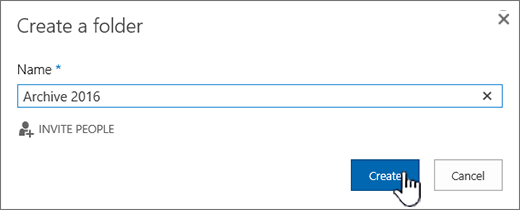
U dijalogu "Kreiranje nove fascikle " unesite ime fascikle u polje " Ime ", a zatim izaberite stavku "Kreiraj".
Drugi članci o fasciklama i datotekama
Premeštanje ili kopiranje fascikle, datoteke ili veze u biblioteci dokumenata
Otpremanje datoteka u biblioteku
Kreiranje fascikle u SharePoint biblioteci dokumenata
Brisanje fascikle sa SharePoint liste
Brisanje datoteke, fascikle ili veze iz SharePoint biblioteke dokumenata
Ostavite komentar
Da li je ovaj članak bio koristan? Nedostaje li sadržaj? Ako jesu, javite nam šta nedostaje ili šta je zbunjujuće na dnu ove stranice. Navedite svoju verziju sistema SharePoint, operativnog sistema i pregledača. Iskoristićemo vaše povratne informacije da bismo dodatno proverili podatke, dodali informacije i ažurirali ovaj članak.