
Windows traka zadataka je centralni deo operativnog sistema Windows koji vam pomaže da pokrećete aplikacije, prebacujete se između otvorenih prozora i pristupate funkcijama sistema kao što su obaveštenja, pretraga i "Start" meni. U operativnim sistemima Windows 11 i Windows 10, traka zadataka može da se prilagodi tako da bolje odgovara vašem načinu rada – bilo da to podrazumeva centriranje ikona trake zadataka, kačenje najčešće korišćenih aplikacija ili kontrolisanje vidljivih ikona sistemske palete.
Prilagođavanje trake zadataka omogućava vam da unapredite multitasking i da vam osnovne alatke budu lako dostupne. Možete da promenite poravnanje ikona, dodate ili uklonite aplikacije, kao i da prikažete ili sakrijete sistemske ikone da biste smanjili pretrpanost i poboljšali fokus.
Ovaj članak vas vodi kroz postupno prilagođavanje Windows trake zadataka. Saznaćete kako da prilagodite poravnavanje trake zadataka, upravljate zakačenim aplikacijama i kontrolišete vidljivost sistemske palete kako biste mogli da personalizujete traku zadataka tako da odgovara vašem toku posla i željenim postavkama
Konfigurisanje rasporeda na traci zadataka

Windows traka zadataka se sastoji od različitih komponenti od kojih svaka ima jedinstvenu svrhu:
| 1. Vidžeti | 2. Početak | 3. Pretraga | 4. Prikaz zadataka | 5. Aplikacije | 6. Sistemska paleta |
|---|
Dok neke komponente mogu da se prilagode ili uklone tako da odgovaraju vašim željama, druge su od suštinskog značaja za pravilno funkcionisanje operativnog sistema Windows i ne mogu se ukloniti. Razvijte svaki odeljak da biste saznali više o svakoj komponenti ili oblasti trake zadataka i otkrili kako možete da personalizujete traku zadataka da bi bolje odgovarala vašim potrebama.
Napomena
Traka zadataka je podrazumevano centrirana u operativnom sistemu Windows 11. Ako želite da bude poravnat sa leve strane, pogledajte članak "Promena poravnavanja trake zadataka".
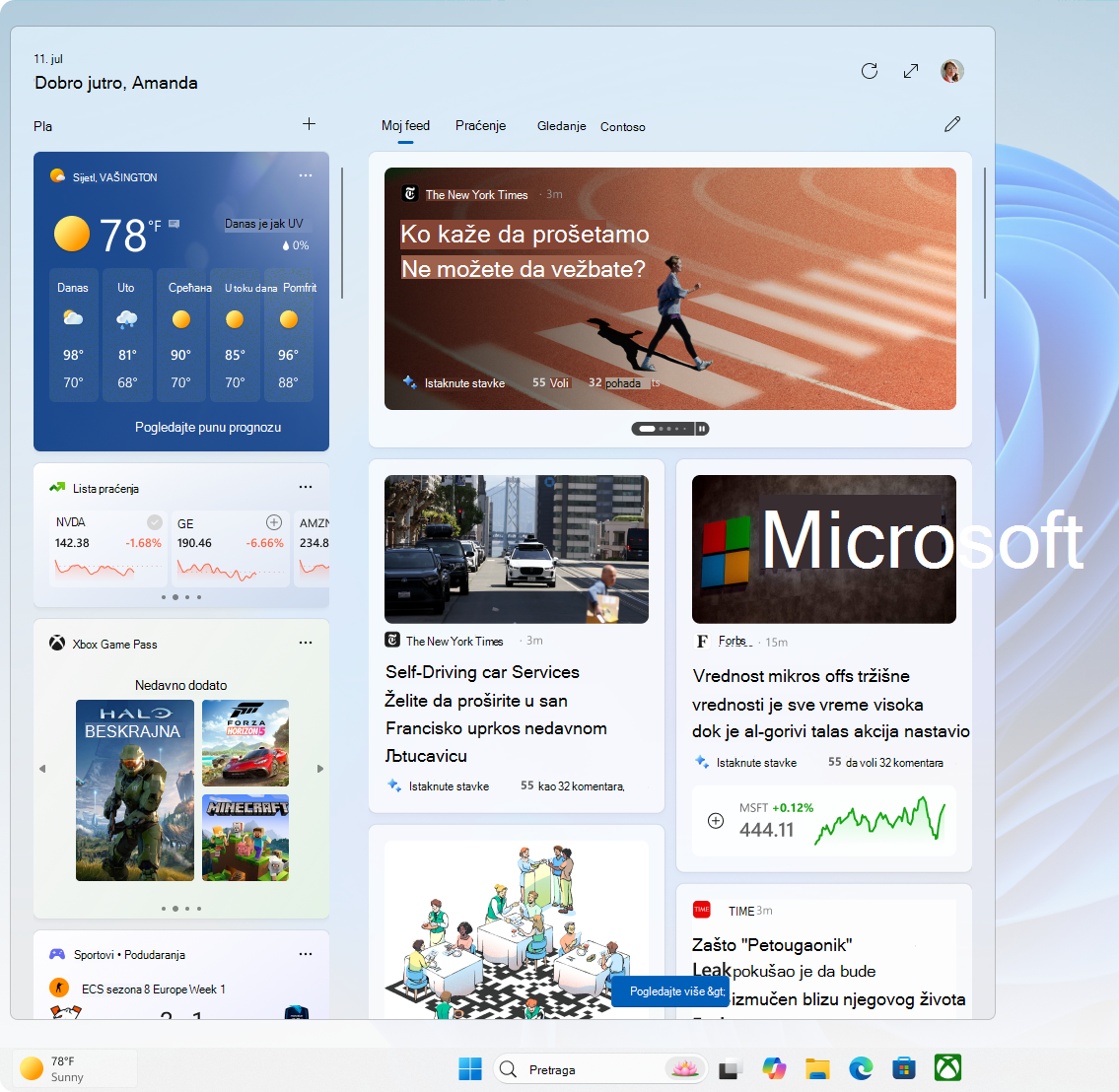
Vidžeti
Vidžeti su interaktivni elementi koji prikazuju dinamički sadržaj i pružaju brz pristup raznim aplikacijama i funkcijama. Dizajnirane su da vam pomognu da ostanete informisani i organizovani tako što će vam predstaviti personalizovane informacije za tren oka.
Da biste otvorili tablu sa vidžetima, možete da:
- Zadržite pokazivač iznad dugmeta "Vidžeti" na traci zadataka ili ga izaberite
- Pritisnite taster Windows
 + W
+ W - Brzo prevucite sa strane ekrana ako je traka zadataka poravnata sa centrom
Da biste prikazali ili sakrili vidžete sa trake zadataka:
Kliknite desnim tasterom miša na traku zadataka i izaberite stavku Postavke trake zadataka
 ili koristite sledeću prečicu:
U okviru stavki na traci zadataka, preklopnik "Vidžeti" na "Uključeno" ili "Isključeno"
Da biste saznali više o vidžetima, pogledajte članak "Budite u toku sa vidžetima u operativnom sistemu Windows".
Start
"Start" meni je centralno čvorište koje pruža brz pristup aplikacijama, postavkama i datotekama. "Start" meni je podeljen na nekoliko odeljaka, uključujući Zakačene aplikacije, Sve i Preporučene , što vam omogućava da lako pronađete i pokrenete najčešće korišćene aplikacije i nedavno korišćene datoteke. Dizajniran je tako da bude intuitivan i prilagodljiv, što vam pomaže da se efikasno krećete kroz sistem i personalizujete utisak pri radu operativnog sistema Windows.
Pored toga, "Start" meni uključuje opcije korisničkog naloga, koje vam omogućavaju da se prijavite, odjavite, zaključate uređaj ili promenite korisnički nalog.
Da biste otvorili "Start" meni, možete da:
- Kliknite na dugme "Start na traci zadataka
- Pritisnite taster Windows na tastaturi
- Prevucite sa dna ekrana
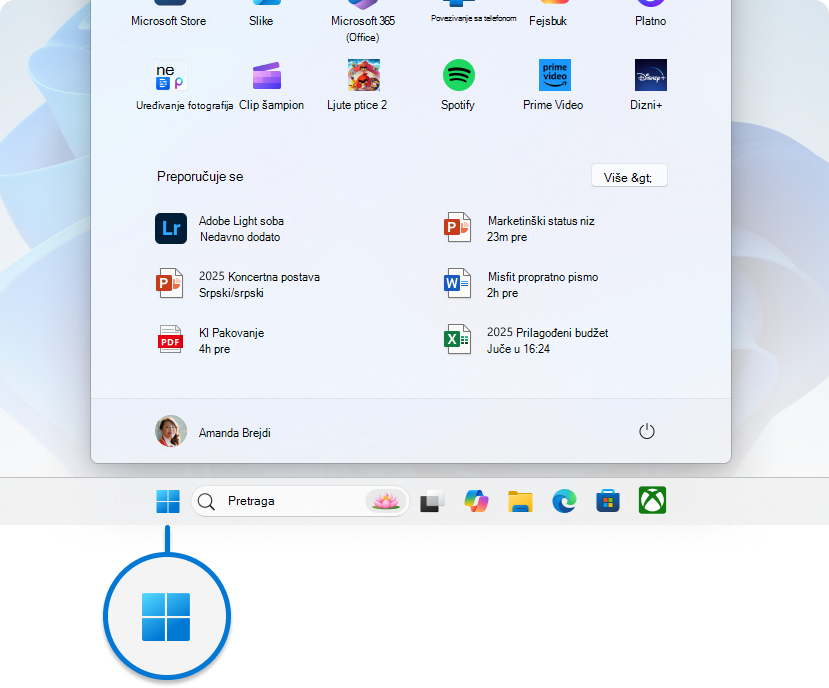
Iako ne možete da uklonite "Start" meni sa trake zadataka, možete da promenite njegov položaj tako da bude poravnat sa strane umesto da bude centriran. Više informacija potražite u članku Promena poravnavanja trake zadataka.
Da biste saznali više o "Start" meniju, pogledajte članak "Prilagođavanje Windows Start menija".
Pretraga
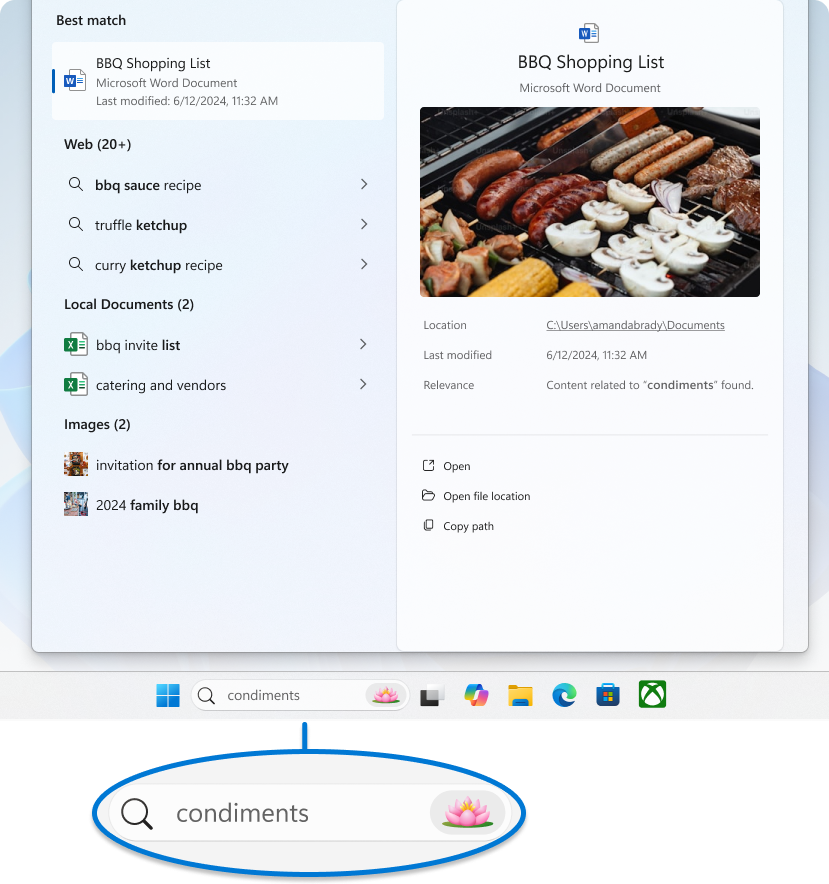
Windows Search je moćna funkcija koja vam omogućava da pronađete datoteke, aplikacije, postavke, pa čak i rezultate sa veba direktno sa radne površine. Polje za pretragu, koje se prikladno nalazi na traci zadataka, pruža nesmetan način za pristup ovoj funkcionalnosti. Osim toga, Windows Search integriše mogućnosti veb pretrage iz usluge Microsoft Bing, što vam omogućava da dobijete rezultate pretrage bez otvaranja pregledača.
Da biste otvorili pretragu, možete da:
Da biste započeli pretragu pomoću Windows Search možete:
- Koristite polje za pretragu na traci zadataka: izaberite polje za pretragu koje se nalazi na traci zadataka i počnite da kucate upit. Ovo će prikazati listu relevantnih rezultata, uključujući datoteke, aplikacije, postavke i rezultate sa veba koje koristi Microsoft Bing tehnologiju
- Pritisnite Windows taster
+ S da biste otvorili polje za pretragu
- Pretraga "Start" menija: Pretragu možete da započnete i tako što ćete otvoriti "Start" meni i direktno otkucati upit
Da biste konfigurisali pretragu na traci zadataka:
Kliknite desnim tasterom miša na traku zadataka i izaberite stavku Postavke trake zadataka
ili koristite sledeću prečicu:U okviru stavki na traci zadataka koristite padajući meni da biste konfigurisali oblast za pretraživanje. Možete da odaberete neku od sledećih opcija:
- Polje za pretragu: prikazuje okvir za ceo tekst za unos termina za pretragu
- Ikona i oznaka pretrage: Prikazuje ikonu pretrage zajedno sa oznakom "Pretraga"
- Samo ikona pretrage: Prikazuje samo ikonu pretrage
- Sakrij: Uklanja funkciju pretrage sa trake zadataka
Da biste saznali više, pogledajte članak "Pretraga bilo čega", bilo gde.
Prikaz zadataka
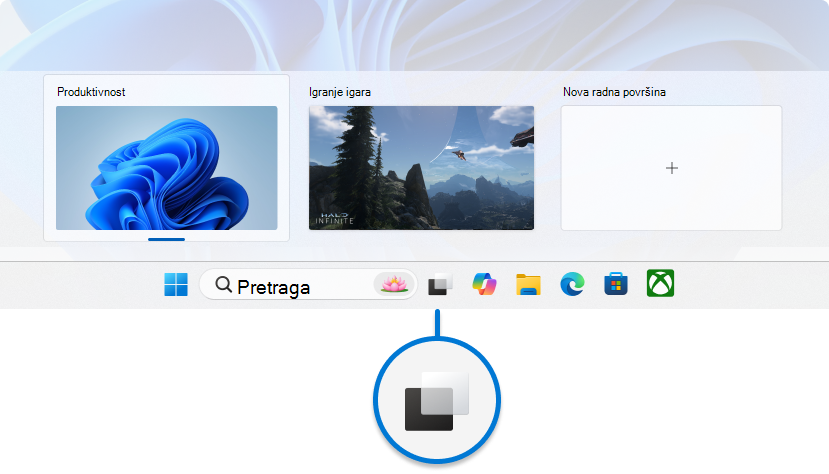
Dugme za prikaz zadataka na traci zadataka dizajnirano je da poboljša vaše iskustvo multitaskinga u operativnom sistemu Windows. Omogućava vam da brzo pristupite svim otvorenim prozorima i više radnih površina i da upravljate njima. Kada otvorite prikaz zadatka, prikazuje se prikaz sličica svih aktivnih aplikacija, što olakšava prebacivanje između zadataka ili zatvaranje nepotrebnih prozora. Pored toga, prikaz zadatka vam omogućava da kreirate više radnih površina i upravljate njima, pružajući radni prostor bez nereda prilagođen različitim projektima ili aktivnostima. Ova funkcija je posebno korisna kada je potrebno da efikasno organizujete tok posla i da ostanete fokus na određenim zadacima.
Da biste otvorili prikaz zadatka, možete da:
- Izaberite dugme za prikaz zadataka
 na traci zadataka
 - Pritisnite Windows tasterKartica
+
Da biste prikazali ili sakrili dugme za prikaz zadataka sa trake zadataka:
Kliknite desnim tasterom miša na traku zadataka i izaberite stavku Postavke trake zadataka
ili koristite sledeću prečicu:U okviru stavki na traci zadataka, postavite preklopnik na "Uključeno" ili "Isključeno"
Da biste saznali više, pogledajte kako da obavljate više zadataka istovremeno u operativnom sistemu Windows i konfigurišete više radnih površina u operativnom sistemu Windows.
Aplikacije
Oblast trake zadataka koja se koristi za aplikacije u operativnom sistemu Windows dizajnirana je da omogući brz pristup aplikacijama i upravljanje njima. Možete da zakačite omiljene aplikacije na traku zadataka ili da otkačite aplikacije koje se ne koriste. Pored toga, možete da prerasporedite ikone tako što ćete ih izabrati i prevući u željeni redosled.
Pokrenute aplikacije prikazane su na traci zadataka sa linijom ispod ikone koja označava da su otvorene. Trenutno aktivna aplikacija je istaknuta Windows bojom naglašavanja, što olakšava identifikovanje koja aplikacija se koristi. Ova konfiguracija omogućava efikasan multitasking i brzu navigaciju između aplikacija.

Kačenje aplikacije na traku zadataka
Postoje različiti načini za kačenje aplikacija na traku zadataka. Na primer:
- U polje "Pretraga
 " na traci zadataka unesite ime aplikacije koju želite da zakačite na traku zadataka. Kliknite desnim tasterom miša na aplikaciju, a zatim izaberite stavku "Zakači na traku zadataka
 "
"
- Ako je aplikacija već otvorena, kliknite desnim tasterom miša na ikonu na traci zadataka, a zatim izaberite stavku "Zakači na traku zadataka"
Otkačite aplikaciju sa trake zadataka
Da biste otkačili aplikaciju, kliknite desnim tasterom miša na zakačenu ikonu na traci zadataka, a zatim izaberite stavku Otkači sa trake zadataka .
.
Preraspoređivanje aplikacija na traci zadataka
Kad god želite da promenite redosled dugmadi aplikacije na traci zadataka, prevucite ikonu aplikacije sa trenutne pozicije na neku drugu.
Savet
Svaka aplikacija na traci zadataka nudi listu za preskakanje koja vam omogućava da brzo izvršite određene zadatke, kao što je otvaranje nedavno korišćene datoteke ili pristup funkcijama koje često koristite. Da biste pristupili preskakanoj listi, jednostavno kliknite desnim tasterom miša na ikonu aplikacije. Ako želite da kontrolišete prikaz jump lists, idite u "Postavke>""Personalizacija">Start i uključite opciju za Prikaži nedavno otvorene stavke u listama "Prelazi" u "Start" meniju ili na traci zadataka.
Sistemska paleta
Oblast sistemske palete na traci zadataka sadrži raznu dugmad i elemente koji omogućavaju brz pristup funkcijama sistema i obaveštenjima. Svaki deo sistemske palete možete prilagoditi svojim željenim postavkama.
Aplikacije u pozadini i sistemske alatke
Sistemska paleta trake zadataka prikazuje ikone za aplikacije u pozadini, što olakšava nadgledanje i interakciju sa njima. Možete da prilagodite koje su aplikacije i sistemske alatke, kao što su meni olovke, tastatura na ekranu osetljivom na dodir i virtuelna tabla osetljiva na dodir, vidljive kako bi traka zadataka bila organizovana i fokusirana na ono što je važno. Pored toga, sistemska paleta sadrži dinamičke indikatore privatnosti koji u realnom vremenu prikazuju informacije o lokaciji, mikrofonu i pristupu kameri, što vam pruža transparentnost i kontrolu nad postavkama privatnosti.

Da biste prilagodili sistemsku paletu:
Kliknite desnim tasterom miša na traku zadataka i izaberite stavku Postavke trake zadataka
ili koristite sledeću prečicu:U okviru ikona sistemske palete odaberite ikone koje želite da se pojave na sistemskoj paleti. Opcije su meni olovke, tastatura na ekranu osetljivom na dodir i virtuelna tabla osetljiva na dodir
U okviru "Ostale ikone sistemske palete" izaberite da li želite da omogućite meni skrivenih ikona (koji se naziva i oblast prelivanja) i koji ikone mogu da se pojave na sistemskoj paleti
Da biste prerasporedili ikone u oblasti sistemske palete, možete da ih prevučete i otpustite. Možete da premestite ikone koje su trenutno vidljive na sistemskoj paleti, kao i one u oblasti prelivanja  . Da bi ikona bila vidljiva, prevucite je iz oblasti prelivanja na sistemsku paletu. Nasuprot tome, da biste sakrili ikonu, prevucite je sa sistemske palete nazad u oblast prelivanja.
Postavke radnji sa brzim pristupom
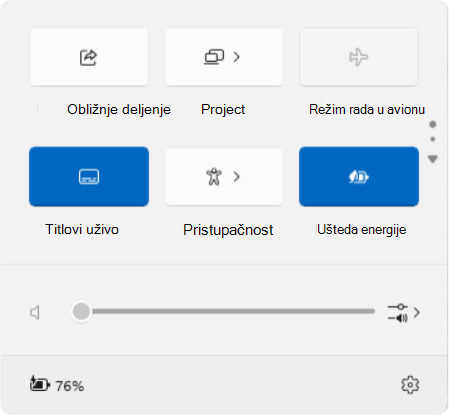
Brze postavke pružaju praktičan način za pristup često korišćenim postavkama i njihovu izmenu bez potrebe za kretanjem kroz menije. Na primer, možete brzo da prilagodite jačinu zvuka, promenite osvetljenost ekrana, prebacite Wi-Fi mreže ili uključite alatke za pristupačnost.
Oblast "Brze postavke" sastoji se od:
- Ikona mreže: Ova ikona predstavlja vašu Wi-Fi ili Ethernet vezu
- Ikona jačine zvuka: Ova ikona predstavlja postavke zvuka
- Ikona baterije: Ova ikona predstavlja status baterije na laptopovima i tabletima
Da biste otvorili Brze postavke, možete da:
- Izaberite oblast "Brze postavke" na traci zadataka
- Pritisnite taster Windows
+ A
- Brzo prevucite sa dna oblasti "Brze postavke"
Iako ne možete da uklonite brze postavke sa trake zadataka, možete da je prilagodite premeštanjem i raspoređivanjem elemenata prema vašim željenim postavkama.
Savet
Ako kliknete desnim tasterom miša na neku od ikona oblasti "Brze postavke", brzo možete da pristupite postavkama ili opcijama dijagnostike.
Calendar and notification area
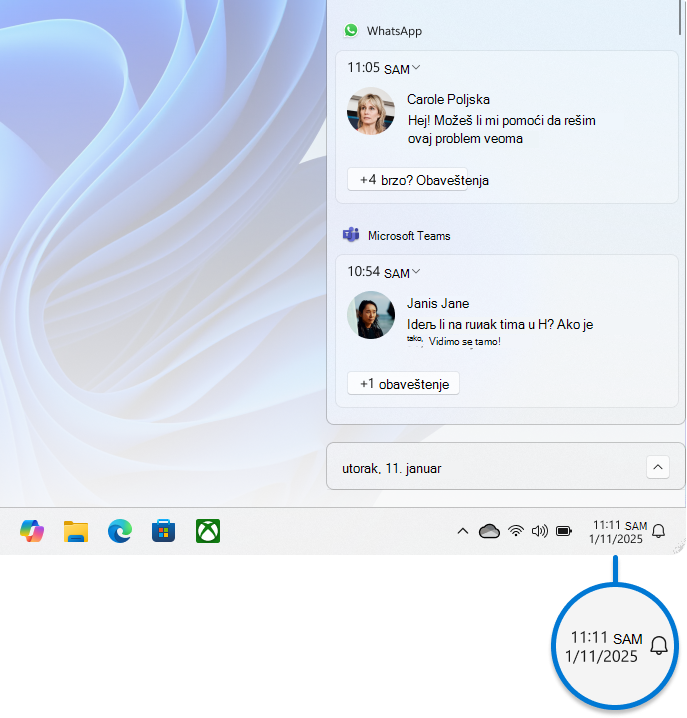
Kalendar i sistemska traka poslova praktičan način za pristup kalendaru, gde možete da započnete sesiju fokusa i centru za obaveštenja. Centar za obaveštenja prikazuje upozorenja i obaveštenja o dolaznim e-porukama, ažuriranjima i drugim aktivnostima sistema.
Da biste otvorili potpaletu kalendara i centra za obaveštenja, možete da:
- Izaberite ikonu sata ili zvona obaveštenja na traci zadataka
- Pritisnite Windows taster
+ N
- Brzo prevucite sa strane ekrana
Da biste prikazali ili sakrili vreme i datum sa trake zadataka:
Kliknite desnim tasterom miša na sat na traci zadataka i izaberite stavku Podesi datum i vreme ili koristite sledeću prečicu:
Uključite ili isključite opciju "Prikaži vreme i datum" na sistemskoj paleti
- Ako je postavka Uključeno, možete da prikazujete sekunde zajedno sa časovima i minutima u satu sistemske palete tako što ćete označiti opciju Prikaži sekunde na satu sistemske palete (troši više energije)
Da biste saznali više, pogledajte kako da koristite "Fokus" u operativnom sistemu Windows i obaveštenja i "Ne uznemiravaj" u operativnom sistemu Windows.
Promena boje trake zadataka
Boju trake zadataka možete da izmenite tako što ćete promeniti režim boja operativnog sistema Windows ili konfigurisanje boja naglašavanja.

Da biste saznali više, pogledajte članak "Personalizacija boja u operativnom sistemu Windows".
Konfigurisanje ponašanja trake zadataka
Pored prilagođavanja rasporeda trake zadataka, možete da promenite različita ponašanja kako biste poboljšali korisničko iskustvo. Ova ponašanja uključuju način na koji traka zadataka reaguje na različite radnje, kao što su automatsko skrivanje kada se ne koristi, prikazivanje bedževa na dugmadima na traci zadataka i upravljanje obaveštenjima sistema. Podešavanjem ovih postavki možete da kreirate efikasniji i personalizovaniji tok posla koji odgovara vašim specifičnim potrebama. Razvijte svaki odeljak da biste saznali više.
Promena poravnanja trake zadataka
Ikone trake zadataka obično su centrirane, ali možete i da ih poravnate sa strane trake zadataka.
Kliknite desnim tasterom miša na traku zadataka i izaberite stavku Postavke trake zadataka
ili koristite sledeću prečicu:Razvijte ponašanja trake zadataka i izaberite željenu opciju za poravnavanje na traci zadataka
Napomena
Postavke trake zadataka vam omogućavaju da poravnate ikone trake zadataka u centru ili sa leve strane. Ne postoje postavke za premeštanje trake zadataka na vrh ili bočno na ekranu. Traka zadataka se nalazi na dnu ekrana.
Prikaži bedževe u aplikacijama trake zadataka
Bedž na dugmetu na traci zadataka je upozorenje koje vas obaveštava da se neka aktivnost dešava ili mora da se desi u toj aplikaciji.

Na primer, bedž zvona u aplikaciji Sat vas upozorava o aktivnom alarmu koji će vas obavestiti u vreme koje podesite.
Da biste izmenili ponašanje trake zadataka:
Kliknite desnim tasterom miša na traku zadataka i izaberite stavku Postavke trake zadataka
ili koristite sledeću prečicu:Razvijte ponašanja trake zadataka i potvrdite ili opozovite izbor opcije Prikaži bedževe u aplikacijama trake zadataka
Prikaži treperenje na aplikacijama trake zadataka
Ova opcija kontroliše da li ikone aplikacija na traci zadataka trepere kako bi privukle vašu pažnju kada im je to potrebno. Ovo se obično dešava kada se aplikacija otvara umanjeno ili iza drugog prozora i zahteva vašu interakciju. Ikona aplikacije podrazumevano treperi nekoliko puta i ostaje istaknuta dok je ne izaberete ili ne otvorite aplikaciju.
Da biste izmenili ponašanje trake zadataka:
Kliknite desnim tasterom miša na traku zadataka i izaberite stavku Postavke trake zadataka
ili koristite sledeću prečicu:Razvijte ponašanja trake zadataka i potvrdite ili opozovite izbor opcije Prikaži treperenje u aplikacijama trake zadataka
Delite bilo koji prozor
Ova opcija je dizajnirana da poveća produktivnost i poboljša proces deljenja informacija tokom sastanaka na mreži, naročito kada koristite Microsoft Teams. Kada ste u pozivu za sastanak putem usluge Microsoft Teams, možete da zadržite pokazivač iznad aplikacija pokrenutih na traci zadataka i dobićete upit sa dugmetom koje vam omogućava da delite prozor sa učesnicima sastanka. Ovo eliminiše potrebu za prebacivanjem napred-nazad između aplikacija, obezbeđujući besprekoran i nesmetan utisak pri radu sa sastankom. Da biste zaustavili deljenje, možete ponovo da zadržite pokazivač iznad prozora i izaberete stavku "Zaustavi deljenje " ili odaberete neki drugi prozor za deljenje.
Da biste izmenili ponašanje trake zadataka:
Kliknite desnim tasterom miša na traku zadataka i izaberite stavku Postavke trake zadataka
ili koristite sledeću prečicu:Razvijte ponašanja trake zadataka i potvrdite ili opozovite izbor opcije Deli bilo koji prozor sa trake zadataka
Prikaži traku zadataka na svim ekranima
Ova opcija vam omogućava da prikažete traku zadataka na više monitora. Kada je ova opcija omogućena, traka zadataka se pojavljuje na svim povezanim ekranima pružajući lak pristup zakačenim aplikacijama, "Start" meniju i sistemskoj paleti na svakom ekranu. Ovo može biti korisno ako želite dosledno iskustvo na traci zadataka na svim ekranima.
Da biste izmenili ponašanje trake zadataka:
Kliknite desnim tasterom miša na traku zadataka i izaberite stavku Postavke trake zadataka
ili koristite sledeću prečicu:Razvijte ponašanja trake zadataka i potvrdite ili opozovite izbor opcije Prikaži moju traku zadataka na svim ekranima
Automatsko skrivanje trake zadataka
Traku zadataka možete sakriti i u režimu radne površine i u režimu tablet računara. Pritisnite i držite bilo koji prazan prostor na traci zadataka (ili kliknite desnim tasterom miša na njega), izaberite postavke trake zadataka, izaberite ponašanja trake zadataka i izaberite opciju Automatski sakrij traku zadataka.
Da biste videli traku zadataka kada je skrivena, zadržite pokazivač miša iznad donje ivice ekrana ili je dodirnite.
Da biste izmenili ponašanje trake zadataka:
Kliknite desnim tasterom miša na traku zadataka i izaberite stavku Postavke trake zadataka
ili koristite sledeću prečicu:Razvijte ponašanja trake zadataka i potvrdite ili opozovite izbor opcije Automatski sakrij traku zadataka
Korišćenje trake zadataka optimizovane za tablet računare na 2 u 1 uređajima
Napomena
Ova postavka je dostupna samo na 2 u 1 uređajima sa funkcijom tablet računara.
Kada prekinete vezu ili preklopite tastaturu na 2 u 1 uređaju, videćete traku zadataka optimizovanu za tablet. Ova traka zadataka ima dva stanja: skupljeno i razvijeno. U skupljenom stanju traka zadataka je umanjena tako da možete da se fokusirate na zadatak, ali i dalje možete da vidite ikone kritičnog statusa kao što su vreme ili nivo baterije. Kada treba da koristite traku zadataka, brzo prevucite od dna nagore da biste videli razvijeno stanje koje ima dizajn prilagođen za dodir sa većim ikonama. Kada pokrenete aplikaciju, traka zadataka će se ponovo automatski sskupiti.
Da biste uključili ili isključili traku zadataka optimizovanu za tablet:
Kliknite desnim tasterom miša na traku zadataka i izaberite stavku Postavke trake zadataka
ili koristite sledeću prečicu:Da biste isključili traku zadataka optimizovanu za tablet, opozovite izbor u polju pored stavke "Optimizuj traku zadataka za interakcije dodirom" kada se ovaj uređaj koristi kao tablet računar. Da biste ga ponovo uključili, ponovo potvrdite izbor u polju za potvrdu
Prikaži radnu površinu
Ova mala oblast sa strane trake zadataka korisna je za brz pristup radnoj površini tako što ćete umanjiti sve otvorene prozore. Jednostavno izaberite ovu oblast da biste došli do radne površine. Izaberite ga ponovo da biste vratili otvorene prozore u prethodno stanje.

Da biste konfigurisali ovu oblast:
Kliknite desnim tasterom miša na traku zadataka i izaberite stavku Postavke trake zadataka
ili koristite sledeću prečicu:Razvijte odeljak Ponašanja trake zadataka, a zatim omogućite ili onemogućite opciju Izaberite krajnji ugao trake zadataka da biste prikazali radnu površinu



