Windows teme su kombinacija slika u pozadini radne površine, boja prozora, zvukova i drugih elemenata koji vam omogućavaju da personalizujete utisak pri radu operativnog sistema Windows. Teme pružaju skladan i vizuelno privlačan interfejs koji može da poveća produktivnost i zadovoljstvo prilikom korišćenja uređaja.
Primeni temu
- U aplikaciji
 na Windows uređaju
izaberitetemuza personalizaciju>.
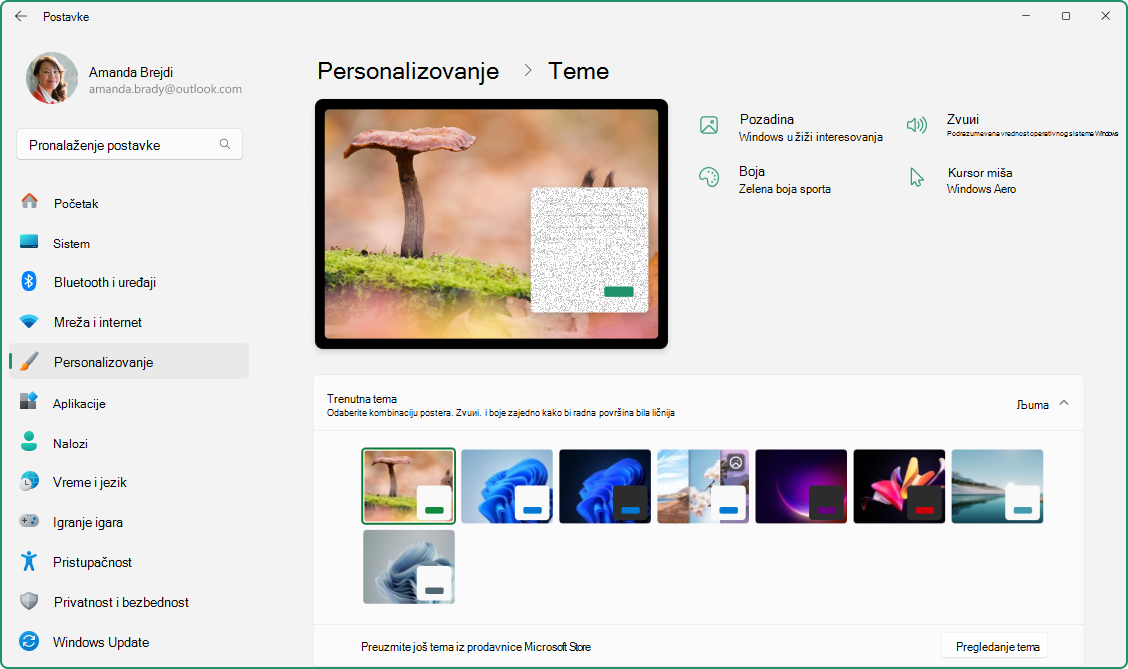 2. Odaberite neku od podrazumevanih tema koje su dostupne ili izaberite opciju "Pregledaj teme " da biste preuzeli nove teme iz prodavnice Microsoft Store.
- Izaberite željenu temu da biste je primenili na radnu površinu.
Prilagođavanje i deljenje teme
Da biste dodatno prilagodili temu, izaberite opcije za pozadinu, boju, zvukove i kursor miša. Svaka opcija vam omogućava da personalizujete utisak pri radu tako da više odgovara vašim željenim postavkama.
Čuvanje teme
Kada prilagodite sve postavke, sačuvajte temu tako da možete lako ponovo da primenite njene postavke ako je potrebno.
- U aplikaciji na Windows uređaju
izaberitetemuza personalizaciju>.
2. Izaberite stavku "Sačuvaj " i obezbedite ime za temu.
Deljenje teme
Izvoz sopstvene teme omogućava vam da zadržite dosledan izgled i doživljaj na različitim uređajima, delite personalizovane postavke sa prijateljima i porodicom ili brzo primenite željenu temu bez potrebe da ručno prilagođavate postavke svakog puta. Ovo može da uštedi vreme i obezbedi usaglašen vizuelni doživljaj.
- U aplikaciji na Windows uređaju
izaberitetemuza personalizaciju>.
2. Kliknite desnim tasterom miša na sačuvanu temu i izaberite stavku Sačuvaj temu za deljenje. Time se pravi .deskthemepack datoteka koju možete da delite sa drugima.
Brisanje teme
Ako imate previše tema ili želite da sredite neke starije, možete lako da ih izbrišete.
- U aplikaciji na Windows uređaju
izaberitetemuza personalizaciju>.
2. Kliknite desnim tasterom miša na sačuvanu temu i izaberite stavku Izbriši.
Napomena
Nije moguće izbrisati podrazumevane Windows teme.
Filteri za boje i kontrastne teme
Windows pruža robusne opcije za konfigurisanje tema kontrasta i filtera za boje, što korisnicima sa oštećenjima vida ili posebnim potrebama za pristupačnošću olakšava interakciju sa uređajima.
- Kontrastne teme poboljšavaju vidljivost teksta i elemenata korisničkog interfejsa korišćenjem različitih kombinacija boja koje se mogu prilagoditi individualnim željenim postavkama.
- Filteri za boje menjaju paletu boja na ekranu kako bi pomogli korisnicima da naprave razliku između stvari koje se razlikuju samo po boji.
Da biste saznali više, pogledajte članak "Promena kontrasta boja u operativnom sistemu Windows " i "Korišćenje filtera za boje u operativnom sistemu Windows".
Možda će Vam se takođe svideti...
Bing aplikacija za postere je još jedan odličan način za personalizaciju Windows radne površine. Ova aplikacija automatski ažurira pozadinu radne površine Bing slikom dana, koja prikazuje zadivljujuće fotografije iz celog sveta. Uz svaku sliku dolazi kratak opis, koji vam omogućava da saznate više o lokaciji ili predmetu koji se nalazi na fotografiji. Aplikacija Bing pozadina je jednostavna za instaliranje i korišćenje, što pruža besprekoran način da vaša radna površina bude vizuelno privlačna i informativna.
Napomena
Podrška za Windows 10 je završena 14. oktobra 2025.
- Posle 14. oktobra 2025. Microsoft više neće pružati besplatne ispravke softvera za Windows Update, tehničku pomoć niti bezbednosne ispravke za Windows 10. Računar će i dalje raditi, ali preporučujemo da se prebacite na Windows 11.
-
Saznajte više
Windows teme su kombinacija slika u pozadini radne površine, boja prozora, zvukova i drugih elemenata koji vam omogućavaju da personalizujete utisak pri radu operativnog sistema Windows. Teme pružaju skladan i vizuelno privlačan interfejs koji može da poveća produktivnost i zadovoljstvo prilikom korišćenja uređaja.
Primeni temu
- U aplikaciji na Windows uređaju
izaberite"Temepersonalizacije>" ili koristite sledeću prečicu:
2. Odaberite neku od podrazumevanih tema koje su dostupne ili izaberite opciju "Pregledaj teme " da biste preuzeli nove teme iz prodavnice Microsoft Store.
- Izaberite željenu temu da biste je primenili na radnu površinu.
Prilagođavanje i deljenje teme
Da biste dodatno prilagodili temu, izaberite opcije za pozadinu, boju, zvukove i kursor miša. Svaka opcija vam omogućava da personalizujete utisak pri radu tako da više odgovara vašim željenim postavkama.
Čuvanje teme
Kada prilagodite sve postavke, sačuvajte temu tako da možete lako ponovo da primenite njene postavke ako je potrebno.
- U aplikaciji na Windows uređaju
izaberitetemuza personalizaciju>.
2. Izaberite stavku "Sačuvaj " i obezbedite ime za temu.
Deljenje teme
Izvoz sopstvene teme omogućava vam da zadržite dosledan izgled i doživljaj na različitim uređajima, delite personalizovane postavke sa prijateljima i porodicom ili brzo primenite željenu temu bez potrebe da ručno prilagođavate postavke svakog puta. Ovo može da uštedi vreme i obezbedi usaglašen vizuelni doživljaj.
- U aplikaciji na Windows uređaju
izaberitetemuza personalizaciju>.
2. Kliknite desnim tasterom miša na sačuvanu temu i izaberite stavku Sačuvaj temu za deljenje. Time se pravi .deskthemepack datoteka koju možete da delite sa drugima.
Brisanje teme
Ako imate previše tema ili želite da sredite neke starije, možete lako da ih izbrišete.
- U aplikaciji na Windows uređaju
izaberitetemuza personalizaciju>.
2. Kliknite desnim tasterom miša na sačuvanu temu i izaberite stavku Izbriši.
Napomena
Nije moguće izbrisati podrazumevane Windows teme.
Filteri za boje i kontrastne teme
Windows pruža robusne opcije za konfigurisanje tema kontrasta i filtera za boje, što korisnicima sa oštećenjima vida ili posebnim potrebama za pristupačnošću olakšava interakciju sa uređajima.
- Kontrastne teme poboljšavaju vidljivost teksta i elemenata korisničkog interfejsa korišćenjem različitih kombinacija boja koje se mogu prilagoditi individualnim željenim postavkama.
- Filteri za boje menjaju paletu boja na ekranu kako bi pomogli korisnicima da naprave razliku između stvari koje se razlikuju samo po boji.
Da biste saznali više, pogledajte članak "Promena kontrasta boja u operativnom sistemu Windows " i "Korišćenje filtera za boje u operativnom sistemu Windows".
Možda će Vam se takođe svideti...
Bing aplikacija za postere je još jedan odličan način za personalizaciju Windows radne površine. Ova aplikacija automatski ažurira pozadinu radne površine Bing slikom dana, koja prikazuje zadivljujuće fotografije iz celog sveta. Uz svaku sliku dolazi kratak opis, koji vam omogućava da saznate više o lokaciji ili predmetu koji se nalazi na fotografiji. Aplikacija Bing pozadina je jednostavna za instaliranje i korišćenje, što pruža besprekoran način da vaša radna površina bude vizuelno privlačna i informativna.
