
Napomena
Podrška za Windows 10 je završena 14. oktobra 2025.
- Posle 14. oktobra 2025. Microsoft više neće pružati besplatne ispravke softvera za Windows Update, tehničku pomoć niti bezbednosne ispravke za Windows 10. Računar će i dalje raditi, ali preporučujemo da se prebacite na Windows 11.
- Saznajte više
Radna površina je prvi ekran koji vidite kada se prijavite u Windows, a njeno organizovanje može da poboljša produktivnost i upotrebljivost. Ovaj članak objašnjava kako da personalizujete Windows radnu površinu prilagođavanjem podrazumevanih ikona radne površine, dodavanjem prečica za brzi pristup, promenom veličine ikona tako da odgovaraju vašim željama i prikazivanjem ili sakrivanjem ikona radne površine po potrebi da bi se održao čist i efikasan radni prostor.
Prilagođavanje podrazumevanih ikona radne površine
Windows podrazumevano sadrži ikonu korpe za otpatke na radnoj površini. Osnovne ikone koje možete da prilagodite uključuju:
- Ovaj računar: Pruža pristup disk jedinicama i povezanim uređajima na računaru.
- Korpa za otpatke: Gde su izbrisane datoteke privremeno uskladištene.
- Mreža: Omogućava vam da prikažete mrežne resurse i povežete se sa njima.
- User's Files: Prečica do ličnih fascikli.
Možete da dodate dodatne prečice koje odgovaraju individualnim željenim opcijama i poboljšavaju produktivnost.
Da biste prilagodili podrazumevane ikone radne površine:
- U aplikaciji
 na Windows uređaju
izaberite"Temepersonalizacije>" ili koristite sledeću prečicu:
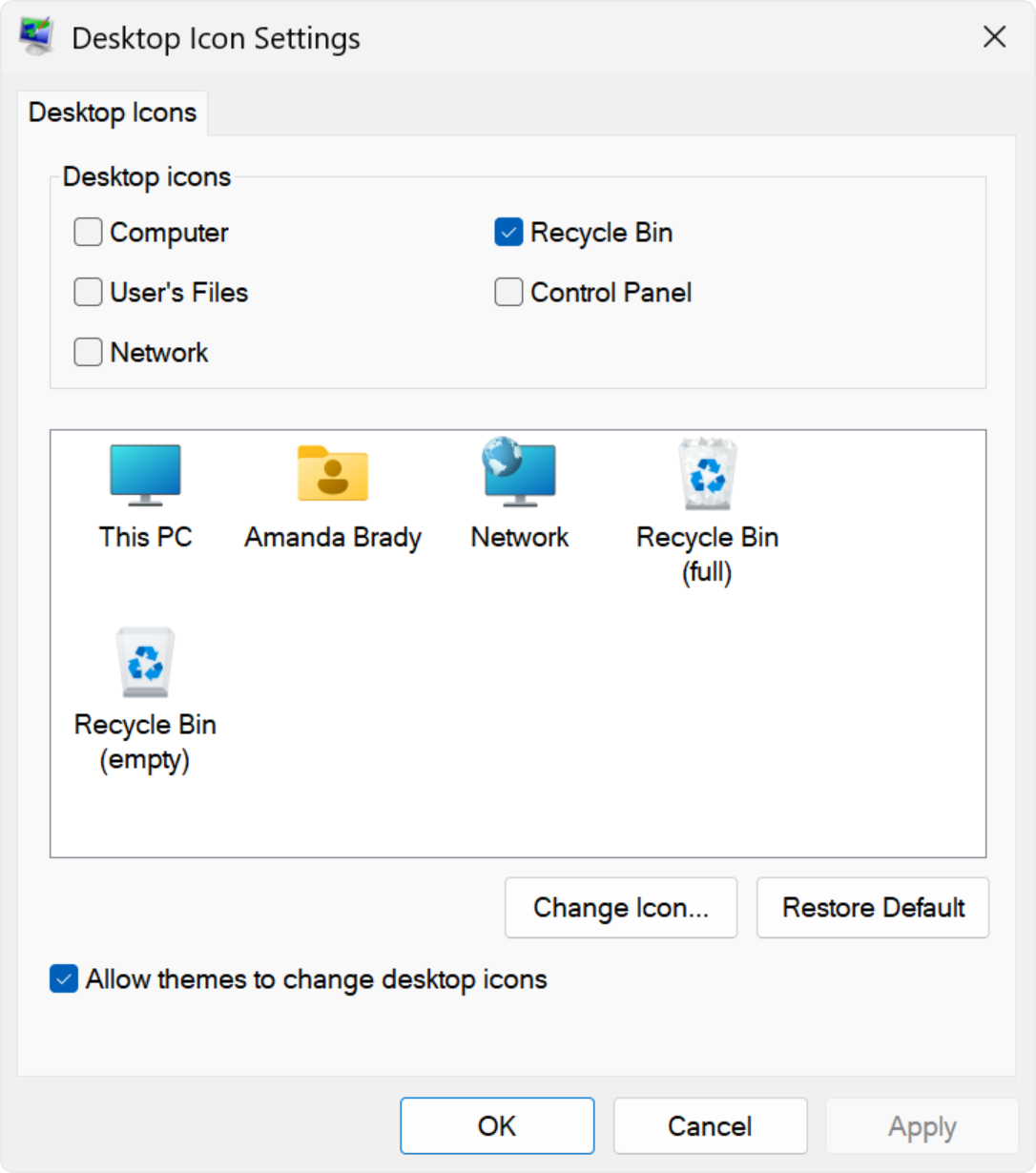
Teme . 2. Izaberite postavke ikona na radnoj površini. 3. Izaberite ikone koje želite da imate na radnoj površini, a zatim izaberite dugme "U redu".
Napomena
Opcija "Dozvoli temama da menjaju ikone radne površine" dozvoljava ili sprečava teme da promene ikone koje se koriste za uobičajene prečice na radnoj površini kao što su "Ovaj računar", "Korisničke Files", "Mreža" i "Korpa za otpatke". Temama je podrazumevano dozvoljeno da menjaju ove ikone. Međutim, ako ste prilagodili ove ikone svojim željama, možda nećete želeti da se one menjaju pri svakoj promeni teme.
Dodavanje prečica na radnu površinu
Postavljanjem aplikacija, datoteka i fascikli koje se često koriste direktno na radnu površinu, možete im brzo pristupiti bez potrebe da se krećete kroz više menija ili fascikli. Ovo može da uštedi vreme i smanji napor potreban za izvršavanje rutinskih zadataka.
Da biste dodali prečice na radnu površinu, možete da koristite neku od ovih opcija:
Korišćenje kontekstualnog menija radne površine
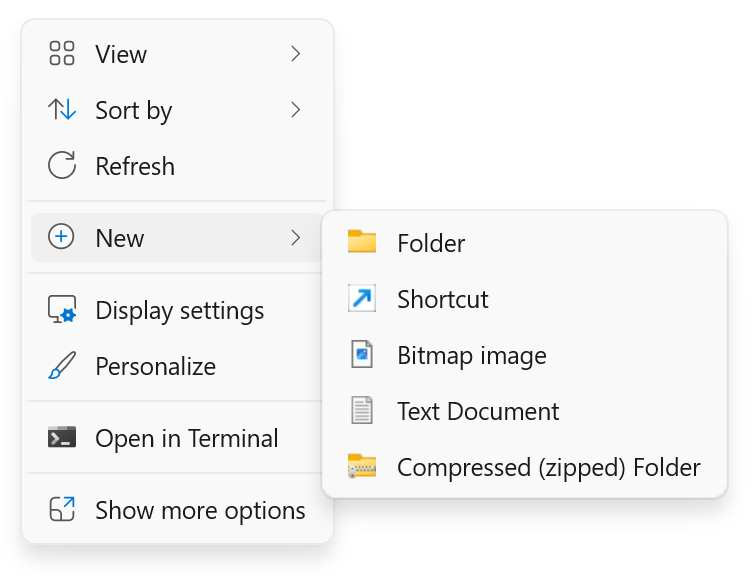
- Kliknite desnim tasterom miša na praznu oblast radne površine.
- Izaberite stavku "Nova>prečica".
- Pratite uputstva da biste kreirali prečicu do određene datoteke, fascikle ili veb stranice.
Za aplikacije
- Izaberite Start sa
 i izaberite sve da biste prikazali listu svih instaliranih aplikacija.
 - Pomerajte se kroz listu da biste pronašli aplikaciju za koju želite da kreirate prečicu.
- Prevucite i otpustite aplikaciju za koju želite da kreirate prečicu na radnu površinu.
Za Files or Folders
- Idite na datoteku ili fasciklu koju želite da dodate.
- Kliknite desnim tasterom miša na datoteku ili fasciklu i izaberite stavku "Prikaži još opcija>"Pošalji na>radnu površinu (kreiraj prečicu).
Napomena: U nekim instalacijama operativnog sistema Windows, kontekstualni meni prikazuje sve opcije, tako da nećete videti Prikaži više opcija, samo Pošalji u.
Za veb stranice
- Otvorite veb pregledač i idite na veb stranicu koju želite da dodate.
- Kliknite na ikonu za prikaz informacija o lokaciji (ikona katanca ili klizača pored URL adrese) i prevucite je na radnu površinu.
Promena veličine ikona radne površine
Promena veličine ikona radne površine može biti korisna za poboljšanje pristupačnosti i organizacije. Na primer, ako imate monitor visoke rezolucije, podrazumevana veličina ikone može izgledati premalo, što otežava identifikovanje ikona i klik na njih. Povećavanjem veličine ikona možete da ih učinite vidljivijim i lakšim za interakciju. Nasuprot tome, ako imate mnogo ikona na radnoj površini, a želite više da stane na ekran bez pomeranja, smanjivanje veličine ikona može vam pomoći da efikasnije upravljate radnim prostorom.
- Kliknite desnim tasterom miša na praznu oblast radne površine.
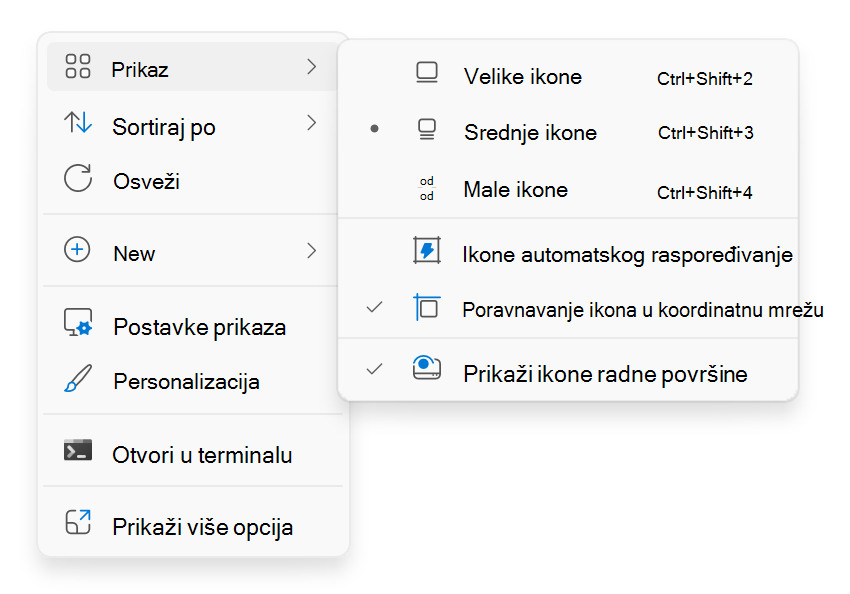
- Izaberite stavku "Prikaz ", a zatim birajte između velikih ikona, srednjihikona ili malih ikona da biste prilagodili njihovu veličinu.
Savet
Takođe možete da koristite točak miša da biste promenili veličinu ikona na radnoj površini. Na radnoj površini pritisnite i držite taster Ctrl dok pomerate točkić da biste uvećali ili umanjili ikone.
Prikazivanje ili sakrivanje svih ikona radne površine
Skrivanje ikona radne površine može biti korisno u različitim scenarijima. Na primer, ako držite prezentaciju ili delite ekran tokom sastanka, skrivanje ikona radne površine može da vam pomogne da kreirate uredniji i profesionalniji izgled. To takođe može biti korisno ako želite da se fokusirate na određeni zadatak bez odvlačenja pažnje od strane brojnih ikona koje pretrpavaju radnu površinu.
- Kliknite desnim tasterom miša na praznu oblast radne površine.
- Izaberite stavku "Prikaz", a zatim opozovite izbor u polju za potvrdu "Prikaži ikone radne površine". Ovo će privremeno sakriti sve ikone i lako možete da ih ponovo prikažete tako što ćete ponovo potvrditi istu opciju.
Savet
Ako sakrijete ikone radne površine i treba da pristupite radnoj površini, to možete da uradite putem Istraživač datoteka. Jednostavno otvorite Istraživač datoteka  i izaberite "Radna površina" u oknu za navigaciju.