
Napomena
Podrška za Windows 10 je završena 14. oktobra 2025.
- Posle 14. oktobra 2025. Microsoft više neće pružati besplatne ispravke softvera za Windows Update, tehničku pomoć niti bezbednosne ispravke za Windows 10. Računar će i dalje raditi, ali preporučujemo da se prebacite na Windows 11.
- Saznajte više
Promena pozadine radne površine je jednostavan, ali efikasan način za personalizaciju Windows uređaja i kreiranje njegovog doživljaja kao vašeg. Bilo da više volite spokojan pejzaž, omiljenu fotografiju ili čistu neprozirnu boju, Windows nudi fleksibilne opcije za prilagođavanje pozadine radne površine tako da odgovara vašem stilu i kreiranje radnog prostora koji uživate korišćenje.
Promena pozadine
U
 operativnog sistema Windows izaberite stavku "Personalizacija" ili koristite sledeću prečicu:
Savet
Takođe možete da kliknete desnim tasterom miša na radnu površinu i izaberete stavku "Personalizuj
 ".
".Select Background
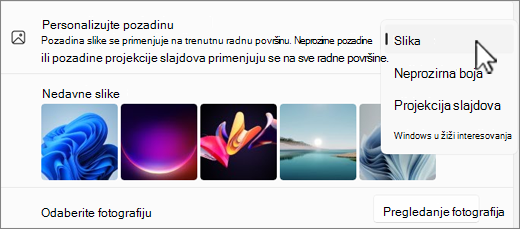
U okviru "Personalizacija pozadine" izaberite neku od sledećih opcija:
Slika: Izaberite jednu sliku kao pozadinu radne površine. Možete da odaberete neku od podrazumevanih slika ili da izaberete dugme "Potraži" da biste izabrali sliku sa uređaja.
Savet
Sliku možete postaviti kao pozadinu radne površine tako što ćete kliknuti desnim tasterom miša na datoteku slike i izabrati stavku Podesi kao pozadinu radne površine. Ako prikazujete sliku u aplikaciji "Fotografije", druga mogućnost je da izaberete meni sa tri tačkice
 >postavi kao>pozadinu.
Neprozirna boja: Odaberite jednu boju za pozadinu.
Projekcija slajdova: Izaberite fasciklu sa slikama kroz koju ćete se kretati kao pozadinu radne površine. Možete podesiti interval za to koliko često se slike menjaju i da li želite da nasumično rasporedite slike. Pored toga, možete da kliknete desnim tasterom miša na radnu površinu i izaberete stavku "Dalje" pozadina radne površine da biste prešli na sledeću sliku.
Windows u žiži interesovanja: Ova opcija prikazuje nove slike iz celog sveta svakog dana. Da biste saznali više, pogledajte Windows u žiži interesovanja.
Odaberite prikladnost za slike radne površine
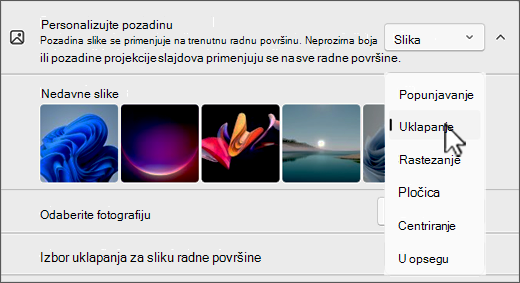
Kada birate opciju "Slika" ili "Projekcija slajdova " za pozadinu radne površine, možete odabrati između nekoliko tipova uklapanja. Svaki tip uklapanja određuje kako će se slike prikazati na ekranu. Ovo su detalji:
- Popuna: ova opcija uvećava sliku tako da ispuni ceo ekran. Delovi slike mogu biti izrezani da bi se osiguralo da potpuno prekriva ekran.
- Uklopi: ova opcija prilagođava sliku tako da se uklopi u ekran zadržavajući njen odnos širina/visina. Ako se odnos širina/visina slike ne podudara sa odnosom širina/visina na ekranu, možda ćete videti trake sa strane ili na vrhu i na dnu.
- Rastegnuti: ova opcija rasteže sliku tako da pokriva ceo ekran, što može da iskrivi sliku ako se njen odnos širina/visina razlikuje od odnosa širine/visine na ekranu.
- Pločica: ova opcija ponavlja sliku preko ekrana. To je korisno za manje slike koje želite da prikažete više puta.
- Centar: ova opcija postavlja sliku u centar ekrana bez promene njene veličine. Ako je slika manja od ekrana, videćete ivicu oko nje.
- Raspon: Ova opcija obuhvata sliku preko više monitora. To je idealno za podešavanje sa više monitora gde želite da jedna slika pokrije sve ekrane.
Pozadina radne površine i više ekrana
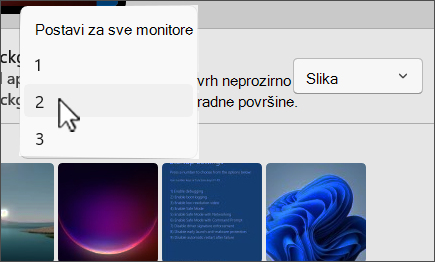
Ako imate više ekrana, evo nekoliko saveta:
Ako izaberete sliku kao pozadinu, možete da podesite istu sliku za sve ekrane ili drugačiju sliku za svaki prikaz. Kliknite desnim tasterom miša na sliku i izaberite željenu opciju.
Napomena
Ova opcija nije dostupna ako koristite više radnih računara.
Ako izaberete projekciju slajdova kao pozadinu, svaki ekran će prikazati drugačiju sliku iz fascikle koju izaberete.
Pozadina radne površine i više radnih površina
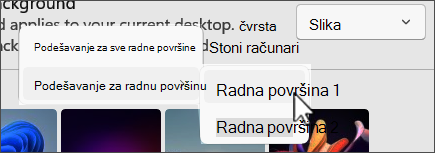
Ako koristite više radnih računara, evo nekih saveta i stvari koje treba da znate:
- Možete da izaberete drugačiju sliku u pozadini za svaku radnu površinu. Da biste to uradili, kliknite desnim tasterom miša na pregled slike u okviru "Nedavne slike", a zatim izaberite stavku "Podesi za sve radne površine " ili izaberite određenu radnu površinu na koju ćete primeniti pozadinu.
- Konfigurisanje slike u pozadini po monitoru nije podržano.
- Projekcija slajdova kao pozadina nije podržana.
Možda će Vam se takođe svideti...
Bing aplikacija za postere je još jedan odličan način da svakodnevno donesete svež i inspirativan izgled na svoju Windows radnu površinu. Ova aplikacija automatski ažurira pozadinu radne površine Bing slikom dana, koja prikazuje zadivljujuće fotografije iz celog sveta. Uz svaku sliku dolazi kratak opis, koji vam omogućava da saznate više o lokaciji ili predmetu koji se nalazi na fotografiji. Aplikacija Bing pozadina je jednostavna za instaliranje i korišćenje, što pruža besprekoran način da vaša radna površina bude vizuelno privlačna i informativna.