
Rezime
Promena režima boja i boja naglašavanja na uređaju može znatno poboljšati iskustvo korisnika tako što pruža personalizovaniji i vizuelno privlačniji interfejs. Bilo da više volite svetlu ili tamnu temu ili želite da dodate malo boje korisničkom interfejsu, prilagođavanje ovih postavki je jednostavno i može se obaviti u samo nekoliko koraka.
Režim boje
Windows podržava dva osnovna režima boja: svetli i tamni. Svetlosni režim nudi svetao i čist izgled, idealan za dobro osvetljena okruženja, dok tamni režim pruža tamniji interfejs koji je lakši za oči u uslovima slabog osvetljenja. Prebacivanje između ovih režima može da smanji naprezanje očiju i poboljša čitljivost u zavisnosti od okruženja.
Primer svetlog režima: 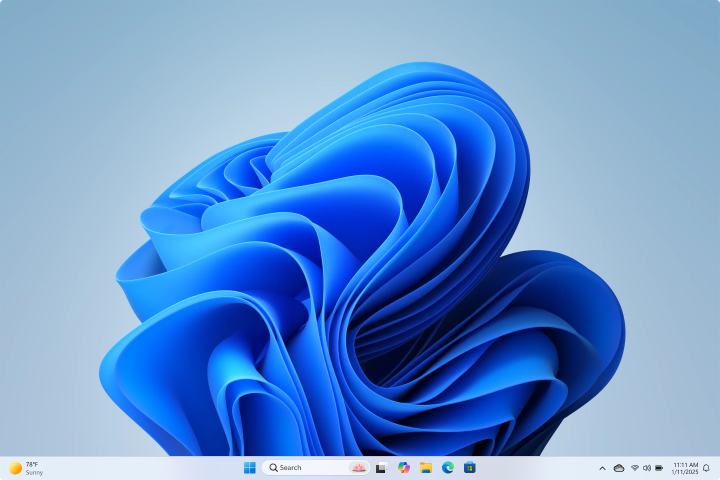
Primer tamnog režima: 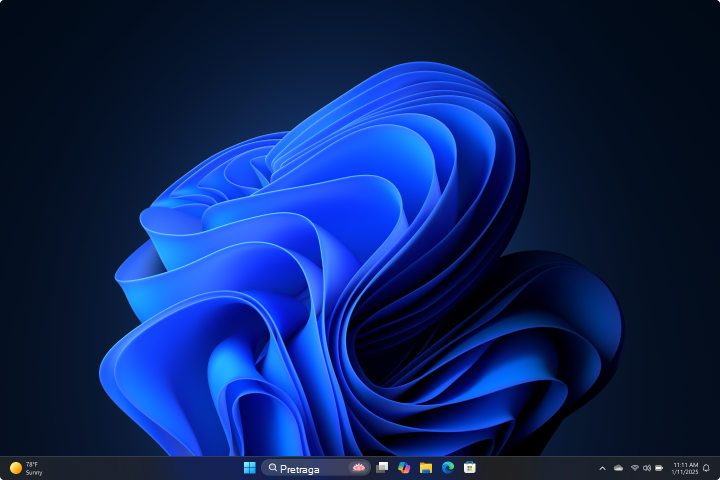
Napomena
Neke aplikacije vam omogućavaju da pojedinačno podesite tamni ili svetli režim, zasebno od Windows režima boja. Pored toga, ne podržavaju sve aplikacije tamni režim.
Da biste promenili režim boje:
- U aplikaciji
 na Windows uređaju
izaberite stavku "Boje personalizacije>".
- U okviru "Odaberite režim" možete da izaberete svetli, tamni ili prilagođeni režim:
Tamni režim ima boje koje su dizajnirane tako da dobro funkcionišu u slabo osvetljenom okruženju. Ova opcija je za "Start" meni, traku zadataka i centar aktivnosti.
Režim svetla je dizajniran da dobro radi tokom dana.
Napomena
Svetli režim ne personalizuje boju "Start" menija, trake zadataka i centra aktivnosti (ta opcija je dostupna samo zatamne i prilagođene režime).
Prilagođeni režim vam pruža opcije između svetlog i tamnog.
boja naglašavanja
Boja naglašavanja se koristi za isticanje važnih elemenata u korisničkom interfejsu kao što su dugmad, veze i druge interaktivne komponente. Boja može da se prilagodi tako da odgovara vašim ličnim željama ili da upotpuni celokupnu temu uređaja. Izborom boje naglašavanja, možete dodati dašak ličnosti svom interfejsu, što ga čini privlačnijim i vizuelno povezanijim.
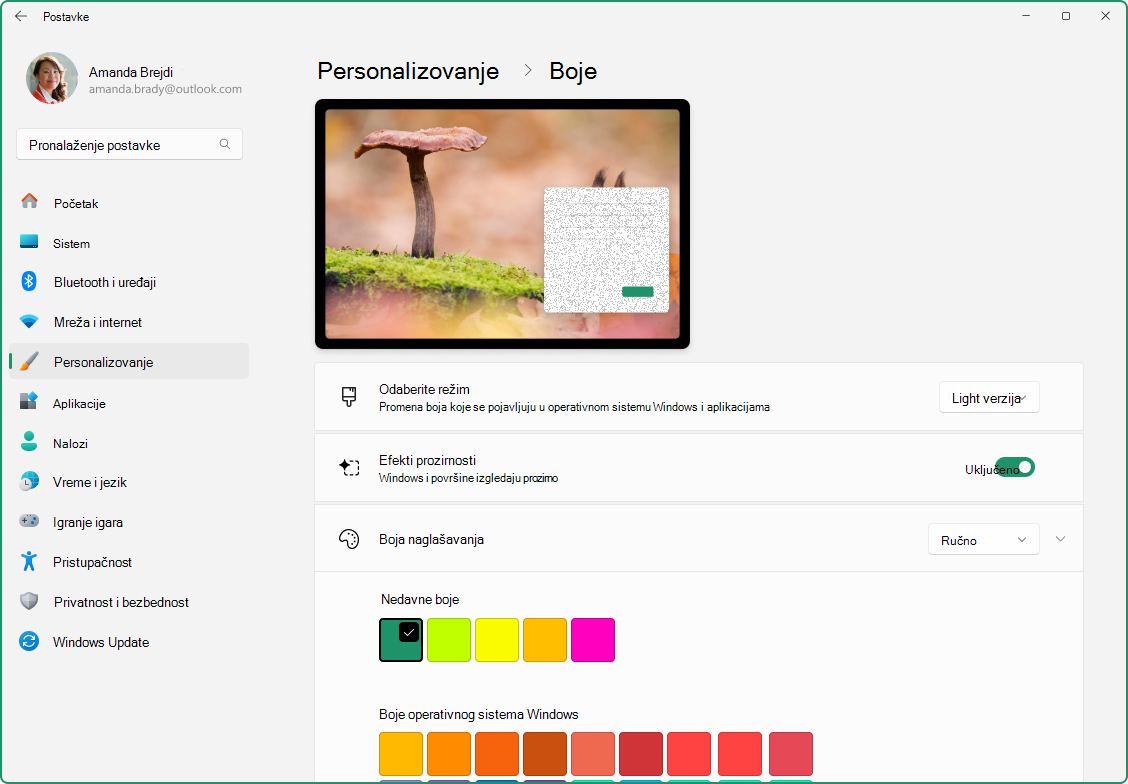
Da biste promenili boju naglašavanja:
- U aplikaciji na Windows uređaju
izaberite stavku "Boje personalizacije>".
Možete da omogućite da Windows automatski izabere boju naglašavanja iz pozadine ili možete sami da odaberete boju.
- Da bi Windows automatski izabrao boju naglašavanja, izaberite opciju Automatska.
- Da biste ručno izabrali boju naglašavanja, izaberite ručno. Zatim izaberite boju u okviru Nedavne boje ili Windows boje, ili izaberite stavku "Prikaži boje " za još detaljniju opciju.
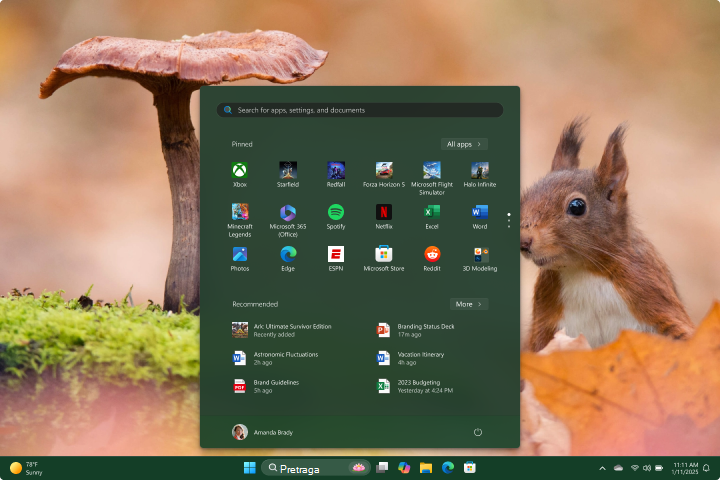
Prikaži boju naglašavanja na "Start" meniju i traci zadataka
Ova opcija vam omogućava da personalizujete utisak pri radu operativnog sistema Windows tako što ćete primeniti odabranu boju naglašavanja na "Start" meni, traku zadataka i centar aktivnosti. Kada je omogućena, boja naglašavanja koju izaberete biće istaknuta na ovim elementima, dajući radnoj površini skladan i prilagođen izgled. Ova postavka je dostupna samo ako izaberete tamni ili prilagođeni režim boja u operativnom sistemu Windows.
Prikaži boju naglašavanja na naslovnim trakama i ivicama prozora
Ova opcija vam omogućava da primenite izabranu boju naglašavanja na naslovne trake i ivice prozora. Kada se omogući, boja naglašavanja će se pojaviti na horizontalnoj traci pri vrhu svakog prozora i na ivicama oko prozora, pružajući dosledan i personalizovan izgled preko radne površine.
Efekti prozirnosti
Efekti prozirnosti se mogu omogućiti i onemogućiti prema vašim željenim postavkama. Ovi efekti čine da neke pozadine prozora i površine izgledaju blago prozirno uz akrilno zamućenje. Ovo može da poboljša vizuelnu privlačnost radne površine dodavanjem osećaja dubine i slojevitosti interfejsu.
Filteri za boje i kontrastne teme
Windows pruža robusne opcije za konfigurisanje tema kontrasta i filtera za boje, što korisnicima sa oštećenjima vida ili posebnim potrebama za pristupačnošću olakšava interakciju sa uređajima.
- Kontrastne teme poboljšavaju vidljivost teksta i elemenata korisničkog interfejsa korišćenjem različitih kombinacija boja koje se mogu prilagoditi individualnim željenim postavkama.
- Filteri za boje menjaju paletu boja na ekranu kako bi pomogli korisnicima da naprave razliku između stvari koje se razlikuju samo po boji.
Da biste saznali više, pogledajte članak "Promena kontrasta boja u operativnom sistemu Windows " i "Korišćenje filtera za boje u operativnom sistemu Windows".