Ako kamera prestane da radi, to može da ometa video pozive, sastanke na mreži i druge aktivnosti koje se oslanjaju na kameru. Uobičajeni uzroci uključuju nestalost upravljačkih programa nakon nedavnog ažuriranja, antivirusni softver koji blokira kameru, restriktivne postavke privatnosti ili probleme sa aplikacijom koju pokušavate da koristite. Ovaj članak pruža vodič korak po korak koji će vam pomoći da efikasno rešite probleme sa kamerom.
Pokretanje alatke za rešavanje problema sa Windows kamerom
Ako koristite uređaj sa operativnim sistemom Windows 11, počnite tako što ćete pokrenuti automatizovanu alatku za rešavanje problema sa kamerom u aplikaciji Pronalaženje pomoći. Automatski pokreće dijagnostiku i pokušava da reši većinu problema sa kamerom. Ako koristite stariju verziju operativnog sistema Windows ili mobilni uređaj, pređite na opšte korake za rešavanje problema .
Ako alatka za rešavanje problema sa kamerom u aplikaciji Pronalaženje pomoći ne može da reši problem, izaberite određeni problem sa kamerom u dolenavedenom odeljku " Najčešći problemi sa kamerom " i pratite navedene korake. Ako vaš problem nije naveden, isprobajte moguća rešenja.
Opšte rešavanje problema
Isprobajte sledeće opšte korake za rešavanje problema kako biste rešili problem sa kamerom.
1. korak: Uverite se da je kamera povezana
- Ako koristite spoljnu kameru, proverite da li je bezbedno povezana sa USB portom. Proverite da li ima labavih kablova ili kablova i proverite da li su sve veze ispravno priključene.
- Da biste isključili probleme sa hardverom, testirajte kameru na drugom uređaju.
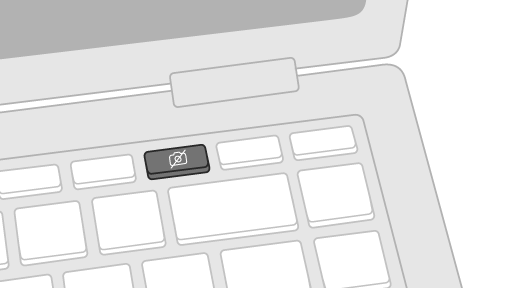
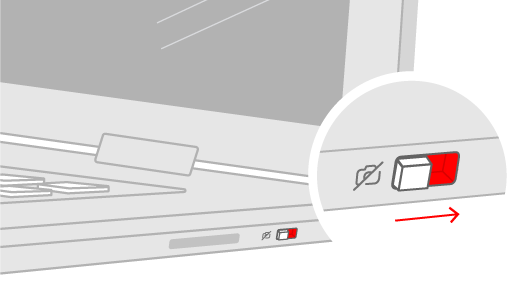
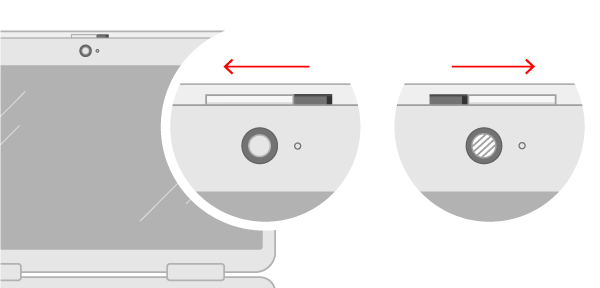
Neki laptopovi i prenosni uređaji imaju fizički prekidač ili dugme koje uključuje ili isključuje kameru. Kada je isključena, uređaj možda neće prepoznati da je kamera instalirana ili to može dovesti do toga da kamera prikaže sliku kamere sa kosom crtom. Ako laptop računar ima prekidač ili dugme, uverite se da su u uključenom položaju pre korišćenja kamere.
Te prekidače ili dugmad možda neće biti lako pronaći, pa proverite sva moguća mesta. Na primer, to može biti:
- Dugme na tastaturi koje se aktivira tasterom Fn
- Namensko dugme kamere na tastaturi
- Klizni prekidač sa strane laptopa
- Mali klizač za zatvarač, ugrađen direktno u kameru
3. korak Dozvolite aplikacijama da pristupe kameri
Ako ste nedavno ažurirali Windows 11, možda ćete morati aplikacijama da date dozvolu za korišćenje kamere. U novijim verzijama Windows 11, neke aplikacije neće imati podrazumevani pristup kameri.
Evo kako da omogućite aplikacijama da pristupe kameri:
Izaberite stavku "Start >
> >& bezbednosti
 >kameru
 .
.
Proverite da li je uključen pristup kameri .
Napomena
Ako je pristup kameri za uređaj isključen i zasivljen, administrator će morati da uključi pristup kameri za vas.
Proverite da li je uključena stavka "Dozvoli aplikacijama da pristupaju kameri ".
Odaberite koje aplikacije treba da imaju pristup. Na ovoj listi će se prikazivati samo aplikacije koje su instalirane iz prodavnice Microsoft Store.
Ako imate problema sa aplikacijom koju niste instalirali iz prodavnice Microsoft Store, uverite se da je uključena opcija " Dozvoli aplikacijama za stone računare da pristupaju kameri ". Ne možete da isključite pristup kameri za pojedinačne aplikacije radne površine. Internet pregledači, kao što je Microsoft Edge i mnoge aplikacije za video konferencije, kao što je Microsoft Teams, jesu aplikacije za računare koje zahtevaju da ova postavka bude uključena.
Za više informacija posetite stranicu "Upravljanje dozvolama aplikacija za kameru u operativnom sistemu Windows".
4. korak Testirajte kameru u nekoj drugoj aplikaciji
Koristite aplikaciju "Kamera" u operativnom sistemu Windows da biste proverili da li je problem specifičan za određenu aplikaciju.
- Otvorite pokretanje>kamere i vidite da li pregled funkcioniše.
- Ako kamera radi u jednoj aplikaciji, a ne u drugoj, problem je u postavkama aplikacije.
5. korak. Proverite da li postoje ispravke za Windows
6. korak. Pokretanje alatke za rešavanje problema sa kamerom
Alatka za rešavanje problema sa kamerom možda može automatski da reši probleme sa kamerom. Da biste pokrenuli alatku za rešavanje problema:
- Izaberite stavku "Pokreni>sistem postavki>".
- Pomerite se nadole i kliknite na dugme "Rešavanje problema", a zatim izaberite "Druge alatke za rešavanje problema".
- Pronađite odeljak " Kamera " i kliknite na dugme " Pokreni " da biste pokrenuli alatku za rešavanje problema sa kamerom
7. korak. Provera antivirusnog softvera
Neki antivirusni programi ili zaštitni zidovi mogu da blokiraju pristup kameri. Potražite te postavke, privremeno ih onemogućite i testirajte kameru. Za pomoć posetite veb lokaciju dobavljača antivirusnog softvera.
8. korak. Provera upravljačkih programa hardvera
Isprobajte drugi USB port i skenirajte da li je došlo do promena hardvera:
Ako koristite spoljnu kameru, prvo pokušajte da je koristite sa drugim USB portom na uređaju. Ako to ne pomogne ili ako je kamera ugrađena u uređaj, pokušajte sledeće:
- Izaberite Start , otkucajte upravljač uređajima, a zatim ga izaberite iz rezultata pretrage.
- Pronađite kameru u okviru Kamere, Uređaji za obradu slika ili Upravljači za zvuk, video i igre.
- Ako ne možete da pronađete kameru, izaberite meni "Radnja ", a zatim izaberite stavku Skeniraj u potrazi za promenama hardvera.
- Sačekajte da skenira i ponovo instalira ažurirane upravljačke programe, ponovo pokrenite uređaj, a zatim ponovo otvorite aplikaciju "Kamera" da biste ga testirali.
- Ako ovi koraci ne reše problem, pređite na sledeće korake.
Vratite upravljački program kamere:
Ako je kamera prestala da radi nakon ažuriranja, isprobajte ove korake:
- U Upravljač uređajima kliknite desnim tasterom miša na kameru (ili je pritisnite i držite), a zatim izaberite stavku "Svojstva".
-
Izaberite karticu "Upravljački program", kliknite na dugme "Vrati upravljački program", a zatim odaberite stavku "Da". (Neki upravljački programi ne pružaju ovu opciju. Ako upravljački program nema dostupnu funkciju Vrati upravljački program , pređite na sledeću ispravku.)
- Kada se vraćanje završi, ponovo pokrenite uređaj, a zatim pokušajte ponovo da otvorite aplikaciju "Kamera".
- Ako vraćanje nije uspelo ili nije dostupno, pređite na sledeće korake.
Deinstalirajte upravljački program kamere i skenirajte da li je došlo do promena hardvera:
- U Upravljač uređajima kliknite desnim tasterom miša na kameru (ili je pritisnite i držite), a zatim izaberite stavku "Svojstva".
-
Izaberite karticu "Upravljački program", a zatim izaberite stavku "Deinstaliraj uređaj". Potvrdite izbor u polju za potvrdu za Pokušaj da uklonite upravljački program za ovaj uređaj, a zatim izaberite dugme "U redu".
- U Upravljač uređajima, u meniju "Radnja" izaberite stavku "Skeniraj u potrazi za promenama hardvera".
- Sačekajte da skenira i ponovo instalira ažurirane upravljačke programe, ponovo pokrenite računar, a zatim pokušajte ponovo da otvorite aplikaciju "Kamera".
Napomena
Ako kamera i dalje ne radi, potražite pomoć na veb lokaciji proizvođača kamere.
Prebacite spoljnu USB kameru da biste koristili UVC upravljački program:
Većina dostupnih USB veb kamera su UVC (standard USB Video Class) kompatibilne kamere. Oni će raditi sa UVC upravljačkim programom koji je uključen u Windows (UVC upravljački program u kutiji). Ako veb kamera ne radi ispravno, prebacivanje na ugrađeni UVC upravljački program može rešiti problem. Pratite dolenavedene korake da biste promenili upravljačke programe (potrebna su administratorska prava).
Napomena
UVC upravljački program u kutiji možda ne podržava sve funkcije kamere. Na primer, Windows Hello prepoznavanje lica možda više neće funkcionisati ako ga je podržavao upravljački program proizvođača kamere pomoću prilagođenih USB proširenja koja ugrađeni upravljački program ne podržava.
- Izaberite Start , otkucajte upravljač uređajima, a zatim ga izaberite iz rezultata pretrage.
- Pronađite problematičnu veb kameru na listi uređaja prikazanoj u Upravljač uređajima. Trebalo bi da se pojavi u okviru "Kamere " ili "Uređaji za snimanje".
- Kliknite desnim tasterom miša na uređaj veb kamere i izaberite stavku "Ažuriraj upravljački program".
- Izaberite stavku "Potraži moj računar za upravljačke programe".
- Izaberite stavku "Dozvoli mi da izaberem" sa liste dostupnih upravljačkih programa na računaru.
- Izaberite USB video uređaj , a zatim kliknite na dugme "Dalje" da biste dovršili ažuriranje upravljačkog programa.
-
Izaberite stavku "Zatvori" da biste potvrdili izbore postavki i vratite se u Upravljač uređajima. Veb kamera će se sada pojaviti u okviru kategorije Kamere na listi Upravljač uređajima.
Najčešći problemi sa kamerom
U nastavku ćete pronaći najčešće probleme sa kamerom sa kojima su se korisnici susreli, kao i kodove grešaka i korake za njihovo rešavanje.
Kodovi grešaka i njihovi potencijalni uzroci
Sledeća lista prikazuje kodove grešaka i potencijalne uzroke povezane sa Windows kamerom. Kliknite na kôd greške da biste prikazali detaljne korake za rešavanje problema.
| Kôd greške |
Uzrok |
|
0xA00F4244 |
Sistem ne može da otkrije kameru. |
|
0xA00F4243 (0xA00F4289) |
Druga aplikacija ili proces koristi kameru. |
|
0x80070005 |
Pristup kameri nije dozvoljen |
|
0xA00F4292 |
Pristup kameri je ograničen smernicama. |
|
0x800705AA |
Nedovoljno sistemskih resursa za pokretanje kamere. |
|
0xA00F4246 |
Kamera je zaključana bezbednosnim softverom |
|
0x80070490 |
Greška otkrivanja uređaja usled problema sa registratorom ili hardverom. |
|
0xA00F4294 |
Pokretanje video zapisa nije uspelo |
|
0x80004005 |
Opšte greške često usled otkazivanja hardvera ili upravljačkog programa. |
0xA00F4244: Kamera nije otkrivena
Ako kamera nije otkrivena, uzrok je možda labav ili nepovezan hardver (za spoljne kamere) ili neispravne postavke privatnosti. Da biste ovo rešili:
Uverite se da je kamera povezana: Ako koristite spoljnu kameru, proverite da li je bezbedno povezana sa USB portom. Proverite da li ima labavih kablova ili kablova i proverite da li su sve veze ispravno priključene.
Omogućite kameru u upravljaču uređajima:Izaberite stavku StartUpravljač>uređajima. Razvijte kamere i kliknite desnim tasterom miša na kameru sa liste. Ako vidite opciju "Onemogući uređaj ", to znači da je kamera već omogućena. Ako je kamera onemogućena, videćete opciju "Omogući uređaj " da biste omogućili kameru.
Provera postavki privatnosti za kameru: Evo kako možete omogućiti aplikacijama da pristupe kameri:
Ako imate problema sa aplikacijom koju niste instalirali iz prodavnice Microsoft Store, uverite se da je uključena opcija " Dozvoli aplikacijama za stone računare da pristupaju kameri ". Ne možete da isključite pristup c1amera za pojedinačne aplikacije za računare. Internet pregledači, kao što je Microsoft Edge i mnoge aplikacije za video konferencije, kao što je Microsoft Teams, jesu aplikacije za računare koje zahtevaju da ova postavka bude uključena.
Za više informacija posetite stranicu "Upravljanje dozvolama aplikacija za kameru u operativnom sistemu Windows".
Izaberite stavku "Start>>& bezbednosti>kameru .
Proverite da li je uključen pristup kameri .
Napomena
Ako je pristup kameri za uređaj isključen i zasivljen, administrator će morati da uključi pristup kameri za vas.
Proverite da li je uključena stavka "Dozvoli aplikacijama da pristupaju kameri ".
Odaberite koje aplikacije treba da imaju pristup. Na ovoj listi će se prikazivati samo aplikacije koje su instalirane iz prodavnice Microsoft Store.
0xA00F4243, 0xA00F4289 ili 0x80070005: Kamera ne funkcioniše u određenim aplikacijama
Ako kamera ne funkcioniše u određenim aplikacijama, to može biti zbog toga što druga aplikacija koristi kameru ili zbog ograničenog pristupa kameri. Da biste rešili ovaj problem:
Zatvorite sve aplikacije koje možda koriste kameru:
- Isključite sve aplikacije u pozadini koje možda pristupaju kameri i izazivaju neusaglašenosti.
-
Proverite da li Upravljač zadacima sadrži aplikacije koje koriste kameru i zatvorite ih: Kliknite desnim tasterom miša na traku zadataka i izaberite Upravljač zadacima. Videćete listu aplikacija koje su pokrenute. Kliknite desnim tasterom miša na bilo koju aplikaciju koja koristi kameru i izaberite stavku "Završi zadatak " da biste je zatvorili.
Provera postavki privatnosti za kameru: Evo kako možete omogućiti aplikacijama da pristupe kameri:
Izaberite stavku "Start>>& bezbednosti>kameru .
Proverite da li je uključen pristup kameri .
Napomena
Ako je pristup kameri za uređaj isključen i zasivljen, administrator će morati da uključi pristup kameri za vas.
Proverite da li je uključena stavka "Dozvoli aplikacijama da pristupaju kameri ".
Odaberite koje aplikacije treba da imaju pristup. Na ovoj listi će se prikazivati samo aplikacije koje su instalirane iz prodavnice Microsoft Store.
Ako imate problema sa aplikacijom koju niste instalirali iz prodavnice Microsoft Store, uverite se da je uključena opcija " Dozvoli aplikacijama za stone računare da pristupaju kameri ". Ne možete da isključite pristup c1amera za pojedinačne aplikacije za računare. Internet pregledači, kao što je Microsoft Edge i mnoge aplikacije za video konferencije, kao što je Microsoft Teams, jesu aplikacije za računare koje zahtevaju da ova postavka bude uključena.
Za više informacija posetite stranicu "Upravljanje dozvolama aplikacija za kameru u operativnom sistemu Windows".
Takođe se uverite da antivirusni ili bezbednosni softver nezavisnog proizvođača ne blokira kameru.
0xA00F4292: Pristup kameri ograničen smernicama
Proverite postavke smernica grupe (za poslovne korisnike).
Obratite se IT administratoru ako su smernice ograničene.
Provera postavki privatnosti za kameru: Evo kako možete omogućiti aplikacijama da pristupe kameri:
Izaberite stavku "Start>>& bezbednosti>kameru .
Proverite da li je uključen pristup kameri .
Napomena
Ako je pristup kameri za uređaj isključen i zasivljen, administrator će morati da uključi pristup kameri za vas.
Proverite da li je uključena stavka "Dozvoli aplikacijama da pristupaju kameri ".
Odaberite koje aplikacije treba da imaju pristup. Na ovoj listi će se prikazivati samo aplikacije koje su instalirane iz prodavnice Microsoft Store.
Ako imate problema sa aplikacijom koju niste instalirali iz prodavnice Microsoft Store, uverite se da je uključena opcija " Dozvoli aplikacijama za stone računare da pristupaju kameri ". Ne možete da isključite pristup c1amera za pojedinačne aplikacije za računare. Internet pregledači, kao što je Microsoft Edge i mnoge aplikacije za video konferencije, kao što je Microsoft Teams, jesu aplikacije za računare koje zahtevaju da ova postavka bude uključena.
Za više informacija posetite stranicu "Upravljanje dozvolama aplikacija za kameru u operativnom sistemu Windows".
0x800705AA: Nedovoljno sistemskih resursa za pokretanje kamere
Ako se kamera zamrzne, padne ili se ne otvori, pratite dolenavedene korake da biste rešili problem.
Zatvorite nepotrebne aplikacije da biste oslobodili memoriju.
Ponovo pokrenite računar.
Ažurirajte upravljački program kamere:
-
Izaberite stavku StartUpravljač>uređajima.
- Razvijte odeljak "Kamere " i potražite kameru na listi.
- Kliknite desnim tasterom miša na kameru i izaberite stavku "Ažuriraj upravljački program".
- Izaberite stavku "Automatski pretraži za upravljačke programe": Windows će na mreži potražiti najnoviji upravljački program i instalirati ga ako je dostupan.
- Kada se ažuriranje dovrši, ponovo pokrenite računar da biste se uverili da promene stupaju na snagu.
0xA00F4246: Kamera je zaključana bezbednosnim softverom
Privremeno onemogućavanje antivirusnog programa / zaštitnog zida:
- Otvorite aplikaciju antivirusnog programa ili zaštitnog zida iz "Start" menija.
- Potražite opciju za onemogućavanje ili pauziranje zaštite, koja se često nalazi na kartici "Postavke", "Alatke" ili " Zaštita ".
- Izaberite trajanje za privremeno onemogućavanje (npr. 10 minuta, 1 čas).
- Ažurirajte antivirusni softver.
0x80070490 ili 0x80004005: Greška otkrivanja uređaja zbog problema sa registratorom ili hardverom
Pokretanje alatke za rešavanje problema sa kamerom: Alatka za rešavanje problema sa kamerom možda može automatski da reši probleme sa kamerom. Da biste pokrenuli alatku za rešavanje problema:
- Izaberite stavku "Pokreni>sistem postavki>".
- Pomerite se nadole i kliknite na dugme "Rešavanje problema", a zatim izaberite "Druge alatke za rešavanje problema".
- Pronađite odeljak " Kamera " i kliknite na dugme " Pokreni " da biste pokrenuli alatku za rešavanje problema sa kamerom
Ponovno instaliranje upravljačkih programa kamere:
-
Izaberite stavku StartUpravljač>uređajima.
- Razvijte odeljak "Kamere " i potražite kameru na listi.
- Kliknite desnim tasterom miša na kameru i izaberite stavku Deinstaliraj uređaj.
- U dijalogu za potvrdu potvrdite izbor u polju za potvrdu "Izbriši softver upravljačkog programa za ovaj uređaj (ako je dostupno).
- Kliknite na dugme Deinstaliraj da biste uklonili upravljački program.
- Ponovo pokrenite računar nakon deinstaliranja upravljačkog programa. Windows će pokušati da automatski ponovo instalira podrazumevani upravljački program.
- Nakon ponovnog pokretanja, Upravljač uređajima, kliknite desnim tasterom miša na kameru i izaberite stavku Ažuriraj upravljački program.
- Izaberite stavku "Automatski pretraži za upravljačke programe": Windows će na mreži potražiti najnoviji upravljački program i instalirati ga ako je dostupan.
0xA00F4294: Pokretanje video zapisa nije uspelo
To je često zbog zastarelih ili nekompatibilnih upravljačkih programa. Da biste rešili sledeće:
Ažurirajte upravljački program kamere:
-
Izaberite stavku StartUpravljač>uređajima.
- Razvijte odeljak "Kamere " i potražite kameru na listi.
- Kliknite desnim tasterom miša na kameru i izaberite stavku "Ažuriraj upravljački program".
- Izaberite stavku "Automatski pretraži za upravljačke programe": Windows će na mreži potražiti najnoviji upravljački program i instalirati ga ako je dostupan.
- Kada se ažuriranje dovrši, ponovo pokrenite računar da biste se uverili da promene stupaju na snagu.
Proverite da li postoje ispravke za Windows:
Testirajte kameru u nekoj drugoj aplikaciji: Koristite aplikaciju "Kamera" u operativnom sistemu Windows da biste proverili da li je problem specifičan za određenu aplikaciju.
- Otvorite pokretanje>kamere i vidite da li pregled funkcioniše.
- Ako kamera radi u jednoj aplikaciji, a ne u drugoj, problem je u postavkama aplikacije.
Crni ekran ili bez video zapisa
Ako vidite crni ekran ili nema video zapisa, to može biti zbog neispravnog hardvera kamere, zastarelih upravljačkih programa, lošeg osvetljenja ili fizičke prepreke. Da biste ovo rešili:
Ažurirajte upravljački program kamere:
-
Izaberite stavku StartUpravljač>uređajima.
- Razvijte odeljak "Kamere " i potražite kameru na listi.
- Kliknite desnim tasterom miša na kameru i izaberite stavku "Ažuriraj upravljački program".
- Izaberite stavku "Automatski pretraži za upravljačke programe": Windows će na mreži potražiti najnoviji upravljački program i instalirati ga ako je dostupan.
- Kada se ažuriranje dovrši, ponovo pokrenite računar da biste se uverili da promene stupaju na snagu.
Testirajte kameru u nekoj drugoj aplikaciji: Koristite aplikaciju "Kamera" u operativnom sistemu Windows da biste proverili da li je problem specifičan za određenu aplikaciju.
- Otvorite pokretanje>kamere i vidite da li pregled funkcioniše.
- Ako kamera radi u jednoj aplikaciji, a ne u drugoj, problem je u postavkama aplikacije.
Uverite se da je objektiv kamere čist i da nije blokiran.
Mutan ili niskog kvaliteta video zapisa
Ako vidite mutan video zapis lošeg kvaliteta, to može biti zbog loše rezolucije kamere, zaprljanog ili oštećenog objektiva kamere ili problema sa mrežom tokom video poziva. Da biste ovo rešili:
- Očistite objektiv kamere.
- Prilagodite postavke rezolucije u aplikaciji kamere ili video konferencija.
- Obezbedite jaku i stabilnu internet vezu.
Kamera je prestala da radi nakon ažuriranja operativnog sistema Windows
Pratite dolenavedene korake za rešavanje problema ako je kamera prestala da radi nakon što ažurirate na Windows.
Vratite upravljački program kamere:
Ako je kamera prestala da radi nakon ažuriranja, isprobajte ove korake:
- U Upravljač uređajima kliknite desnim tasterom miša na kameru (ili je pritisnite i držite), a zatim izaberite stavku "Svojstva".
-
Izaberite karticu "Upravljački program", kliknite na dugme "Vrati upravljački program", a zatim odaberite stavku "Da". (Neki upravljački programi ne pružaju ovu opciju. Ako upravljački program nema dostupnu funkciju Vrati upravljački program , pređite na sledeću ispravku.)
- Kada se vraćanje završi, ponovo pokrenite uređaj, a zatim pokušajte ponovo da otvorite aplikaciju "Kamera".
- Ako vraćanje nije uspelo ili nije dostupno, pređite na sledeće korake.
Deinstalirajte upravljački program kamere i skenirajte da li je došlo do promena hardvera:
- U Upravljač uređajima kliknite desnim tasterom miša na kameru (ili je pritisnite i držite), a zatim izaberite stavku "Svojstva".
-
Izaberite karticu "Upravljački program", a zatim izaberite stavku "Deinstaliraj uređaj". Potvrdite izbor u polju za potvrdu za Pokušaj da uklonite upravljački program za ovaj uređaj, a zatim izaberite dugme "U redu".
- U Upravljač uređajima, u meniju "Radnja" izaberite stavku "Skeniraj u potrazi za promenama hardvera".
- Sačekajte da skenira i ponovo instalira ažurirane upravljačke programe, ponovo pokrenite računar, a zatim pokušajte ponovo da otvorite aplikaciju "Kamera".
Napomena
Ako kamera i dalje ne radi, potražite pomoć na veb lokaciji proizvođača kamere.
Napomena
Podrška za Windows 10 je završena 14. oktobra 2025.
- Posle 14. oktobra 2025. Microsoft više neće pružati besplatne ispravke softvera za Windows Update, tehničku pomoć niti bezbednosne ispravke za Windows 10. Računar će i dalje raditi, ali preporučujemo da se prebacite na Windows 11.
-
Saznajte više
Ako kamera prestane da radi, to može da ometa video pozive, sastanke na mreži i druge aktivnosti koje se oslanjaju na kameru. Uobičajeni uzroci uključuju nestalost upravljačkih programa nakon nedavnog ažuriranja, antivirusni softver koji blokira kameru, restriktivne postavke privatnosti ili probleme sa aplikacijom koju pokušavate da koristite. Ovaj članak pruža vodič korak po korak koji će vam pomoći da efikasno rešite probleme sa kamerom.
Pokretanje alatke za rešavanje problema sa Windows kamerom
Ako koristite uređaj sa Windows 10 operativnim sistemom, počnite tako što ćete pokrenuti automatsku alatku za rešavanje problema sa kamerom u aplikaciji Pronalaženje pomoći. Automatski pokreće dijagnostiku i pokušava da reši većinu problema sa kamerom. Ako koristite stariju verziju operativnog sistema Windows ili mobilni uređaj, pređite na opšte korake za rešavanje problema .
Ako alatka za rešavanje problema sa kamerom u aplikaciji Pronalaženje pomoći ne može da reši problem, izaberite određeni problem sa kamerom u dolenavedenom odeljku " Najčešći problemi sa kamerom " i pratite navedene korake. Ako vaš problem nije naveden, isprobajte moguća rešenja.
Opšte rešavanje problema
Isprobajte sledeće opšte korake za rešavanje problema kako biste rešili problem sa kamerom.
1. korak: Uverite se da je kamera povezana
- Ako koristite spoljnu kameru, proverite da li je bezbedno povezana sa USB portom. Proverite da li ima labavih kablova ili kablova i proverite da li su sve veze ispravno priključene.
- Da biste isključili probleme sa hardverom, testirajte kameru na drugom uređaju.
Neki laptopovi i prenosni uređaji imaju fizički prekidač ili dugme koje uključuje ili isključuje kameru. Kada je isključena, uređaj neće prepoznati da je kamera instalirana ili može da izazove da kamera prikaže sliku kamere sa kosom crtom. Ako računar ima prekidač ili dugme, uverite se da su u uključenom položaju pre korišćenja kamere.
Te prekidače ili dugmad možda neće biti lako pronaći, pa proverite sva moguća mesta. Na primer, to može biti:
- Klizni prekidač sa strane laptopa
- Dugme na tastaturi sa ikonom kamere
- Mali klizač za zatvarač, ugrađen direktno u kameru
3. korak Dozvolite aplikacijama da pristupe kameri
Ako ste nedavno ažurirali Windows 10, možda ćete morati da dozvolite aplikacijama da koriste kameru. U novijim verzijama Windows 10, neke aplikacije nemaju podrazumevani pristup kameri.
Da biste uređaju omogućili da pristupi kameri, izaberite stavku " , a zatim izaberite stavku " >"
>"  >kamere . U okviru "Dozvoli pristup kameri na ovom uređaju", ako je isključen pristup kameri za ovaj uređaj , izaberite stavku "Promeni " i uključite pristup kameri za ovaj uređaj.
Napomena
Ako je pristup kameri za uređaj isključen i ne možete da izaberete stavku "Promeni", administrator uređaja će morati da uključi pristup kameri za vas.
Da bi bilo koja aplikacija mogla da pristupi kameri, uverite se da je pristup kameri uključen za aplikacije na vašem korisničkom nalogu. Proverite da li je uključena opcija "Dozvoli aplikacijama da pristupaju kameri ".
Kada dozvolite pristup kameri, izaberite stavke Odaberite aplikacije iz prodavnice Microsoft Store koje mogu da pristupe kameri i uključite pristup kameri za željene aplikacije. Na ovoj listi će se prikazivati samo aplikacije instalirane iz prodavnice Microsoft Store.
Ako ste aplikaciju instalirali sa interneta, diska, USB diska ili ako je IT administrator instalirao aplikaciju umesto vas, to možda nije Microsoft Store aplikacija. Da biste to proverili, pročitajte članak "Dozvoli aplikacijama za stone računare da pristupe kameri " i uverite se da je uključen. Internet pregledači (kao što je Microsoft Edge) i mnoge aplikacije za video konferencije (kao što je Microsoft Teams) jesu aplikacije za računare koje zahtevaju da ova postavka bude uključena.
Za više informacija posetite stranicu "Upravljanje dozvolama aplikacija za kameru u operativnom sistemu Windows".
4. korak Testirajte kameru u nekoj drugoj aplikaciji
Koristite aplikaciju "Kamera" u operativnom sistemu Windows da biste proverili da li je problem specifičan za određenu aplikaciju.
- Otvorite pokretanje>kamere i vidite da li pregled funkcioniše.
- Ako kamera radi u jednoj aplikaciji, a ne u drugoj, problem je u postavkama aplikacije.
5. korak. Proverite da li postoje ispravke za Windows
6. korak. Pokretanje alatke za rešavanje problema sa kamerom
Izaberite ispod da biste pokrenuli automatizovanu alatku za rešavanje problema sa kamerom u aplikaciji Pronalaženje pomoći:
Ako koristite stariju verziju operativnog sistema Windows ili mobilni uređaj, pređite na sledeći korak.
7. korak. Provera antivirusnog softvera
Neki antivirusni programi ili zaštitni zidovi mogu da blokiraju pristup kameri. Potražite te postavke, privremeno ih onemogućite i testirajte kameru. Za pomoć posetite veb lokaciju dobavljača antivirusnog softvera.
8. korak. Provera upravljačkih programa hardvera
Isprobajte drugi USB port i skenirajte da li je došlo do promena hardvera:
Ako koristite spoljnu kameru, prvo pokušajte da je koristite sa drugim USB portom na uređaju. Ako to ne pomogne ili ako je kamera ugrađena u uređaj, pokušajte sledeće:
- U funkciji "Pretraga" na traci zadataka otkucajte " upravljač uređajima", a zatim ga izaberite iz rezultata pretrage.
- Pronađite kameru u okviru Kamere, Uređaji za obradu slika ili Upravljači za zvuk, video i igre.
- Ako ne možete da pronađete kameru, izaberite meni "Radnja ", a zatim izaberite stavku Skeniraj u potrazi za promenama hardvera.
- Sačekajte da skenira i ponovo instalira ažurirane upravljačke programe, ponovo pokrenite uređaj, a zatim pokušajte ponovo da otvorite aplikaciju "Kamera".
- Ako ovi koraci ne reše problem, pređite na sledeće korake.
Proverite da li ima nekompatibilnih upravljačkih programa kamere:
Neke starije kamere koje su dizajnirane za starije uređaje nisu kompatibilne sa operativnim sistemom Windows 10. Evo kako da proverite da li je kamera kompatibilna:
- U Upravljač uređajima potražite kameru u okviru Kamere, Uređaji za obradu slika ili Upravljači za zvuk, video i igre.
- Kliknite desnim tasterom miša (ili pritisnite i držite) na ime kamere, a zatim izaberite stavku "Svojstva".
-
Izaberite karticu Upravljački program, kliknite na dugme Detalji upravljačkog programa i potražite ime datoteke koje sadrži stream.sys. Ako je tamo, vaša kamera je dizajnirana pre operativnog sistema Windows 7 i moraćete da je zamenite novijom kamerom.
- Ako ne pronađete ime datoteke koje sadrži stream.sys, pređite na sledeće korake.
Vratite upravljački program kamere:
Ako je kamera prestala da radi nakon ažuriranja, isprobajte ove korake:
- U Upravljač uređajima kliknite desnim tasterom miša na kameru (ili je pritisnite i držite), a zatim izaberite stavku "Svojstva".
-
Izaberite karticu "Upravljački program", kliknite na dugme "Vrati upravljački program", a zatim odaberite stavku "Da". (Neki upravljački programi ne pružaju ovu opciju. Ako upravljački program nema dostupnu funkciju Vrati upravljački program , pređite na sledeću ispravku.)
- Kada se vraćanje završi, ponovo pokrenite uređaj, a zatim pokušajte ponovo da otvorite aplikaciju "Kamera".
- Ako vraćanje nije uspelo ili nije dostupno, pređite na sledeće korake.
Deinstalirajte upravljački program kamere i skenirajte da li je došlo do promena hardvera:
- U Upravljač uređajima kliknite desnim tasterom miša na kameru (ili je pritisnite i držite), a zatim izaberite stavku "Svojstva".
-
Izaberite karticu "Upravljački program", a zatim izaberite stavku "Deinstaliraj uređaj". Potvrdite izbor u polju za potvrdu za "Izbriši softver upravljačkog programa za ovaj uređaj", a zatim izaberite dugme "U redu".
- U Upravljač uređajima, u meniju "Radnja" izaberite stavku "Skeniraj u potrazi za promenama hardvera".
- Sačekajte da skenira i ponovo instalira ažurirane upravljačke programe, ponovo pokrenite računar, a zatim pokušajte ponovo da otvorite aplikaciju "Kamera".
Napomena
Ako kamera i dalje ne radi, potražite pomoć na veb lokaciji proizvođača kamere.
Prebaci se na UVC upravljački program
Većina dostupnih USB veb kamera su UVC (standard USB Video Class) kompatibilne kamere. Oni će raditi sa UVC upravljačkim programom koji je uključen u Windows (UVC upravljački program u kutiji). Ako veb kamera ne radi ispravno, prebacivanje na ugrađeni UVC upravljački program može rešiti problem. Pratite dolenavedene korake da biste promenili upravljačke programe (potrebna su administratorska prava).
Napomena
UVC upravljački program u kutiji možda ne podržava sve funkcije kamere. Na primer, Windows Hello prepoznavanje lica možda više neće funkcionisati ako ga je podržavao upravljački program proizvođača kamere pomoću prilagođenih USB proširenja koja ugrađeni upravljački program ne podržava.
- U funkciji "Pretraga" na traci zadataka otkucajte " upravljač uređajima", a zatim ga izaberite iz rezultata pretrage.
- Pronađite problematičnu veb kameru na listi uređaja prikazanoj u Upravljač uređajima. Trebalo bi da se pojavi u okviru "Kamere " ili "Uređaji za snimanje".
- Kliknite desnim tasterom miša na uređaj veb kamere i izaberite stavku "Ažuriraj upravljački program".
- Izaberite stavku "Potraži moj računar za upravljačke programe".
- Izaberite stavku "Dozvoli mi da izaberem" sa liste dostupnih upravljačkih programa na računaru.
- Izaberite USB video uređaj , a zatim kliknite na dugme "Dalje" da biste dovršili ažuriranje upravljačkog programa.
-
Izaberite stavku "Zatvori" da biste potvrdili izbore postavki i vratite se u Upravljač uređajima. Veb kamera će se sada pojaviti u okviru kategorije Kamere na listi Upravljač uređajima.
Najčešći problemi sa kamerom
U nastavku ćete pronaći najčešće probleme sa kamerom sa kojima su se korisnici susreli, zajedno sa kodovima grešaka i koracima za njihovo rešavanje.
Kodovi grešaka i njihovi potencijalni uzroci
Sledeća lista prikazuje kodove grešaka i potencijalne uzroke povezane sa Windows kamerom. Kliknite na kôd greške da biste prikazali detaljne korake za rešavanje problema.
0xA00F4244: Kamera nije otkrivena
Ako kamera nije otkrivena, uzrok je možda labav ili nepovezan hardver (za spoljne kamere) ili neispravne postavke privatnosti. Da biste ovo rešili:
Uverite se da je kamera povezana: Ako koristite spoljnu kameru, proverite da li je bezbedno povezana sa USB portom. Proverite da li ima labavih kablova ili kablova i proverite da li su sve veze ispravno priključene.
Omogućite kameru u upravljaču uređajima:Izaberite stavku StartUpravljač>uređajima. Razvijte kamere i kliknite desnim tasterom miša na kameru sa liste. Ako vidite opciju "Onemogući uređaj ", to znači da je kamera već omogućena. Ako je kamera onemogućena, videćete opciju "Omogući uređaj " da biste omogućili kameru.
Provera postavki privatnosti za kameru: Evo kako možete omogućiti aplikacijama da pristupe kameri:
Ako ste nedavno ažurirali Windows 10, možda ćete morati da dozvolite aplikacijama da koriste kameru. U novijim verzijama Windows 10, neke aplikacije nemaju podrazumevani pristup kameri.
Da biste uređaju omogućili da pristupi kameri, izaberite stavku " , a zatim izaberite stavku ">" >kamere . U okviru "Dozvoli pristup kameri na ovom uređaju", ako je isključen pristup kameri za ovaj uređaj , izaberite stavku "Promeni " i uključite pristup kameri za ovaj uređaj.
Napomena
Ako je pristup kameri za uređaj isključen i ne možete da izaberete stavku "Promeni", administrator uređaja će morati da uključi pristup kameri za vas.
Da bi bilo koja aplikacija mogla da pristupi kameri, uverite se da je pristup kameri uključen za aplikacije na vašem korisničkom nalogu. Proverite da li je uključena opcija "Dozvoli aplikacijama da pristupaju kameri ".
Kada dozvolite pristup kameri, izaberite stavke Odaberite aplikacije iz prodavnice Microsoft Store koje mogu da pristupe kameri i uključite pristup kameri za željene aplikacije. Na ovoj listi će se prikazivati samo aplikacije instalirane iz prodavnice Microsoft Store.
Ako ste aplikaciju instalirali sa interneta, diska, USB diska ili ako je IT administrator instalirao aplikaciju umesto vas, to možda nije Microsoft Store aplikacija. Da biste to proverili, pročitajte članak "Dozvoli aplikacijama za stone računare da pristupe kameri " i uverite se da je uključen. Internet pregledači (kao što je Microsoft Edge) i mnoge aplikacije za video konferencije (kao što je Microsoft Teams) jesu aplikacije za računare koje zahtevaju da ova postavka bude uključena.
Za više informacija posetite stranicu "Upravljanje dozvolama aplikacija za kameru u operativnom sistemu Windows".
0xA00F4243, 0xA00F4288 ili 0x80070005: Kamera ne funkcioniše u određenim aplikacijama
Ako kamera ne funkcioniše u određenim aplikacijama, to može biti zbog toga što druga aplikacija koristi kameru ili zbog ograničenog pristupa kameri. Da biste rešili ovaj problem:
Zatvorite sve aplikacije koje možda koriste kameru:
- Isključite sve aplikacije u pozadini koje možda pristupaju kameri i izazivaju neusaglašenosti.
-
Proverite da li Upravljač zadacima sadrži aplikacije koje koriste kameru i zatvorite ih: Kliknite desnim tasterom miša na traku zadataka i izaberite Upravljač zadacima. Videćete listu aplikacija koje su pokrenute. Kliknite desnim tasterom miša na bilo koju aplikaciju koja koristi kameru i izaberite stavku "Završi zadatak " da biste je zatvorili.
Provera postavki privatnosti za kameru: Evo kako možete omogućiti aplikacijama da pristupe kameri:
Ako ste nedavno ažurirali Windows 10, možda ćete morati da dozvolite aplikacijama da koriste kameru. U novijim verzijama Windows 10, neke aplikacije nemaju podrazumevani pristup kameri.
Da biste uređaju omogućili da pristupi kameri, izaberite stavku " , a zatim izaberite stavku ">" >kamere . U okviru "Dozvoli pristup kameri na ovom uređaju", ako je isključen pristup kameri za ovaj uređaj , izaberite stavku "Promeni " i uključite pristup kameri za ovaj uređaj.
Napomena
Ako je pristup kameri za uređaj isključen i ne možete da izaberete stavku "Promeni", administrator uređaja će morati da uključi pristup kameri za vas.
Da bi bilo koja aplikacija mogla da pristupi kameri, uverite se da je pristup kameri uključen za aplikacije na vašem korisničkom nalogu. Proverite da li je uključena opcija "Dozvoli aplikacijama da pristupaju kameri ".
Kada dozvolite pristup kameri, izaberite stavke Odaberite aplikacije iz prodavnice Microsoft Store koje mogu da pristupe kameri i uključite pristup kameri za željene aplikacije. Na ovoj listi će se prikazivati samo aplikacije instalirane iz prodavnice Microsoft Store.
Ako ste aplikaciju instalirali sa interneta, diska, USB diska ili ako je IT administrator instalirao aplikaciju umesto vas, to možda nije Microsoft Store aplikacija. Da biste to proverili, pročitajte članak "Dozvoli aplikacijama za stone računare da pristupe kameri " i uverite se da je uključen. Internet pregledači (kao što je Microsoft Edge) i mnoge aplikacije za video konferencije (kao što je Microsoft Teams) jesu aplikacije za računare koje zahtevaju da ova postavka bude uključena.
Za više informacija posetite stranicu "Upravljanje dozvolama aplikacija za kameru u operativnom sistemu Windows".
Takođe se uverite da antivirusni ili bezbednosni softver nezavisnog proizvođača ne blokira kameru.
0xA00F4292: Pristup kameri ograničen smernicama
- Proverite postavke smernica grupe (za poslovne korisnike).
- Obratite se IT administratoru ako su smernice ograničene.
Proverite postavke privatnosti za kameru:
Ako ste nedavno ažurirali Windows 10, možda ćete morati da dozvolite aplikacijama da koriste kameru. U novijim verzijama Windows 10, neke aplikacije nemaju podrazumevani pristup kameri.
Da biste uređaju omogućili da pristupi kameri, izaberite stavku " , a zatim izaberite stavku ">" >kamere . U okviru "Dozvoli pristup kameri na ovom uređaju", ako je isključen pristup kameri za ovaj uređaj , izaberite stavku "Promeni " i uključite pristup kameri za ovaj uređaj.
Napomena
Ako je pristup kameri za uređaj isključen i ne možete da izaberete stavku "Promeni", administrator uređaja će morati da uključi pristup kameri za vas.
Da bi bilo koja aplikacija mogla da pristupi kameri, uverite se da je pristup kameri uključen za aplikacije na vašem korisničkom nalogu. Proverite da li je uključena opcija "Dozvoli aplikacijama da pristupaju kameri ".
Kada dozvolite pristup kameri, izaberite stavke Odaberite aplikacije iz prodavnice Microsoft Store koje mogu da pristupe kameri i uključite pristup kameri za željene aplikacije. Na ovoj listi će se prikazivati samo aplikacije instalirane iz prodavnice Microsoft Store.
Ako ste aplikaciju instalirali sa interneta, diska, USB diska ili ako je IT administrator instalirao aplikaciju umesto vas, to možda nije Microsoft Store aplikacija. Da biste to proverili, pročitajte članak "Dozvoli aplikacijama za stone računare da pristupe kameri " i uverite se da je uključen. Internet pregledači (kao što je Microsoft Edge) i mnoge aplikacije za video konferencije (kao što je Microsoft Teams) jesu aplikacije za računare koje zahtevaju da ova postavka bude uključena.
Za više informacija posetite stranicu "Upravljanje dozvolama aplikacija za kameru u operativnom sistemu Windows".
0x800705AA: Nedovoljno sistemskih resursa za pokretanje kamere
Ako se kamera zamrzne, padne ili se ne otvori, pratite dolenavedene korake da biste rešili problem.
Zatvorite nepotrebne aplikacije da biste oslobodili memoriju.
Ponovo pokrenite računar.
Ažurirajte upravljački program kamere:
-
Izaberite stavku StartUpravljač>uređajima.
- Razvijte odeljak "Kamere " i potražite kameru na listi.
- Kliknite desnim tasterom miša na kameru i izaberite stavku "Ažuriraj upravljački program".
- Izaberite stavku "Automatski pretraži za upravljačke programe": Windows će na mreži potražiti najnoviji upravljački program i instalirati ga ako je dostupan.
- Kada se ažuriranje dovrši, ponovo pokrenite računar da biste se uverili da promene stupaju na snagu.
0xA00F4246 ili 0x800706BE: Kamera je zaključana bezbednosnim softverom
Privremeno onemogućavanje antivirusnog programa / zaštitnog zida:
- Otvorite aplikaciju antivirusnog programa ili zaštitnog zida iz "Start" menija.
- Potražite opciju za onemogućavanje ili pauziranje zaštite, koja se često nalazi na kartici "Postavke", "Alatke" ili " Zaštita ".
- Izaberite trajanje za privremeno onemogućavanje (npr. 10 minuta, 1 čas).
- Ažurirajte antivirusni softver.
0x80070490 ili 0x80004003: Greška otkrivanja uređaja zbog problema sa registratorom ili hardverom
Pokretanje alatke za rešavanje problema sa kamerom: Alatka za rešavanje problema sa kamerom možda može automatski da reši probleme sa kamerom. Da biste pokrenuli alatku za rešavanje problema:
- Izaberite stavku "Pokreni>postavke">Ažuriranje & bezbednost.
- U meniju sa leve strane izaberite stavku Rešavanje problema.
- Idite na odeljak Pronalaženje i rešavanje drugih problema i kliknite na Kameru , a zatim izaberite stavku "Pokreni alatku za rešavanje problema".
Ponovno instaliranje upravljačkih programa kamere:
-
Izaberite stavku StartUpravljač>uređajima.
- Razvijte odeljak "Kamere " i potražite kameru na listi.
- Kliknite desnim tasterom miša na kameru i izaberite stavku Deinstaliraj uređaj.
- U dijalogu za potvrdu potvrdite izbor u polju za potvrdu "Izbriši softver upravljačkog programa za ovaj uređaj (ako je dostupno).
- Kliknite na dugme Deinstaliraj da biste uklonili upravljački program.
- Ponovo pokrenite računar nakon deinstaliranja upravljačkog programa. Windows će pokušati da automatski ponovo instalira podrazumevani upravljački program.
- Nakon ponovnog pokretanja, Upravljač uređajima, kliknite desnim tasterom miša na kameru i izaberite stavku Ažuriraj upravljački program.
- Izaberite stavku "Automatski pretraži za upravljačke programe": Windows će na mreži potražiti najnoviji upravljački program i instalirati ga ako je dostupan.
0xA00F4294: Pokretanje video zapisa nije uspelo
To je često zbog zastarelih ili nekompatibilnih upravljačkih programa. Da biste rešili sledeće:
Ažurirajte upravljački program kamere:
-
Izaberite stavku StartUpravljač>uređajima.
- Razvijte odeljak "Kamere " i potražite kameru na listi.
- Kliknite desnim tasterom miša na kameru i izaberite stavku "Ažuriraj upravljački program".
- Izaberite stavku "Automatski pretraži za upravljačke programe": Windows će na mreži potražiti najnoviji upravljački program i instalirati ga ako je dostupan.
- Kada se ažuriranje dovrši, ponovo pokrenite računar da biste se uverili da promene stupaju na snagu.
Proverite da li postoje ispravke za Windows:
- Proveri da li postoje ispravke. Izaberite stavku "Start" WindowsLogotip , a zatim izaberite Postavke>& Bezbednost
 >Windows Update>Provera da li postoje ispravke. Ako vidite opciju za prikaz opcionalnih ispravki, izaberite je da biste videli da li ima dostupnih ispravki za kameru. Dozvolite instaliranje dostupnih ispravki, a zatim ponovo pokrenite uređaj kada bude spreman.
- Ponovno pokrenite računar Ako niste ponovo pokrenuli uređaj otkako je kamera prestala da radi, trebalo bi da to uradite. Izaberite Start , a zatim izaberitestavku "Ponovno pokretanje
 >za napajanje". Buđenje uređaja iz stanja spavanja nije isto što i ponovno pokretanje.
Testirajte kameru u nekoj drugoj aplikaciji: Koristite aplikaciju "Kamera" u operativnom sistemu Windows da biste proverili da li je problem specifičan za određenu aplikaciju.
- Otvorite pokretanje>kamere i vidite da li pregled funkcioniše.
- Ako kamera radi u jednoj aplikaciji, a ne u drugoj, problem je u postavkama aplikacije.
Crni ekran ili bez video zapisa
Ako vidite crni ekran ili nema video zapisa, to može biti zbog neispravnog hardvera kamere, zastarelih upravljačkih programa, lošeg osvetljenja ili fizičke prepreke. Da biste ovo rešili:
Ažurirajte upravljački program kamere:
-
Izaberite stavku StartUpravljač>uređajima.
- Razvijte odeljak "Kamere " i potražite kameru na listi.
- Kliknite desnim tasterom miša na kameru i izaberite stavku "Ažuriraj upravljački program".
- Izaberite stavku "Automatski pretraži za upravljačke programe": Windows će na mreži potražiti najnoviji upravljački program i instalirati ga ako je dostupan.
- Kada se ažuriranje dovrši, ponovo pokrenite računar da biste se uverili da promene stupaju na snagu.
Testirajte kameru u nekoj drugoj aplikaciji: Koristite aplikaciju "Kamera" u operativnom sistemu Windows da biste proverili da li je problem specifičan za određenu aplikaciju.
- Otvorite pokretanje>kamere i vidite da li pregled funkcioniše.
- Ako kamera radi u jednoj aplikaciji, a ne u drugoj, problem je u postavkama aplikacije.
Uverite se da je objektiv kamere čist i da nije blokiran.
Mutan ili niskog kvaliteta video zapisa
Ako vidite mutan video zapis lošeg kvaliteta, to može biti zbog loše rezolucije kamere, zaprljanog ili oštećenog objektiva kamere ili problema sa mrežom tokom video poziva. Da biste ovo rešili:
- Očistite objektiv kamere.
- Prilagodite postavke rezolucije u aplikaciji kamere ili video konferencija.
- Obezbedite jaku i stabilnu internet vezu.
Kamera je prestala da radi nakon ažuriranja operativnog sistema Windows
Pratite dolenavedene korake za rešavanje problema ako je kamera prestala da radi nakon što ažurirate na Windows.
Vratite upravljački program kamere:
- U Upravljač uređajima kliknite desnim tasterom miša na kameru (ili je pritisnite i držite), a zatim izaberite stavku "Svojstva".
-
Izaberite karticu "Upravljački program", kliknite na dugme "Vrati upravljački program", a zatim odaberite stavku "Da". (Neki upravljački programi ne pružaju ovu opciju. Ako upravljački program nema dostupnu funkciju Vrati upravljački program , pređite na sledeću ispravku.)
- Kada se vraćanje završi, ponovo pokrenite uređaj, a zatim pokušajte ponovo da otvorite aplikaciju "Kamera".
- Ako vraćanje nije uspelo ili nije dostupno, pređite na sledeće korake.
Deinstalirajte upravljački program kamere i skenirajte da li je došlo do promena hardvera:
- U Upravljač uređajima kliknite desnim tasterom miša na kameru (ili je pritisnite i držite), a zatim izaberite stavku "Svojstva".
-
Izaberite karticu "Upravljački program", a zatim izaberite stavku "Deinstaliraj uređaj". Potvrdite izbor u polju za potvrdu za "Izbriši softver upravljačkog programa za ovaj uređaj", a zatim izaberite dugme "U redu".
- U Upravljač uređajima, u meniju "Radnja" izaberite stavku "Skeniraj u potrazi za promenama hardvera".
- Sačekajte da skenira i ponovo instalira ažurirane upravljačke programe, ponovo pokrenite računar, a zatim pokušajte ponovo da otvorite aplikaciju "Kamera".
Napomena
Ako kamera i dalje ne radi, potražite pomoć na veb lokaciji proizvođača kamere.

 >Provera da li postoje ispravke.
 . Buđenje uređaja iz stanja spavanja nije isto što i ponovno pokretanje.