
Dolenavedeni koraci opisuju kako se menja poznata lozinka za lični Microsoft nalog. Ako je potrebno da poništite lozinku Microsoft naloga jer ste je zaboravili, pogledajte članak Poništavanje lozinke Microsoft naloga umesto toga.
Savet
Da biste promenili ili poništili lozinku za posao ili školu, idite na passwordreset.microsoftonline.com
Postupni vodič: Promena lozinke Microsoft naloga
Ako znate trenutnu lozinku za Microsoft nalog, možete da kreirate novu lozinku tako što ćete se potpisati na account.microsoft.com
Savet
Ako ste već prijavljeni, idite na
 Bezbednost štita, a zatim izaberite sliku Promena ključa lozinke Promeni lozinku na vrhu stranice.
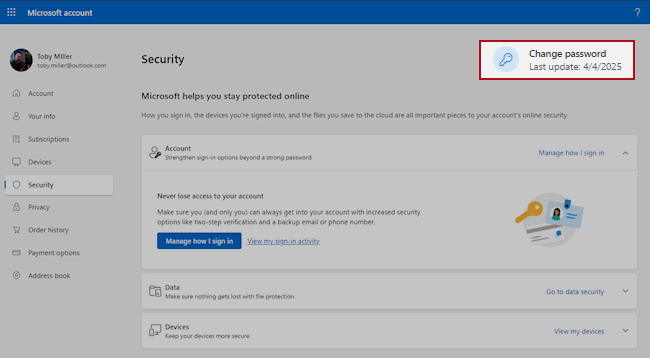
Unesite novu lozinku.
Savet
Radi dodatne bezbednosti, potvrdite izbor u opcionalnom polju za potvrdu koje od vas traži da ažurirate lozinku svaka 72 dana.
Radi još veće bezbednosti, možete da uklonite lozinku ili da zahtevate dva koraka za prijavljivanje. Saznajte više.Izaberite stavku Sačuvaj.
Rešavanje problema: Nije moguće promeniti lozinku Microsoft naloga
Ako na ovaj način ne možete da promenite lozinku, pogledajte članak Poništavanje lozinke Microsoft naloga.
Takođe pogledajte
Kako da održite bezbednost Microsoft naloga
Kako da koristite Microsoft nalog bez lozinke
Kako se koristi verifikacija u dva koraka sa Microsoft nalogom
Potrebna vam je dodatna pomoć?
Ne možete da se prijavite?
Ako ne možete da se prijavite na Microsoft nalog, većina problema može da se identifikuje pomoću naše alatke za pomoćnika za prijavljivanje.
Obratite se podršci
Tehničku podršku potražite u članku Obratite se Microsoft podršci, unesite problem i izaberite stavku Pronađi pomoć. Ako vam je i dalje potrebna pomoć, izaberite stavku Obratite se podršci da biste se usmerili na najbolju opciju podrške.
Važno
Da biste zaštitili svoj nalog i njegov sadržaj, našim agentima za podršku nije dozvoljeno da šalju veze za promenu lozinke niti da pristupaju nalogu i menjaju detalje naloga.