U ovom članku
Natpisi uživo u usluzi Teams
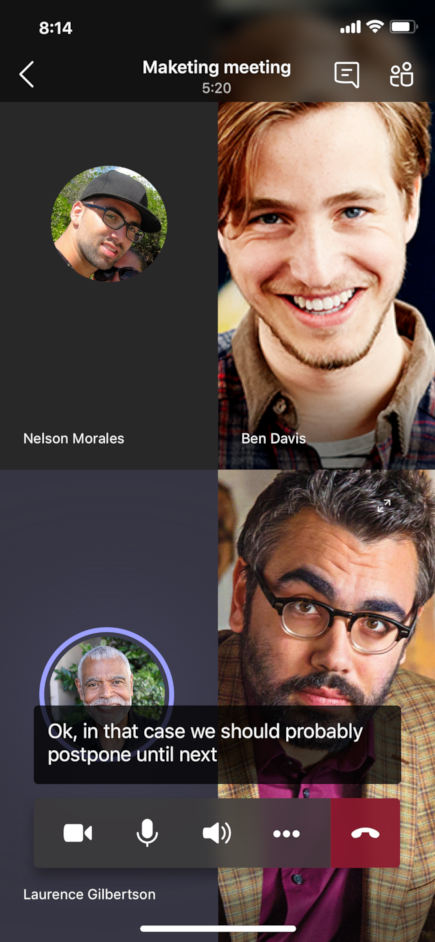
Teams može da otkrije šta je rečeno na sastanku i da predstavi natpise u realnom vremenu. Ako koristite aplikaciju za stone računare za Windows ili Mac, postoji i nekoliko opcija za prilagođavanje natpisa.
Napomena
- People mogu da odaberu da se ne identifikuju u natpisima. Detalje potražite u članku "Sakrivanje identiteta u natpisima i transkriptima tokom sastanaka".
- Teams ne čuva natpise. Ako želite transkript sastanka, uključite transkripciju. Moći ćete da preuzmete transkript nakon sastanka.
Postoji nekoliko načina da dobijete natpise uživo u usluzi Teams:
- Iz ugrađenih natpisa koje pruža Teams
- Iz natpisa prevoda u realnom vremenu (CART) za komunikacijski pristup. Da biste saznali kako da koristite CART natpise na Microsoft Teams sastanku, pogledajte odeljak Korišćenje CART natpisa na Microsoft Teams sastanku (natpisi koje je generisao čovek).
Postavke natpisa uživo
Usluga Teams ima ugrađeno skriveno titlovanje koje možete da uključite iz kontrola sastanka.
Uključivanje i isključivanje natpisa
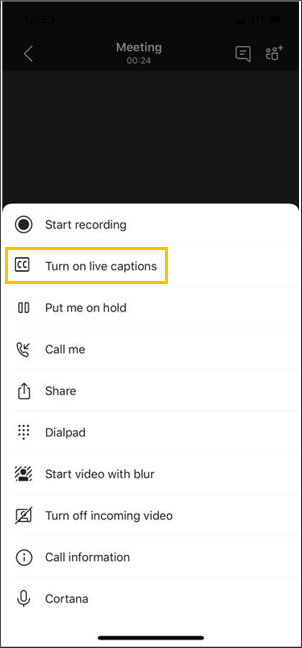
- Da biste počeli da koristite natpise uživo, izaberite stavku "Više radnji"
 " u kontrolama sastanka.
Izaberite stavku jezika i govora Ikona >
" u kontrolama sastanka.
Izaberite stavku jezika i govora Ikona > Prikaži natpise uživo Ikona
 .
. - Da biste prestali da koristite natpise uživo, izaberite Više radnji" u kontrolama sastanka.
Izaberite stavku "Jezik i govor" > stavke menija za jezik i govorSakrij natpise uživo Ikona .
Prilagođavanje natpisa
Prilagodite veličinu i boju fonta natpisa, povećajte broj prikazanih redova i promenite položaj natpisa u prozoru sastanka.
Da biste prilagodili natpise uživo:
-
Izaberite postavke natpisa
 >Stilovi natpisa
 pored natpisa na ekranu.
 - Odaberite boju, poziciju i stil u kojem želite da vidite natpise.
Promena govornog jezika
Postavite govorni jezik sastanka na jezik kojim ljudi govore da biste dobili preciznije natpise.
Ako ljudi govore drugačiji jezik od postavljenog govornog jezika sastanka, Teams će otkriti nepodudaranje jezika. Zatim, organizator sastanka, koorganizator, inicijator transkripta ili inicijator funkcije koja je uključila transkripciju biće upitan da ažurira govorni jezik:
- Izaberite stavku "Postavke " da biste ručno ažurirali govorni jezik sastanka.
- Izaberite Da, promenite ga da biste odmah ažurirali na otkriveni govorni jezik sastanka.

Organizator sastanka, suorganizator(i), inicijator transkripta ili inicijator bilo koje funkcije koja je uključila transkripciju mogu da pristupe govornom jeziku sastanka u bilo kom trenutku.
Da biste pristupili postavkama govornog jezika sastanka:
- Sa desne strane natpisa, izaberite stavku "Postavke natpisa" > "Postavke"Jezičke postavke
 .
. - U padajućem meniju "Govorni jezik sastanka " izaberite jezik kojim svi govore iz padajućeg menija.
- Izaberite opciju "Ažuriraj " da biste je promenili.
Važno
Da bi drugi učesnici pristupili govornom jeziku sastanka, transkripcija mora biti isključena. Ako je transkripcija u toku, prvo je moraju isključiti ili isključiti funkciju koja je započela transkripciju. Zatim moraju ručno ponovo da uključe transkripciju.
Postavite prevedene natpise uživo u događaju
Na korporativnim skupovima i događajima uživo, organizatori unapred biraju na kojim jezicima učesnici mogu da vide natpise uživo. Organizatori mogu da izaberu šest jezika, odnosno deset ako imaju Premium, sa preko 50 različitih jezika.
Da biste podesili prevedene natpise uživo u događaju:
Otvorite događaj u Teams kalendaru.
In Details, select Meeting options Settings
.In Engagement
 > Chat timovaPrevedite natpise učesnika, izaberite jezike na kojima će prevedeni natpisi uživo biti dostupni tokom događaja.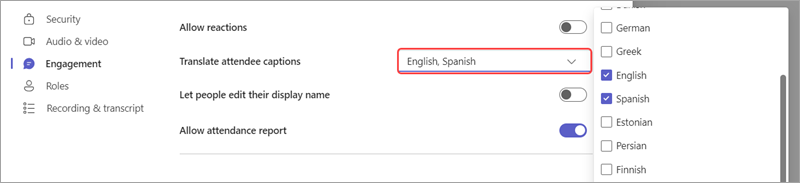
Kliknite na dugme Primeni.
Učesnici mogu da vide prevedene natpise uživo samo na jednom od jezika koje ste unapred izabrali.
Koristite prevedene natpise uživo
Natpisi uživo se podrazumevano prikazuju na jeziku koji se koristi tokom sastanka ili događaja. Natpisi prevedeni uživo omogućavaju korisnicima da vide natpise prevedene na jezik koji im najviše odgovara.
Napomena
- Prevedeni natpisi uživo na sastancima dostupni su kao deo usluge Teams Premium i Microsoft Copilot, licence za dodatak koji pruža dodatne funkcije kako bi sastanke Teams učinili personalizovanijim, inteligentnijim i bezbednijim. Da biste dobili pristup kvalifikovanoj licenci, obratite se IT administratoru.
- Ako organizator sastanka ima licencu za Teams Premium ili Microsoft Copilot, svi učesnici sastanka mogu da koriste prevedene natpise i transkripciju bez neophodne određene licence.
- Ako pojedinačni učesnici imaju Teams Premium ili Microsoft 35 Copilot licencu, samo licencirani učesnici će videti opciju "Prevedi u" i moći će da koriste prevedene natpise i transkripciju.
Da biste koristili prevedene natpise uživo:
- Uključite natpise uživo na sastanku.
- Sa desne strane natpisa, izaberite stavku "Postavke natpisa" > "Postavke"Jezičke postavke .
- Uverite se da je govorni jezik sastanka ispravan.
- Uključite prevedi da biste preklopili.
- U padajućem meniju izaberite jezik na koji želite da se prevode natpisi.
Važno
Microsoft zadržava pravo da ograniči ili ograniči upotrebu trenera za govornika, uz razumno obaveštenje, kako bi ograničio prekomernu upotrebu i/ili prevaru i održao optimalne performanse usluge.
Podržani jezici:
engleski (SAD), engleski (Kanada), engleski (Indija), engleski (Ujedinjeno Kraljevstvo), engleski (Australija), engleski (Novi Zeland), arapski (Saudijska Arabija), arapski (Ujedinjeni Arapski Emirati), albanski (Albanija), bugarski (Bugarska), katalonski (katalonski), kineski (pojednostavljeni, Kina), kineski (tradicionalni, SAR Hong Kong), kineski (tradicionalni, Tajvan), hrvatski (Hrvatska), češki (Češka), danski (Danska), holandski (Belgija), holandski (Holandija), estonski (Estonija), filipinski (Filipini), finski (Finska), francuski (Kanada), francuski (Francuska), nemački (Nemačka), nemački (Švajcarska), grčki (Grčka), hebrejski (Izrael), hindi (Indija), mađarski (Mađarska), islandski (Island), indonežanski (Indonezija), italijanski (Italija), japanski (Japan), kazaški (Kazahstan), korejski (Koreja), letonski (Letonija), litvanski (Litvanija), malajski (Malezija), malteški (Malta), norveški (Norveška), poljski (Poljska), portugalski (Brazil), portugalski (Portugalija), rumunski (Rumunija), ruski (Rusija), srpski (ćirilica, Srbija), slovački (Slovačka), slovenački (Slovenija), španski (Meksiko), španski (Španija), švedski (Švedska), tajlandski (Tajland), turski (Turska), ukrajinski (Ukrajina), vijetnamski (Vijetnam), velški (Ujedinjeno Kraljevstvo).
Podržani jezici prevoda:
arapski, pojednostavljeni kineski, tradicionalni kineski, češki, danski, holandski, engleski, finski, francuski, francuski (Kanada), nemački, grčki, hebrejski, hindi, mađarski, italijanski, japanski, korejski, norveški, poljski, portugalski (Brazil), portugalski (Portugalija), rumunski, ruski, slovački, španski, švedski, tajlandski, turski, ukrajinski, vijetnamski
Iskoristite natpise uživo na najbolji način
Da biste se uverili da su natpisi uživo što tačniji, isprobajte ove najbolje prakse:
- Govorite jasno, polako i direktno u mikrofon. Kako se povećava udaljenost od mikrofona, natpisi mogu postati manje precizni.
- Izbegavajte lokacije sa bukom u pozadini.
- Izbegavajte da više osoba istovremeno govori.
- Koristite opremu najvišeg kvaliteta sertifikovanu od strane aplikacije Teams koja vam je dostupna.
Napomena
Psovke su zaklonjene zvezdicama.
Najčešća pitanja
Gde Teams obrađuje podatke koje koristi za pružanje natpisa uživo?
Obrađujemo podatke u geografskom regionu gde se nalazi vaša organizacija.
Koje podatke Teams koristi za kreiranje natpisa?
Tehnološka usluga Microsoft automatsko prepoznavanje govora (ASR), koja generiše natpise Teams sastanaka, može da koristi temu sastanka, pozivnicu, imena učesnika, priloge i nedavne e-poruke učesnika kako bi poboljšala tačnost natpisa.
Kako Teams prevodi natpise uživo?
Za prevođenje natpisa uživo koristimo Microsoft tehnologiju prevođenja govora koju koristi Azure Cognitive Services.
Ko ima pristup ovim podacima?
Niko. Microsoft ASR ne uključuje ljudsku intervenciju i niko ne može da pristupi audio zapisu sastanka niti bilo kojim drugim informacijama o sastanku u bilo kom trenutku.
Da li Teams skladišti podatke natpisa?
Ne. Podaci natpisa se trajno brišu nakon završetka sastanka.
Ako ne želim da Teams obrađuje ove podatke za početak, mogu li to da sprečim?
Da. Jednostavno nemojte uključivati natpise uživo. Administrator može i da onemogući funkciju u potpunosti. Više informacija o tome kako to da uradite potražite ovde .
Važno
Microsoft zadržava pravo da ograniči usluge transkripcije i prevođenja, uz razumno obaveštenje, kako bi ograničio prekomernu upotrebu i/ili prevaru i održao performanse usluge. Ove usluge obuhvataju natpise uživo, titlove i funkcionalnost transkripcije dostupne u Office 365 proizvodima kao što su Microsoft Teams, PowerPoint, Stream i drugi.