Brzo pregledajte snimke Teams događaja pomoću podsetnika. Prikažite snimak događaja, deljeni sadržaj i još mnogo toga bez prebacivanja ekrana ili aplikacija.
Brzo pregledajte snimke događaja, transkripte i još mnogo toga pomoću Teams rezimea. Pogledajte materijale proteklog događaja, uključujući njegove datoteke, deljeni sadržaj i još mnogo toga, bez prebacivanja ekrana ili aplikacija.
Podsetnik
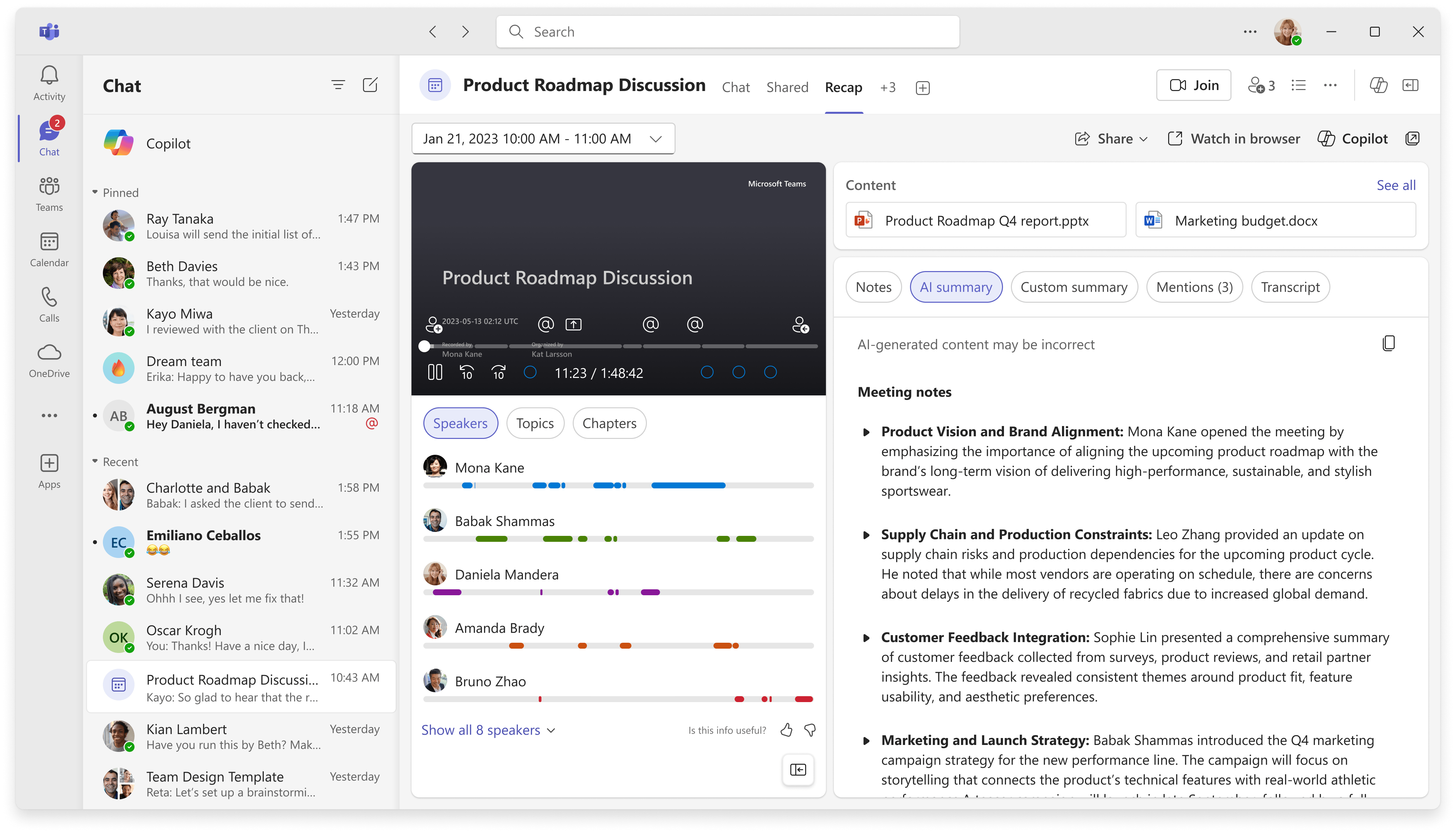
Rezimei su dostupni nakon Teams događaja, uključujući sastanke, korporativne skupove, vebinare i pozive, koji su snimljeni ili transkribovani. U podsetniku možete da pronađete snimak događaja, transkript, deljene datoteke, beleške, prilagođeni rezime, dnevni red i prateće zadatke.
U ovom članku
Prikaži podsetnik
Da biste prikazali podsetnik događaja:
Izaberite stavku Prikaži podsetnik u sličici događaja iz ćaskanja događaja.

Izaberite "Podseti" u ćaskanju događaja nakon završetka događaja.

Da biste prikazali podsetnik u zasebnom prozoru, izaberite Otvori podsetnik sastanka u novom prozoru
 .
.U periodičnim događajima lako prikažite rezime iz bilo kog događaja. Otvorite podsetnik i izaberite pojavljivanje iz padajućeg menija. Ako ne vidite pojavljivanje koje tražite, izaberite stavku Učitaj više sastanaka.

Napomena
Obaveštenja o podsetniku, beleške i sadržaj trenutno nisu dostupni za ad-hoc događaje.
Rezime za deljenje
Delite vezu ka podsetniku sa bilo kim u svojoj organizaciji radi lakšeg upućivanja na prethodni sadržaj. Postoji nekoliko načina da pronađete i kopirate vezu podsetnika:
- Otvorite podsetnik i izaberite stavku " Deli
 " . Dodajte imena primalaca, e-poruke, grupe ili oznake. Zatim izaberite stavku "Deli". Navedene osobe će imati pristup ponovnom podsetniku prilikom deljenja.
 - Otvorite podsetnik i izaberite stavku "Deli">Kopiraj vezu. Nalepite kopiranu vezu u ćaskanje ili kanal da biste je delili. Svako ko još uvek nema pristup podsetniku može da zatraži pristup.
Inteligentni rezime
Dobijte personalizovaniji pregled događaja uz inteligentni rezime. Uštedite vreme prilikom pregledanja uz funkcije zasnovane na veštačkoj inteligenciji koje vas direktno vode do trenutaka koje tražite. Organizatori događaja, saradnici i izlagači mogu da pristupe inteligentnim rezimeima za vebinare i korporativne skupove.
Napomena
- Iskustva inteligentnog rezimiranja dostupna su kao deo usluge Teams Premium, licence za dodatak koji pruža dodatne funkcije kako bi Teams događaje učinili personalizovanijim, inteligentnijim i bezbednijim. Da biste dobili pristup usluzi Teams Premium, obratite se IT administratoru.
- Inteligentna iskustva rezimea dostupna su i kao deo licence za Microsoft Copilot.
Podržani jezici
engleski, kineski (pojednostavljeni, Kina), francuski, nemački, italijanski, japanski, španski, portugalski, holandski, švedski, danski, finski, ruski, norveški (bokmal), korejski, kineski (tradicionalni, Tajvan), poljski, turski, arapski, hebrejski, portugalski (Portugalija), češki, mađarski, ukrajinski i tajski.
Više informacija potražite u članku Podržani jezici za Microsoft Copilot. Ako su podržani govorni i transkribovani jezici događaja, sve AI funkcije će biti dostupne u usluzi Teams Premium.
Važno
Sadržaj koji generiše veštačka inteligencija zasnovan je na transkriptu događaja i koristi GPT i druge AI modele. Neki sadržaj koji generiše veštačka inteligencija može biti netačan, nepotpun ili neprikladan. Microsoft konstantno radi na poboljšanju tehnologije koja smanjuje broj ovakvih slučajeva.
Označivači vremenske ose
Označivači vremenske ose se pojavljuju duž trake toka snimka i prikazuju delove koji su vam najbitniji. Prikažite označivače vremenske ose tako što ćete zadržati pokazivač iznad snimka događaja. Izaberite neki od njih da biste otišli direktno na taj deo snimka.

Označivači vremenske ose uključuju:
Name mention markers
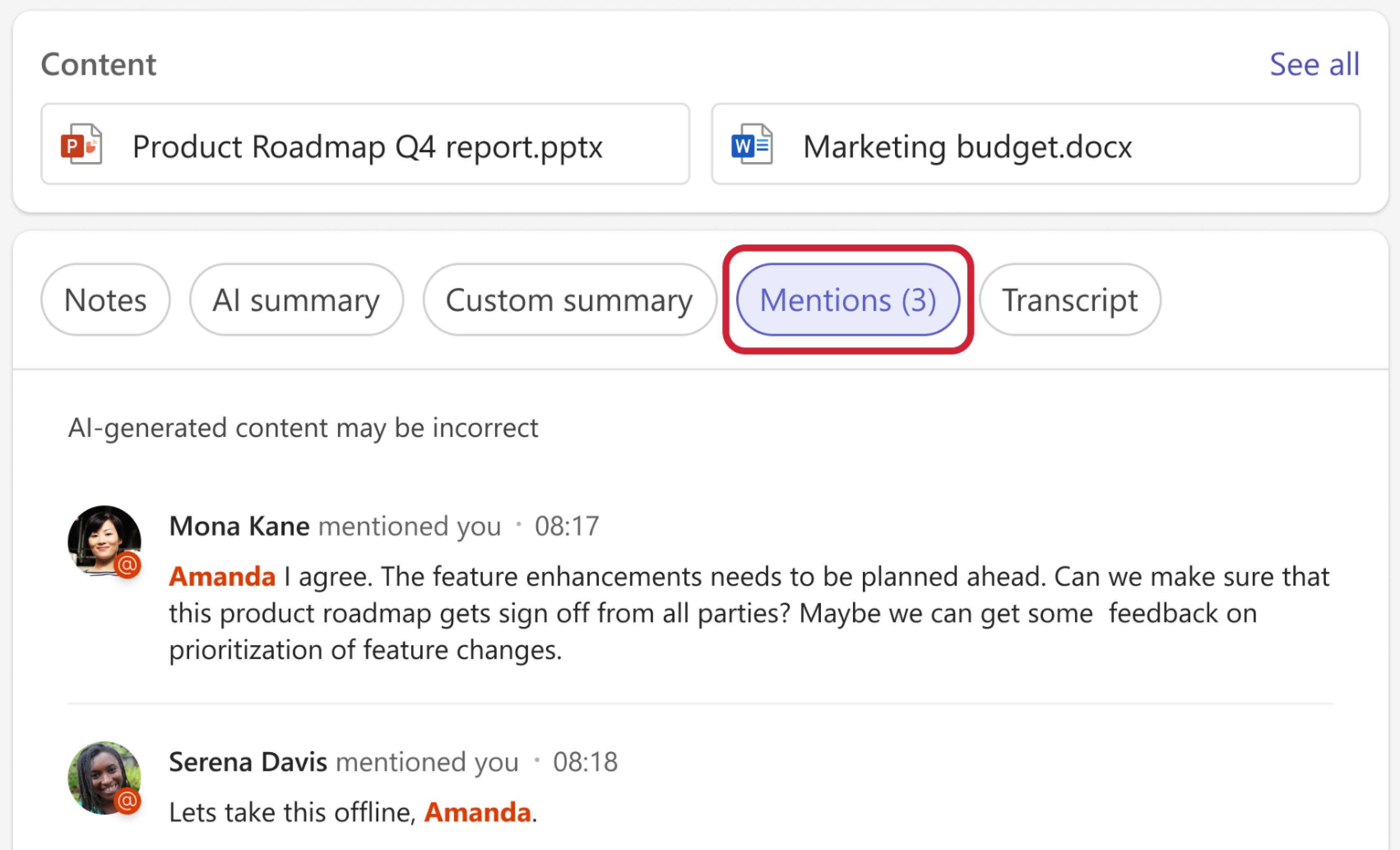
Prelazak nadesno na deo snimka kada neko izgovori vaše ime sa označivačima vremenske ose pominjanjem imena. Kada reprodukujete snimak događaja, možete da vidite da li je vaše ime pomenuto tako što ćete zadržati pokazivač miša iznad vremenske ose.
Ako je vaše ime pomenuto, videćete ikonu @ . Izaberite ikonu @ da biste prešli direktno na taj deo snimka. Možete da prikažete i transkripciju onoga što je rečeno i ko je to rekao tako što ćete otvoriti okno transkripta. Samo vi možete da vidite sopstvene označivače pomena za ime.
Napomena
- Da biste koristili označivače pominjanja imena, događaj mora da se snima ili transkribuje.
- Pomene imena funkcionišu samo ako se nečije ime u transkripciji podudara sa imenom za prikaz.
Pridružite se i ostavite označivače
Oznake pridruživanja i ostavljanje prikazivanja kada ste se pridružili događaju i napustili ga. Kada reprodukujete snimak događaja, zadržite pokazivač iznad vremenske ose da biste videli kada ste se pridružili ili napustili. Izaberite označivač pridruživanja ili napuštanja
 da biste otišli na taj deo snimka. Samo vi možete da vidite sopstvene označivače pridruživanja i napuštanja.
Označivači deljenja ekrana
Pregledajte prezentacije ili drugi deljeni sadržaj pomoću označivača deljenja ekrana. Oznake deljenja ekrana se prikazuju  kada neko deli ekran.
Zadržite pokazivač na vremenskoj osi snimka da biste videli označivače deljenja ekrana. Izaberite označivač da biste otišli na taj deo snimka.
Rezime AI
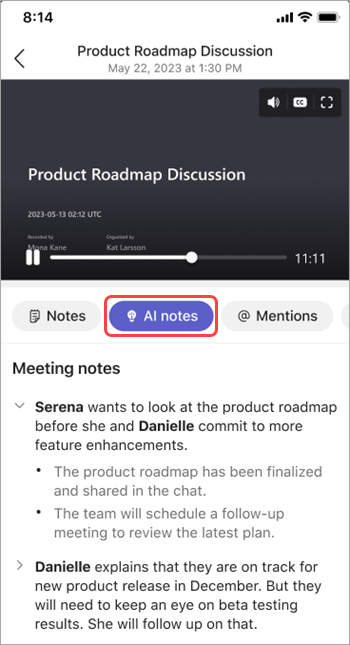
Prikažite beleške i prateće zadatke iz događaja koje je generisala veštačka inteligencija tako što ćete izabrati AI rezime. AI rezimei su dostupni za događaje transkribovane na podržanom jeziku. Događaj takođe mora trajati pet minuta ili duže.
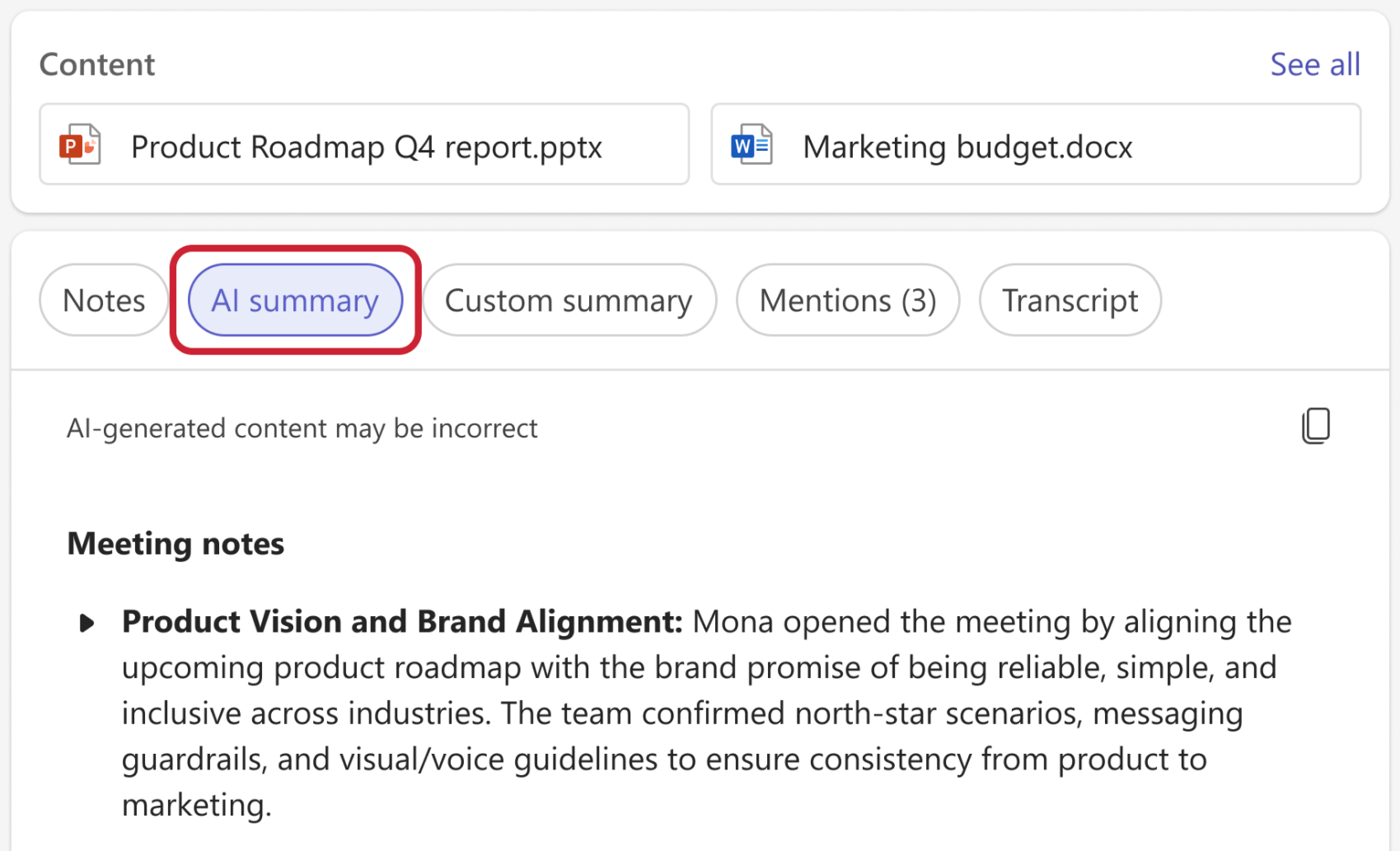
Možda nećete moći da kopirate AI rezime ako oznaka osetljivosti događaja to sprečava.
Napomena
- Da biste koristili ovu funkciju, događaj mora da bude barem transkribovan. Da biste dobili najbolji utisak pri radu sa rekapitulacijama, snimite i transkribujte događaj.
- AI rezimei mogu izgledati drugačije na osnovu jezika transkripcije događaja. To je zbog razlika u jezičkim modelima veštačke inteligencije. Nastavljamo da poboljšavamo ove funkcije.
Share AI summary
Delite AI rezimee iz inteligentnog podsetnika sa učesnicima, uključujući one izvan vaše organizacije, generisanjem Outlook e-poruke direktno iz podsetnika događaja. E-poruka će automatski napraviti radnu verziju i obuhvatati rezime sastanka i prateće zadatke.
Da biste poslali e-poruku sa podsetnikom:
Izaberite Chat
 u usluzi Teams.
Otvorite ćaskanje događaja.
Izaberite stavku "Podsetnik".
Izaberite stavku "Deli
>" Deli u e-poruci .
.Uredite radnu verziju e-poruke radi tačnosti.
- Primaoci e-pošte će biti osobe pozvane na događaj. Dodajte ili uklonite primaoce u polju " Za" pre slanja.
Kada e-poruka bude spremna, izaberite stavku Pošalji.
E-poruka će biti poslata sa adrese e-pošte osobe koja ju je inicirala. Organizatori sastanka, koorganizatori i izlagači mogu da pokrenu rekapitulaciju e-poruka u usluzi Teams.
Važno
- Deljenje AI rezimea nije dostupno ako:
- Oznaka osetljivosti sastanka postavljena je na "Samo poverljivi primaoci" ili "Samo veoma poverljivi primaoci".
- Snimanje i transkripcija nisu dostupni za sastanak.
- Pristup snimanju i transkriptu ograničeni su na organizatore i koorganizatore ili određene osobe.
- Da biste saznali više, pogledajte članak "Prilagođavanje pristupa snimcima ili transkriptima sastanaka" u usluzi Microsoft Teams i Oznake osetljivosti za sastanke u usluzi Teams.
Oznake govornika
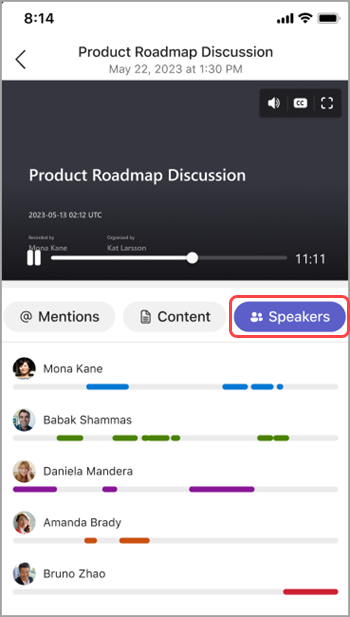
Prikaz "Govornici" koji koriste veštačku inteligenciju pomaže vam da pronađete određene govornike i pregledate njihove glavne tačke u snimku događaja. Izaberite zvučnike da biste videli ko je govorio i kada. Izaberite traku zvučnika neke osobe da biste gledali kada ta osoba govori.

Napomena
Da biste koristili ovu funkciju, događaj mora da se snima i transkribuje.
Rekapitulacije i transkripti
Da biste saznali više o tome kako se skladište snimci, transkripcije i drugi podaci koji pokreću ovo iskustvo, pogledajte Prikaz, uređivanje i upravljanje transkriptima i natpisima video zapisa i inteligentnimpodsetnicima podataka, privatnosti i bezbednosti.
Teme i poglavlja
Poglavlja i teme dele događaj u odeljke pomoću ključnih reči iz transkripta, sadržaja koji se deli sa programom PowerPoint Live i još mnogo toga.
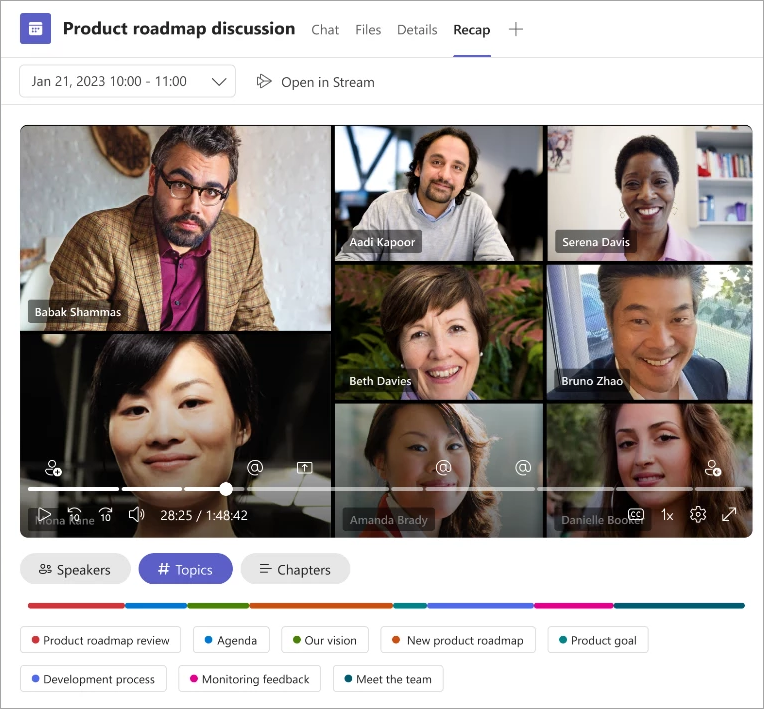
Napomena
Da biste koristili ovu funkciju, događaj mora da se snima i transkribuje.
Saznajte više o automatski generisanim poglavljima u Teams video zapisima i u PowerPoint Live snimcima.
Copilot
Koristite Copilot u programu Recap da biste rezimirali ključne tačke događaja, generisali prateće zadatke i još mnogo toga. Da biste saznali više, pogledajte članak Prvi koraci uz funkciju Copilot u usluzi Microsoft Teams.

Izbriši podsetnik
Organizatori i koautori sastanka mogu da izbrišu podsetnik i njegov sadržaj, kao što je snimak sastanka, transkript i drugi detalji zabeleženi u podsetniku. Ova radnja trajno briše podržani sadržaj podsetnika i ne može da se opozove.
Da biste izbrisali podsetnik sastanka:
- Otvorite podsetnik sastanka.
- Na stranici sa podsetnikom izaberite stavku "Još opcija
 >"Izbriši sadržaj
 podsetnika.
Deljene datoteke ostaju na prvobitnim lokacijama. Neki sadržaji, kao što su Loop beleške, uključeni su samo za podržane tipove sastanka i brisanje može zavisiti od dozvola trenutnog vlasnika.
Napomena
Selektivno brisanje sadržaja podsetnika trenutno nije dostupno. Brisanje podsetnika trajno briše sav njegov sadržaj.
Najčešća pitanja
Koje podatke Teams koristi za pružanje inteligentnog podsetnika?
Teams koristi transkript događaja, podatke o posećenosti i PPT Live podatke kako bi obezbedio funkcije zasnovane na veštačkoj inteligenciji u inteligentnom podsetniku.
Da li Teams skladišti podatke o događajima?
Teams skladišti podatke o događajima, ali Microsoft im nema pristup. Način na koji se čuva zavisi od smernica koje je podesio IT administrator. Podaci o događajima se skladište u geografskom regionu povezanom sa vašom organizacijom. Snimci se skladište u usluzi OneDrive i sistemu SharePoint, u skladu sa smernicama za Microsoft Purview. Ovde saznajte više o upravljanju sistemom SharePoint.
Da li beleške koje je generisala veštačka inteligencija i zadaci koje je generisala veštačka inteligencija ističu?
Beleške koje generiše veštačka inteligencija i zadaci koje generiše veštačka inteligencija isteći će u skladu sa smernicama vaše organizacije. Za više informacija, obratite se osobi za podršku ili administratoru.
Ko može da pristupi inteligentnom podsetniku događaja?
People u vašoj organizaciji mogu da pristupe inteligentnom podsetniku događaja ako su pozvani na događaj. Svako ko nije pozvan ili nije u vašoj organizaciji neće imati pristup, čak i ako ima vezu za snimanje ili Teams Premium.