
Ako neko u organizaciji deli poštansko sanduče sa vama, možda ćete želeti da imate mogućnost da upravljate postavkama (kao što su kategorije, obaveštenja, pravila i automatski odgovori) za to poštansko sanduče. To možete da uradite u novom programu Outlook tako što ćete dodati poštansko sanduče kao nalog.
Napomena
Dodavanje poštanskog sandučeta kao naloga možda trenutno neće biti dostupno u vašoj verziji novog programa Outlook.
Da biste dodali deljeno poštansko sanduče kao nalog, morate da imate dozvolu "Pun pristup" koju je odobrio IT administrator vaše organizacije. Ako ste administrator, saznajte više o ovome u članku "Upravljanje dozvolama za primaoce".
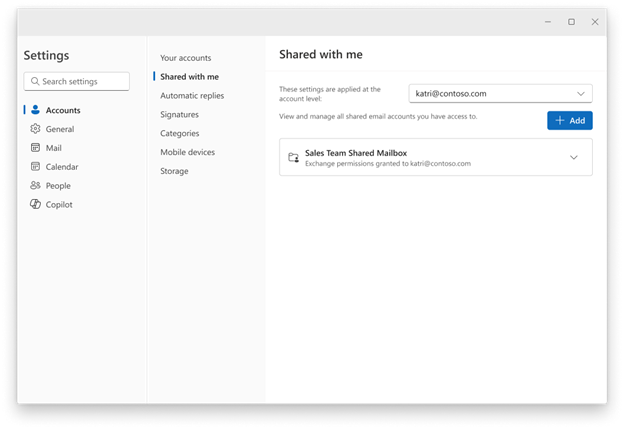
Dodavanje deljenog poštanskog sandučeta kao naloga u novom programu Outlook
U novom programu Outlook izaberite karticu "Datoteka", a zatim stavku "Informacije o nalogu" ili "Postavke>"Nalozi>koji se dele sa mnom. U oknu " Deljeno sa mnom " možete da vidite ime fascikle i osobu koja ju je podelila sa vama.
Automatski mapirani poštanski sandučići
Ako je deljeno deljeno poštansko sanduče automatski dodao (automatski mapirao) od strane vašeg IT administratora, videćete poštansko sanduče na stranici "Deljeno sa mnom". Izaberite poštansko sanduče da biste ga razvili.
Da biste dodali poštansko sanduče kao nalog, izaberite stavku "Konvertuj". Ovo automatski dodaje poštansko sanduče kao nalog.
Ako poštansko sanduče nije automatski dodato, ali ste ga prethodno dodali u Outlook, pratite iste korake kao iznad da biste ga podigli na pun nalog:
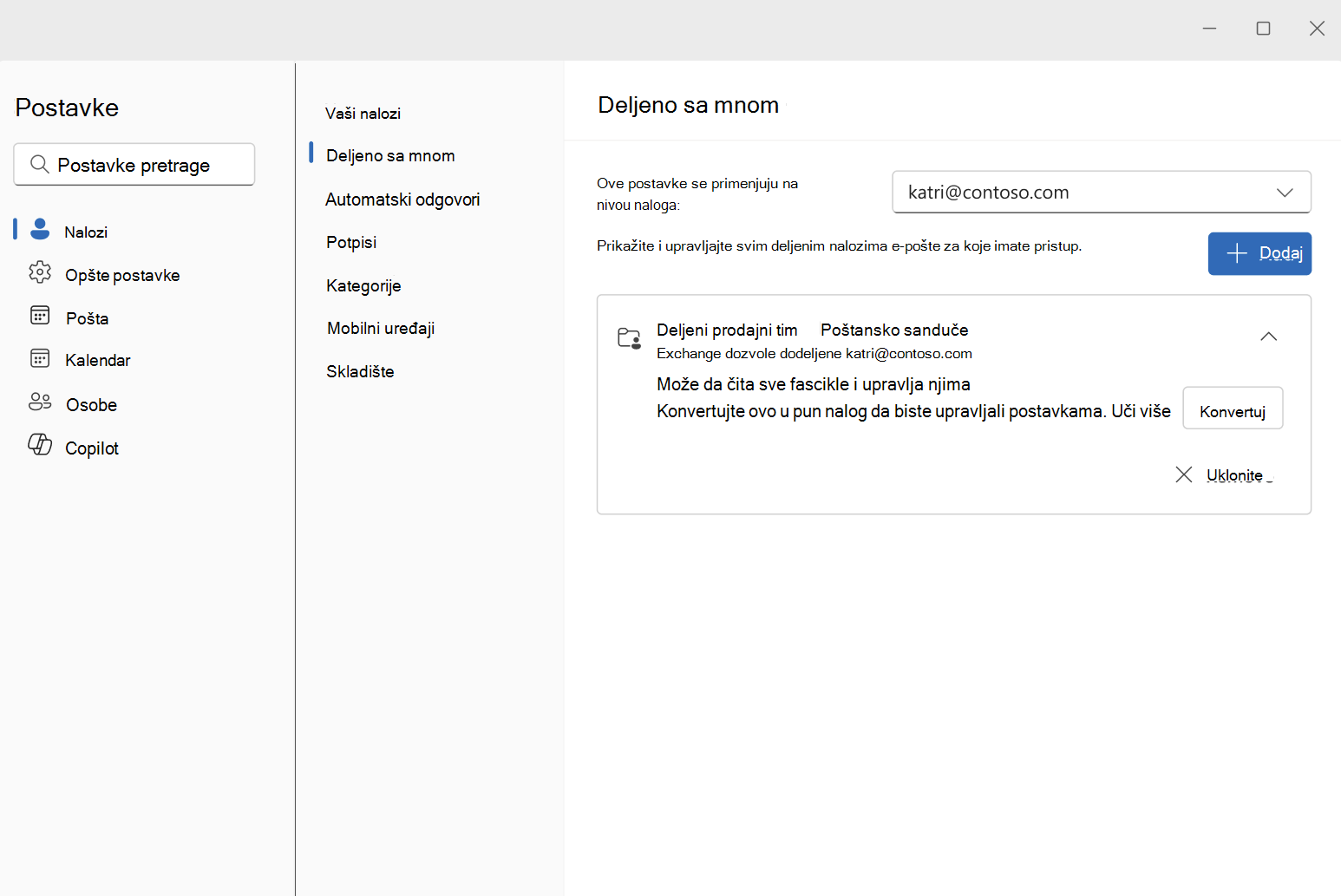
Poštanski sandučići koji nisu automatski dodati
Ako poštansko sanduče nije automatski dodato i već ga niste dodali u Outlook, izaberite stavku + Dodaj na stranici "Deljeno sa mnom" i pratite odzive. Novi Outlook automatski dodaje poštansko sanduče kao nalog sve dok imate potrebne dozvole:
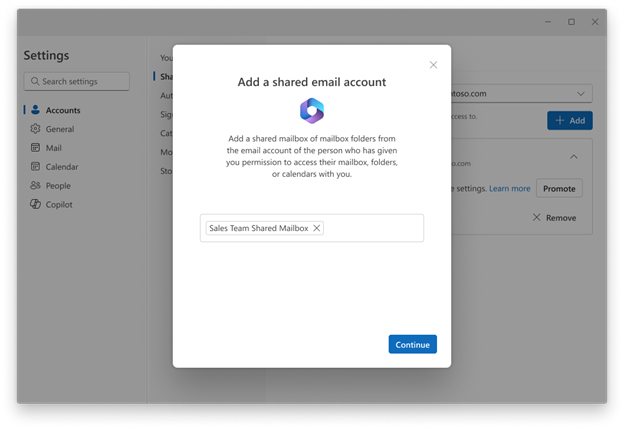
Potvrdite da je deljeno poštansko sanduče dodato kao nalog
Deljeni poštanski sandučići koji su ispravno dodati kao nalozi prikazaće se na stranici "Vaši nalozi" kao i drugi korisnički nalozi. Ako se deljeno poštansko sanduče ne pojavljuje na stranici "Postavke naloga", možda ćete morati da se vratite na prethodni korak ili proverite dozvole koje imate za deljeno poštansko sanduče.
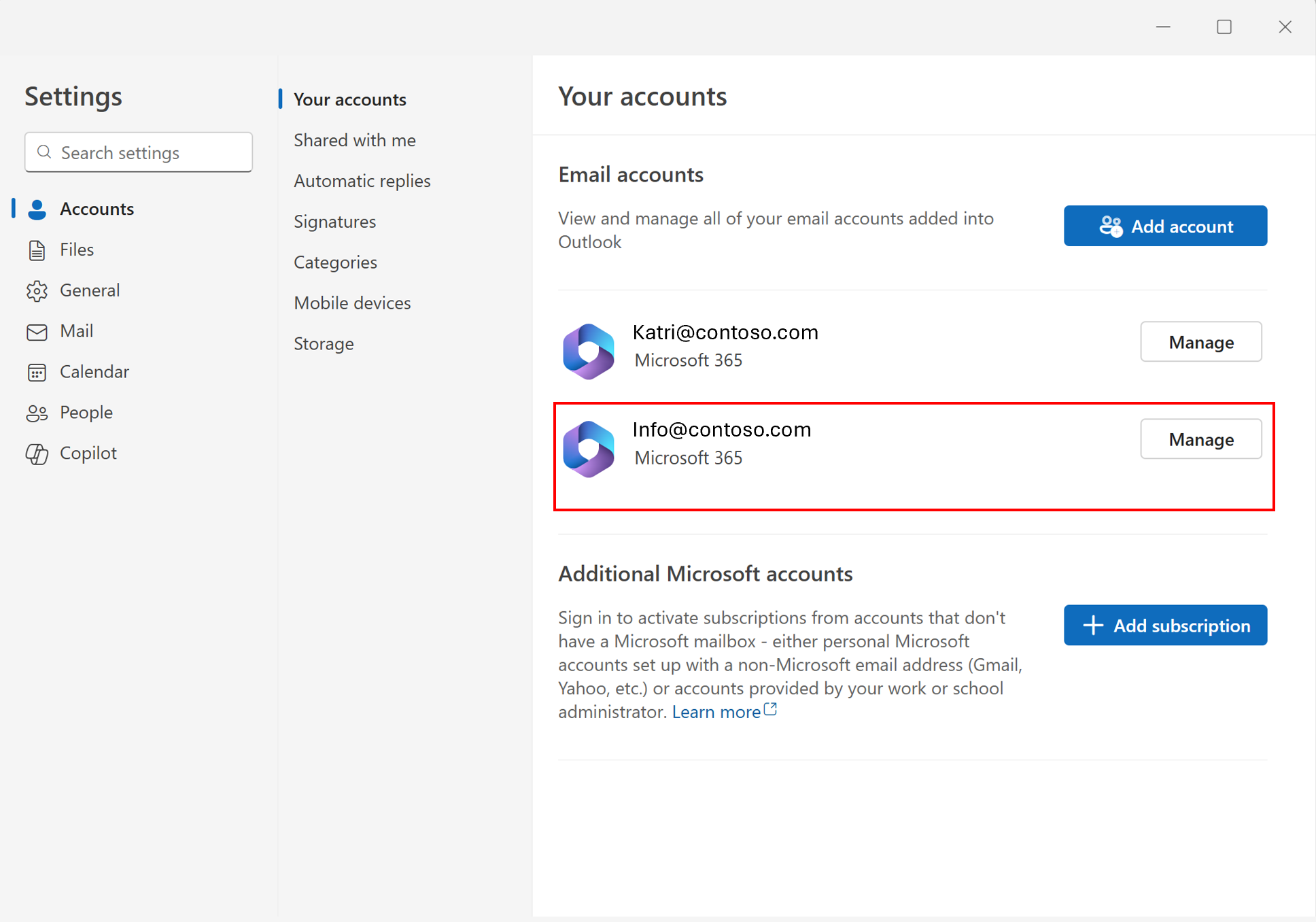
Smanjivanje dozvole za deljeno poštansko sanduče
Ako ne želite da koristite deljeno poštansko sanduče kao pun nalog, možete ga vratiti u deljenu fasciklu. Deljeno poštansko sanduče koje je dodato kao nalog želite da promenite u deljenu fasciklu, izaberite  " Više informacija o deljenom poštanskom sandučetu koje želite da promenite i izaberite stavku "Koristi kao deljenu fasciklu":
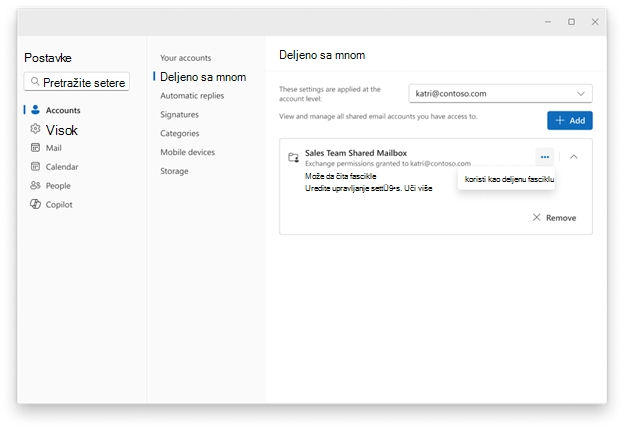
Upravljajte postavkama za deljeno poštansko sanduče
Kada se deljeno poštansko sanduče doda kao nalog, ono se pojavljuje u biraču naloga za svaku od postavki koje su podržane za deljene poštanske sandučiće, kao što su kategorije, obaveštenja, pravila i automatski odgovori.
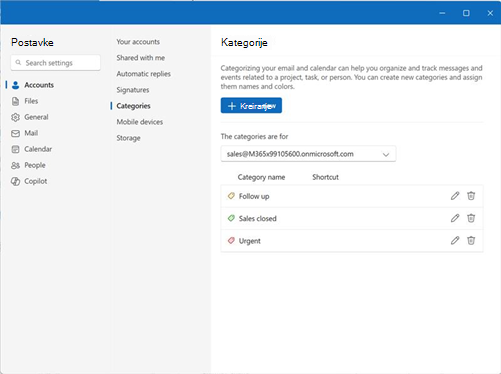
Poznati razmaci za deljene poštanske sandučiće kao naloge
| Poznati razmaci | Status |
|---|---|
| Traženje događaja iz Calendar u okviru deljenog poštanskog sandučeta. (Napomena: pretraga e-poruka funkcioniše na očekivani način) | Uskoro stiže |
| Podrška za deljene poštanske sandučiće u aplikaciji People | Popis preostalih poslova |
| Mogućnost deljenja kontakata | Popis preostalih poslova |
| Fascikla "Beleške" za deljene poštanske sandučiće | Popis preostalih poslova |
| Zadaci za deljene poštanske sandučiće | Popis preostalih poslova |
| Programski dodaci za deljene poštanske sandučiće | Uskoro stiže za programske dodatke podržane za deljeno poštansko sanduče |
| Arhiva fascikli za deljene poštanske sandučiće | Uskoro stiže |