
Novi Outlook donosi novo, moćno iskustvo e-pošte koje može da pomogne izvršnim administratorima i delegatima da postanu produktivniji u svakodnevnom radu. Ovaj članak sadrži neke nove Outlook savete za kalendar i poštu koji su korisni za izvršne administratore. Da biste počeli, isprobajte novi Outlook.
Želimo da čujemo kako možemo da poboljšamo iskustvo za izvršne administratore i delegate! Povratne informacije možete proslediti ovde.
Napomena
Delegirani pristup je dostupan samo ako koristite poslovni ili školski nalog u usluzi Microsoft 365 ili u sistemu Exchange Online.
Deljenje i pristup kalendaru sa dozvolama za uređivanje ili delegiranje
Deljenje upravljanja kategorijama sa delegatom
Dodavanje novih, deljenih ili delegiranih kalendara
Dodavanje i prikaz deljenih ili delegiranih poštanskih sandučića i fascikli
Upravljanje kategorijama izvršnih direktora i njihovo korišćenje u svojstvu delegata
Saveti za izvršne pomoćnike u pošti i kalendaru
Deljenje i pristup kalendaru sa dozvolama za uređivanje ili delegiranje
Da biste saznali kako da delite i pristupate kalendaru sa dozvolama za uređivanje ili delegiranje u programu Outlook, pogledajte članak " Deljenje i pristupanje kalendaru sa dozvolama za uređivanje ili delegiranje u programu Outlook".
Deljenje pristupa upravljanju kategorijama sa delegatom
U oknu za navigaciju izaberite stavku CalendarCalendar
 .
.Na kartici "Početak" izaberite stavku "Deli Calendar.
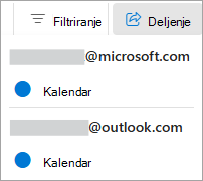
Na stranici "Deljenje i dozvole" unesite ime ili adresu e-pošte osobe sa kojom želite da delite kalendar i dodelite mu delegirani pristup. Iako možete da delite kalendar sa više osoba, možete da dodate samo jednu osobu istovremeno iz programa Outlook na vebu.
Pošto ste dodali osobu za koju želite da upravlja vašim kalendarom, izaberite padajuću listu pored imena i odaberite nivo pristupa koji želite da imaju.
Izaberite stavku Delegat da biste im dali istu dozvolu kao i uredniku, ali i da mogu da primaju zahteve za sastanke i da odgovaraju na njih u vaše ime.
Da biste delegatu omogućili da upravlja vašim kategorijama, potvrdite izbor u polju za stavku "Dozvoli delegatu da upravlja kategorijama".
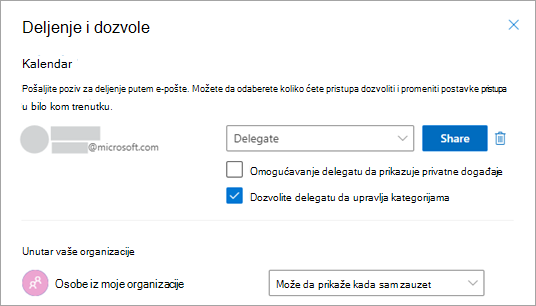
Kada završite sa dodavanjem osobe sa kojom želite da delite kalendar i odaberete dozvolu koju želite da joj date, izaberite stavku Deli. Ako odlučite da ne delite kalendar u ovom trenutku, izaberite stavku Ukloni.
Osoba sa kojom ste delili kalendar će primiti e-poruku koja je obaveštava o tome. Kada kliknu na dugme Prihvati u pozivnici, to će dodati vaš kalendar na njihovu listu kalendara.
Da biste saznali više, posetite lokaciju Deljenje kalendara i pristup kalendaru sa dozvolama za uređivanje ili delegiranje u programu Outlook.
Prikaz deljenih kalendara
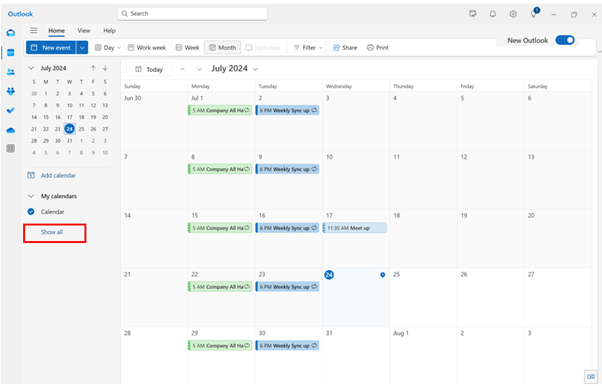
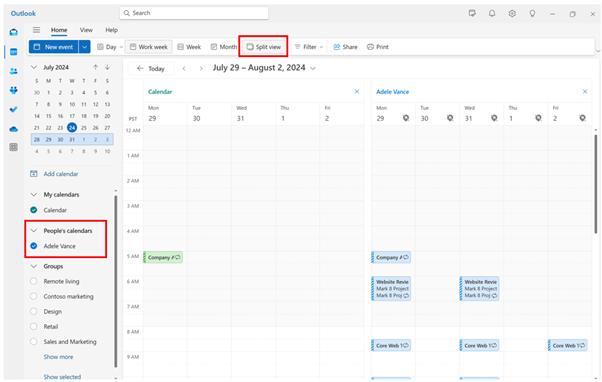
Deljeni ili delegirani kalendari se možda neće podrazumevano pojavljivati u novom programu Outlook. Da biste prikazali deljene kalendare, izaberite stavke "Prikaži sve na listi kalendara" i prikažite deljene kalendare u okviru People's calendars. Zatim izaberite kalendar koji vas zanima, a zatim izaberite razdeljeni prikaz na traci da biste uporedo prikazali više kalendara.
Dodavanje novih, deljenih ili delegiranih kalendara
Novi deljeni kalendar ili kalendar delegata možete dodati iz e-poruke koju primite kako biste upravljali pozivom ili direktno iz kalendara.
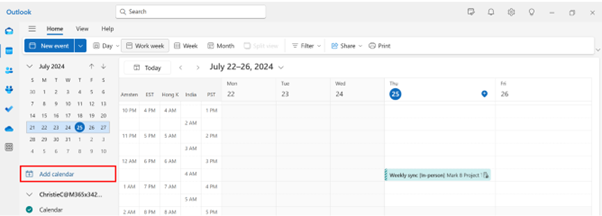
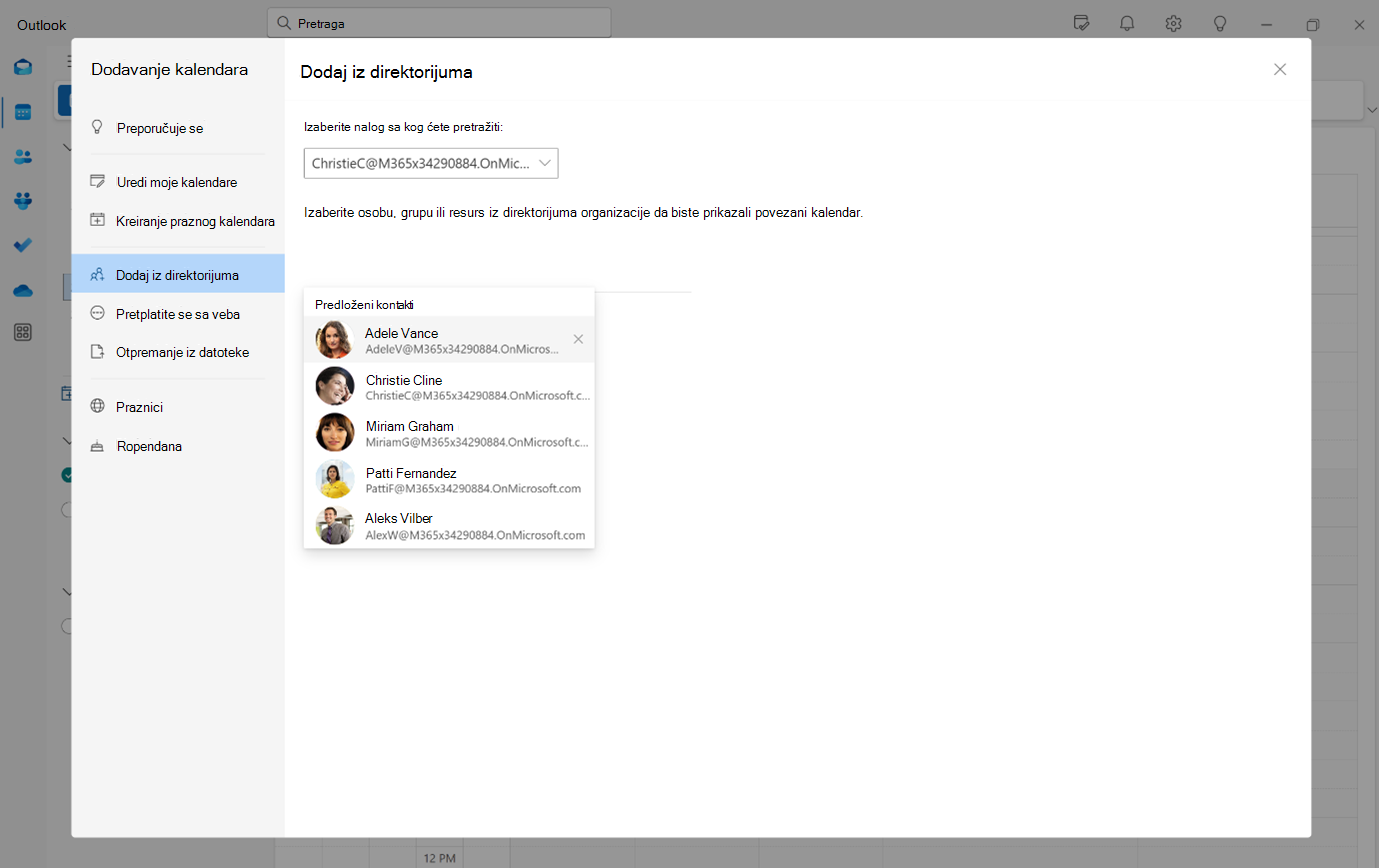
Da biste dodali direktno iz kalendara, kliknite na dugme "Dodaj kalendar". Zatim odaberite stavku "Dodaj iz direktorijuma " i izaberite izvršnog direktora ili člana tima čiji kalendar želite da dodate.
Napomena
Možete da dodate kalendar bilo kog člana tima i da vidite njegove podrazumevane detalje o deljenju kalendara (u većini organizacija to je obično deljenje informacija o zauzetosti).
Dodavanje i prikaz deljenih ili delegiranih poštanskih sandučića i fascikli
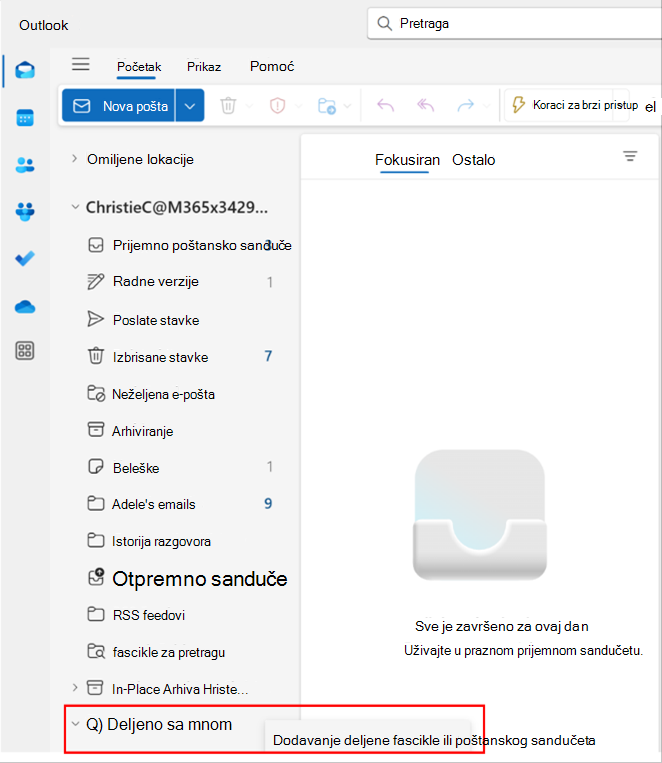
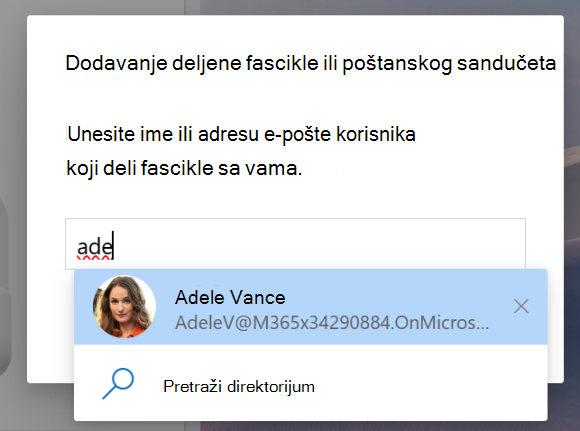
Da biste dodali deljene ili delegirane poštanske sandučiće i fascikle, kliknite na tri tačke pored fascikle " Deljeno sa mnom " u okviru vašeg naloga i izaberite stavku "Dodaj deljenu fasciklu ili poštansko sanduče".
Zatim izaberite deljeni ili delegirani nalog koji želite da dodate. Deljeno poštansko sanduče ili fascikle tada možete da prikažete u okviru " Deljeno sa mnom".
Upravljanje kategorijama izvršnih direktora i njihovo korišćenje u svojstvu delegata
Ako vam je dodeljena dozvola za upravljanje kategorijama, morate da prihvatite dozvole i ponovo pokrenete Outlook da biste upravljali listom kategorija izvršnih direktora u postavkama .
.
Sada možete da kreirate nove kategorije u ime izvršnog direktora koji vam je dodelio dozvolu. Ove kategorije možete primeniti i na događaje izvršnog odbora u aplikacijama Pošta i Calendar.
Prikažite i kreirajte kategorije za izvršnog direktora:
- Idite do programa Outlook .
- Izaberite kategorije naloga>.
- Izaberite nalog rukovodioca sa padajuće liste da biste videli njegove kategorije.
- Odavde možete da napravite nove kategorije.
Primena kategorija na sastanke i događaje u Calendar:
- U programu Outlook idite na CalendarCalendar
- Razvijte odeljak pod imenom People's calendars
 i izaberite kalendar izvršnog direktora.
 - Izaberite i držite (ili kliknite desnim tasterom miša) jedan od njihovih sastanaka ili događaja, a zatim izaberite kategorizuj
- Da biste dodali postojeću kategoriju, izaberite je sa liste ili odaberite stavku "Nova kategorija". Unesite ime za novu kategoriju i odaberite boju.
- Izaberite stavku Sačuvaj.
Napomena
- Kategorije trenutno možete da kreirate samo u ime neke druge osobe. Mogućnost uređivanja, označavanja ili brisanja postojećih kategorija u ime neke druge osobe još nije podržana.
- Pored toga, može biti potrebno do 30 minuta da se nova kategorija prikaže u kalendaru druge osobe.
Evo nekih saveta kalendara i saveta u vezi sa e-poštom koji će pomoći izvršnim pomoćnicima i delegatima da se bolje snađu sa potrebama upravljanja vremenom u novom programu Outlook.
Saveti za Calendar
Pronalaženje vremena i zahtevanje ličnog događaja
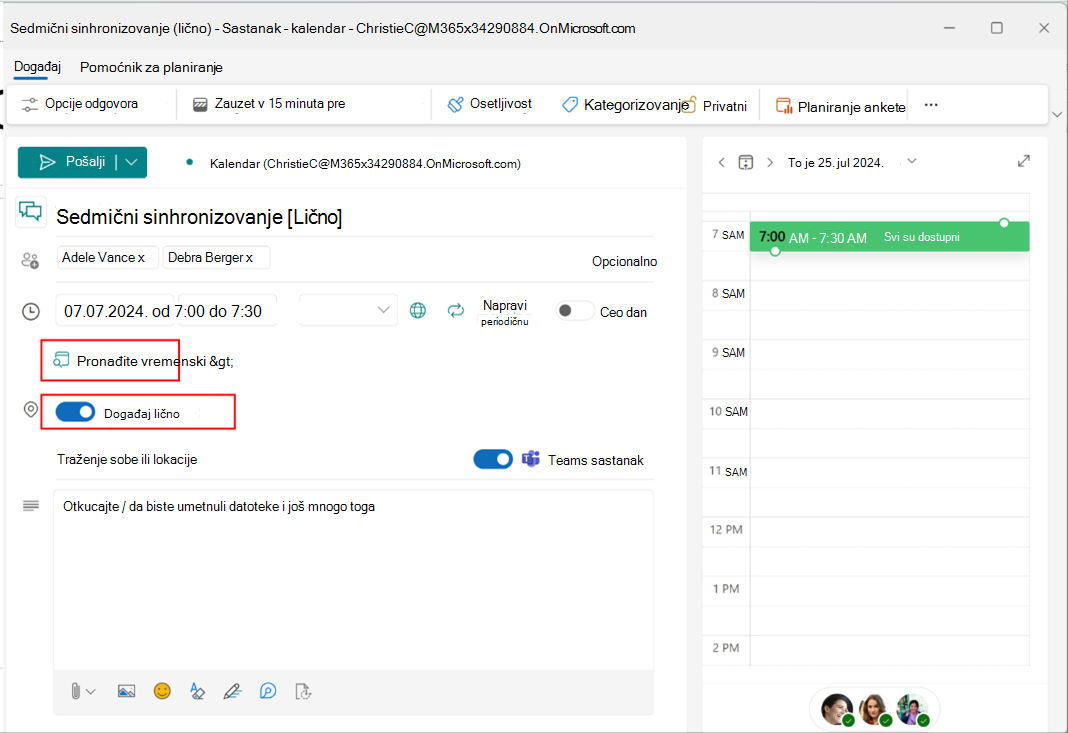
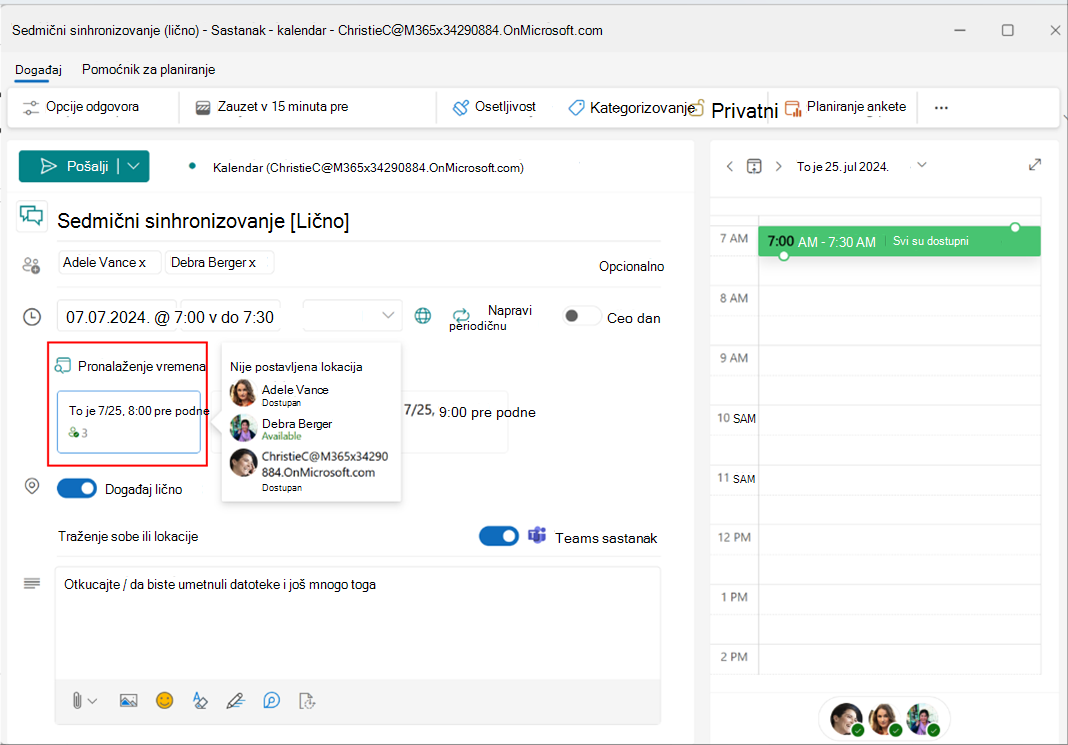
Kada planirate sastanak, kliknite na dugme "Pronađi vreme" da biste lako pronašli odgovarajuće vremenske intervale u kalendarima učesnika. Dostupnost možete da vidite tako što ćete zadržati pokazivač miša na ikoni učesnika.
Takođe možete da zatražite lično prisustvo tako što ćete uključiti preklopnik Događaj uživo . I dalje možete da dodate vezu za Teams sastanak za učesnike koji možda neće moći da se lično pridruže.
Korišćenje pomoćnika za planiranje
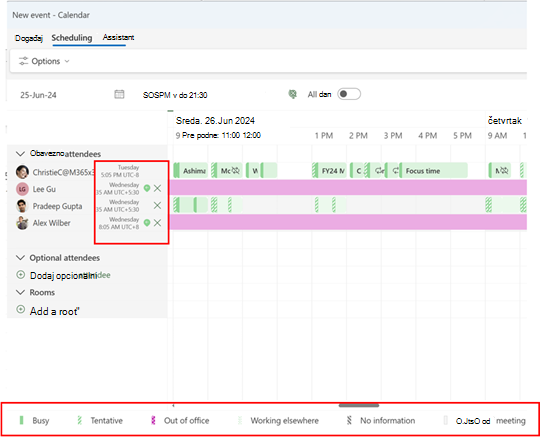
Koristite pomoćnik za planiranje da biste lako pronašli vreme za sastanke. U novom programu Outlook možete da prikažete vremenske zone učesnika i oznake rasporeda u pomoćniku za planiranje.
Imajte na umu da se vremenske zone učesnika prikazuju samo ako je bar jedan učesnik u drugoj vremenskoj zoni.
Korišćenje pomoćnika za planiranje kao pomoć pri planiranju sastanaka
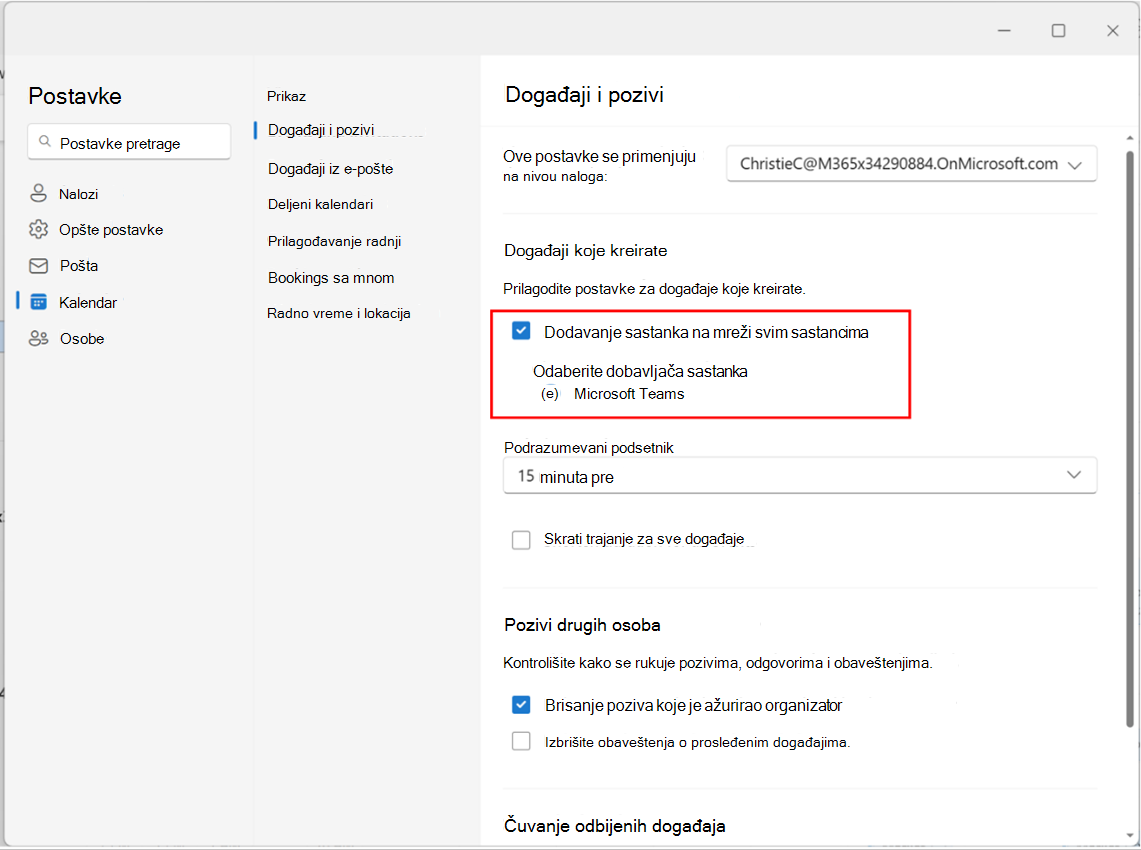
Automatski sastanci na mreži
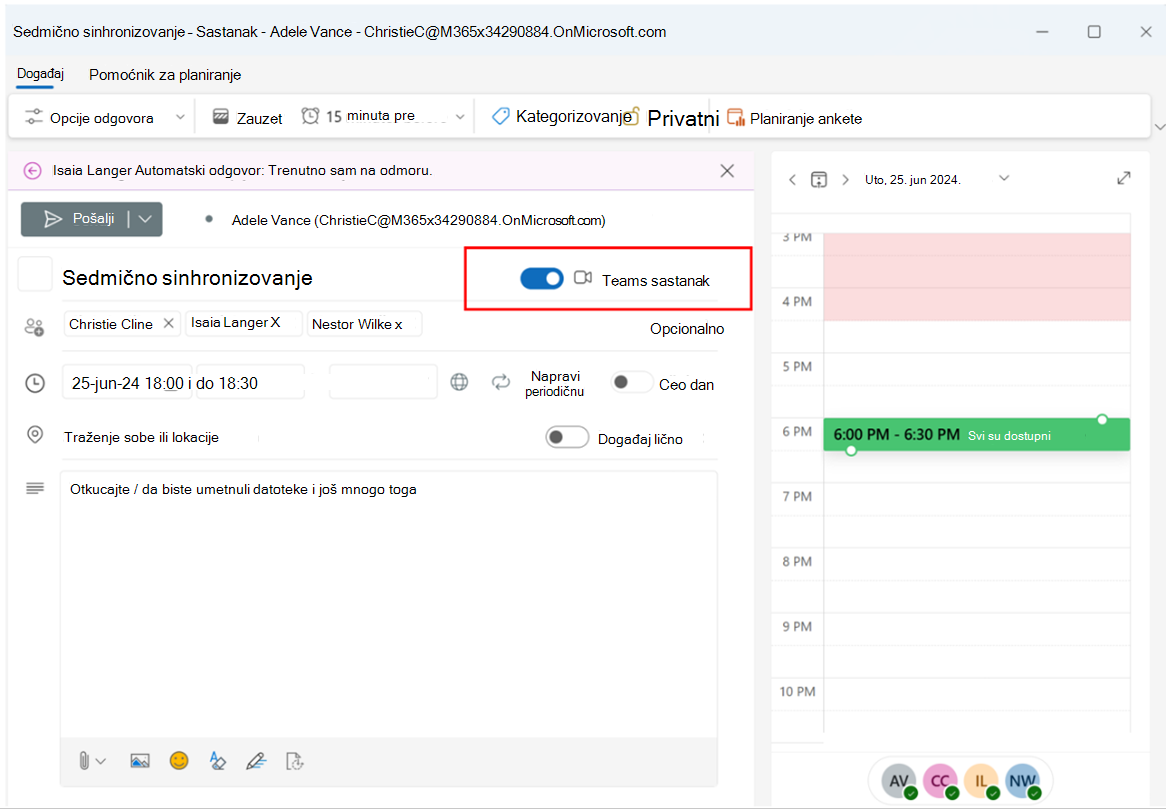
U novom programu Outlook, svi sastanci su podrazumevano na mreži. Preklopnik Teams sastanka je uključen kada dodate učesnike u sastanak. Za razliku od klasičnog programa Outlook, veza i detalji o Teams sastanku se dodaju nakon što se poziv pošalje. Zatim možete da prikažete poziv za sastanak da biste videli i kopirali detalje Teams sastanka.
Radimo na tome da ažuriramo ovo ponašanje i unapred kreiramo veze sastanaka kako biste u budućnosti videli utisak pri radu sa klasičnim programom Outlook.
Napomena
Možete da ažurirate svaku postavku sastanka na mreži u postavkama>, Calendar > Events** and invitations i da omogućite ili onemogućite Dodajte sastanak na mreži svim sastancima.
Ako koristitenezavisne dobavljače sastanaka na mreži kao što su Zoom ili Cisco WebEx, takođe ćete ih videti kao opcije dobavljača sastanka u ovoj postavci, pod uslovom da imate instaliran njihov veb programski dodatak.

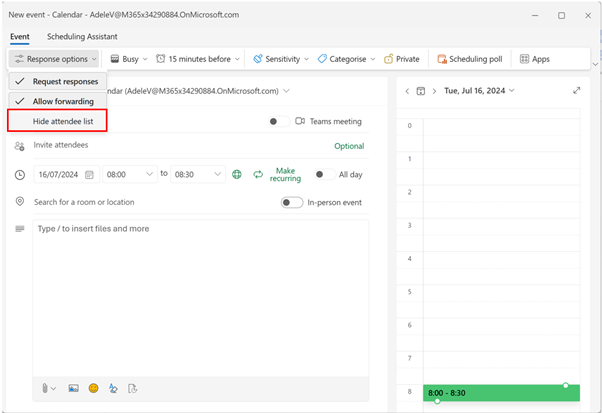
Sakrij listu učesnika
Sada možete odabrati da sakrijete listu učesnika tako da ne bude vidljiva korisnicima koji primaju poziv za sastanak. Kada pravite novi sastanak, izaberite Opcije odgovora i kliknite na dugme "Sakrij listu učesnika"
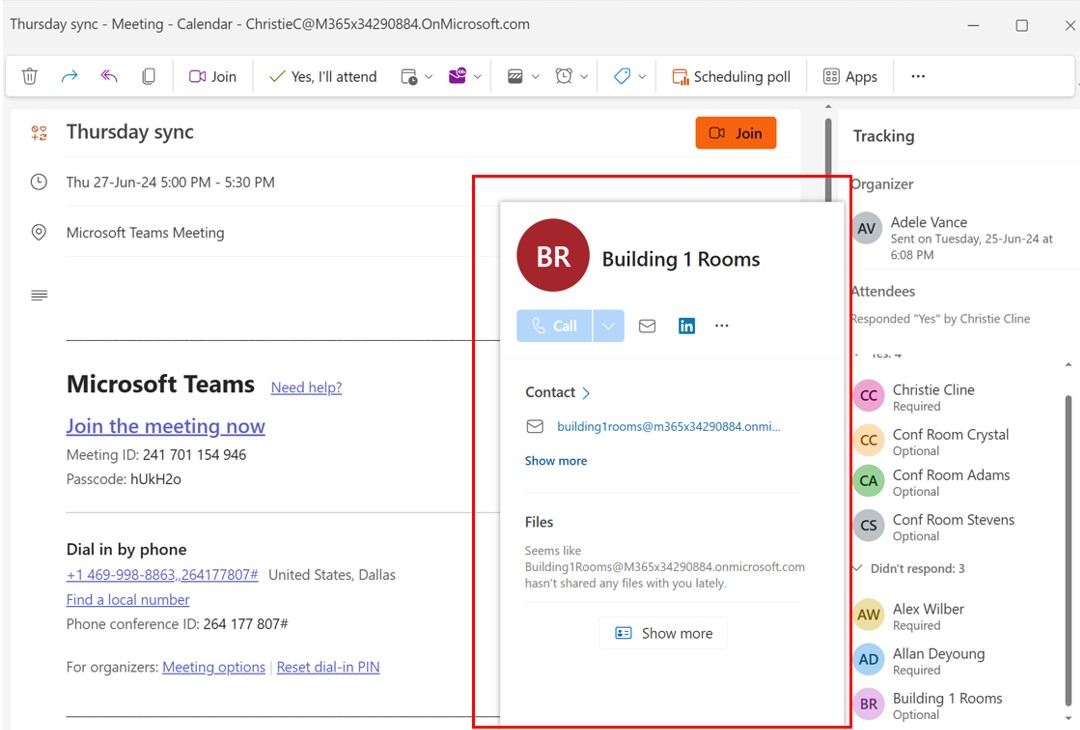
Učesnici mogu da dodaju sobe
U novom programu Outlook, učesnici mogu da dodaju sobe tako što će proslediti poziv za sastanak u relevantne sobe. Soba za sastanke će tada biti vidljiva svim učesnicima.
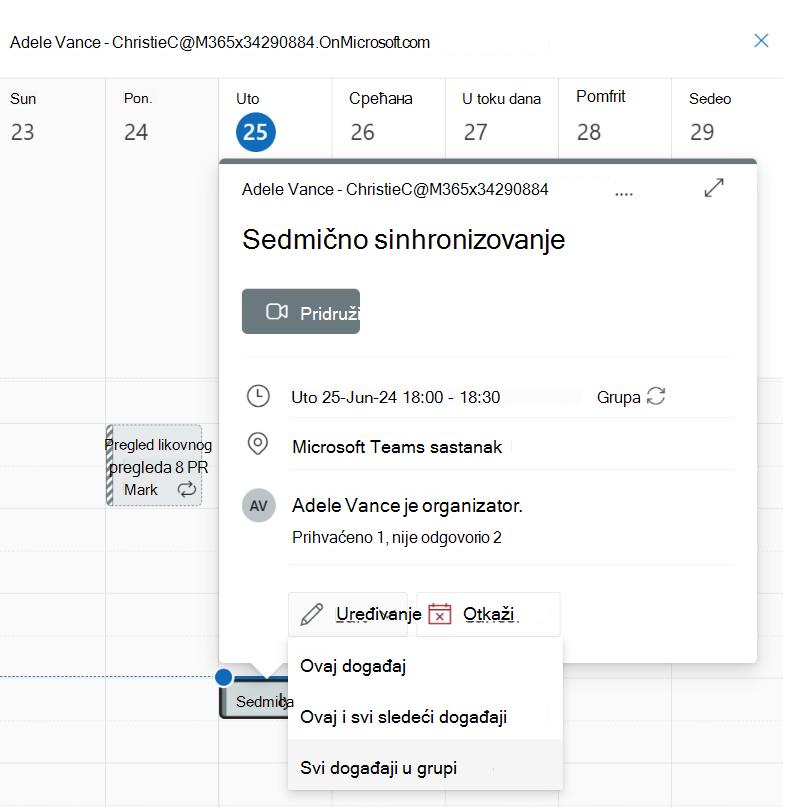
Uređivanje događaja u seriji
Novi Outlook za Windows nudi sledeće opcije za uređivanje grupe sastanaka:
- Ovaj događaj: Novosti samo izabranu instancu grupe sastanaka.
- Ovaj i svi sledeći događaji: Novosti izabranu instancu i sva buduća pojavljivanja u grupi, ostavljajući prethodne instance nepromenjene. (Ova opcija nije dostupna u klasičnom programu Outlook za Windows.)
- Svi događaji u grupi: Novosti svaku instancu u grupi sastanaka.
Promena obaveze, sastanka ili događaja u programu Outlook
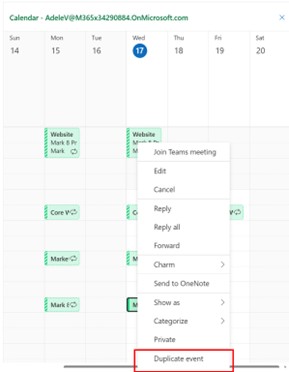
Duplirajte sastanak
Kliknite desnim tasterom miša na događaj na površini kalendara i izaberite stavku "Dupliraj događaj " da biste ga duplirali.
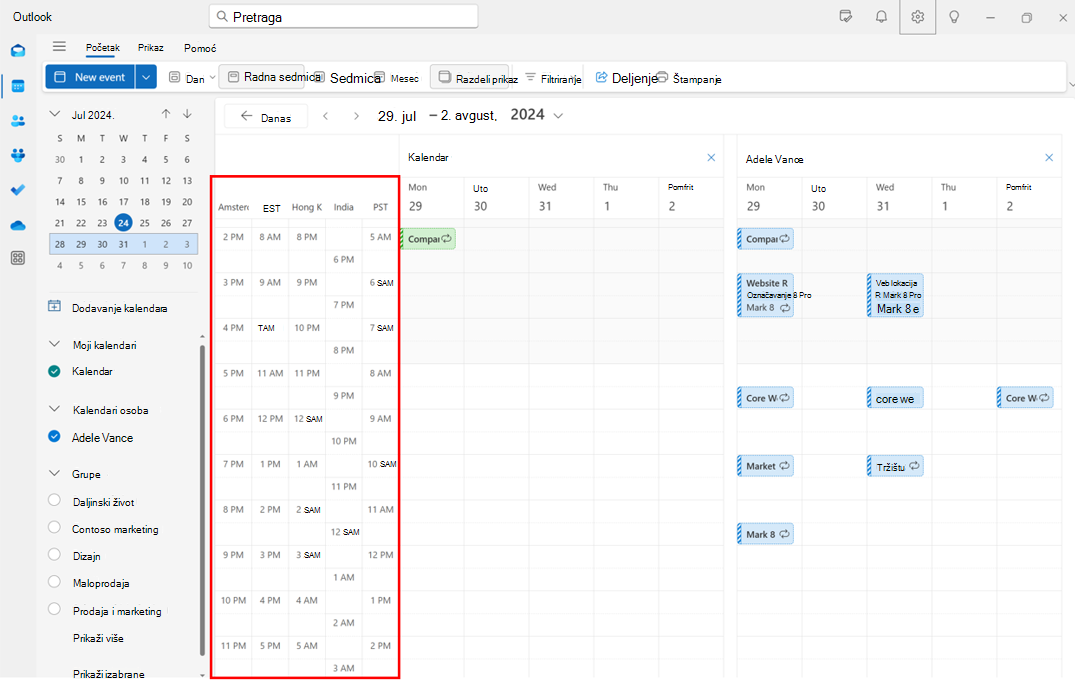
Dodavanje više vremenskih zona u kalendar
Lako upravljajte sastancima preko različitih vremenskih zona u programu Novi Outlook. Novi Outlook vam omogućava da dodate do 20 vremenskih zona u kalendar, dok klasični Outlook dozvoljava dodavanje samo 3 vremenske zone.
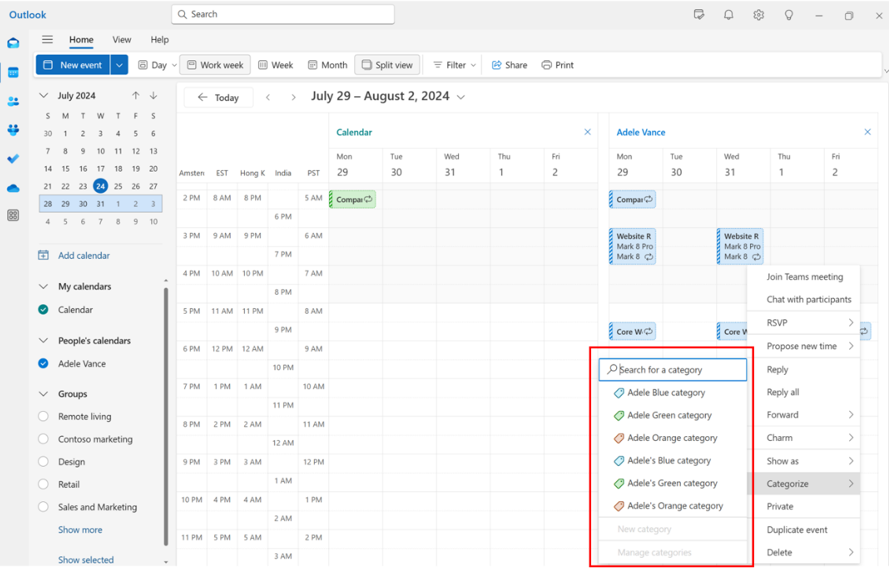
Korišćenje kategorija rukovodioca u kalendaru
Izaberite i držite događaj (ili kliknite desnim tasterom miša na njega) u prikazu kalendara i izaberite stavku Kategorizuj da biste primenili kategorije rukovodioca. Planiramo da ubuduće izvršnim administratorima omogućimo da uređuju, dodaju kategorije rukovodioca u omiljene i brišu ih.
Korišćenje kategorija i podsetnika kalendara u programu Outlook
Primajte obaveštenja o deljenom kalendaru
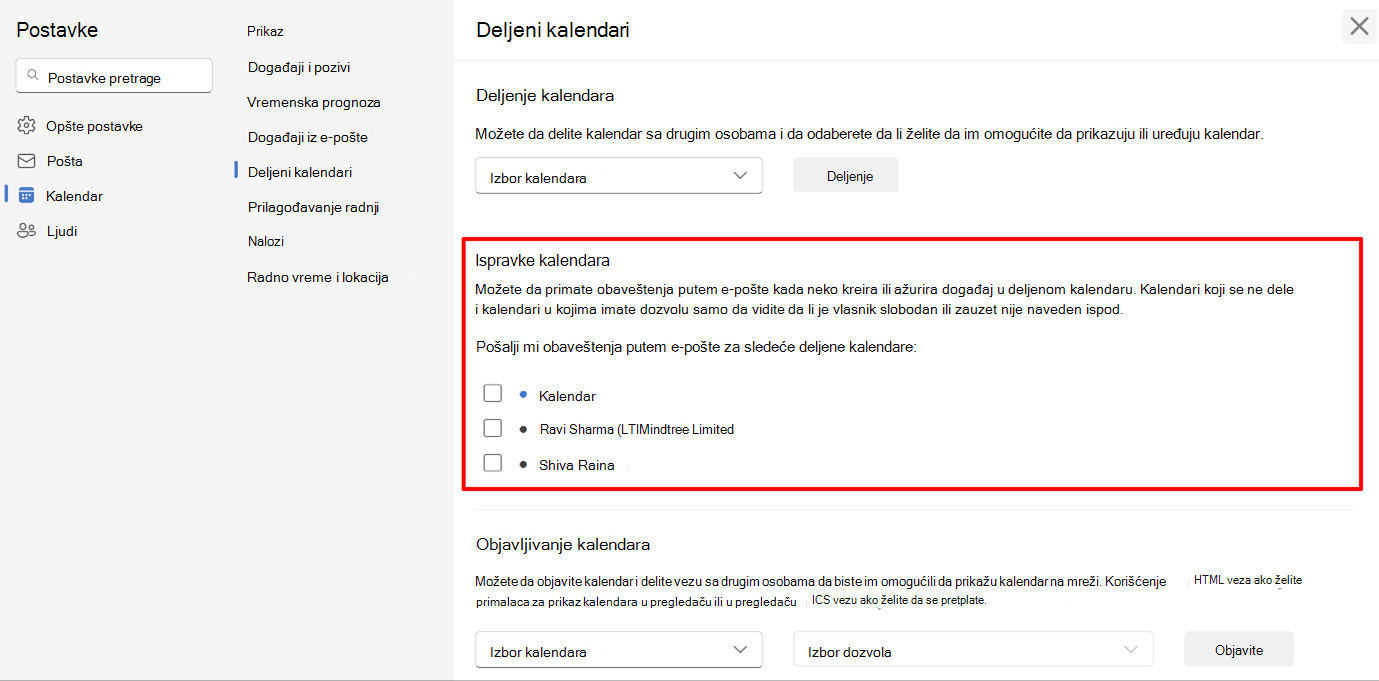
U novom programu Outlook korisnici mogu da izaberu da dobijaju obaveštenja o promenama događaja u deljenom kalendaru. Ova mogućnost je proširena i na izvršnog direktora i na delegate.
Kalendare za koje želite da date saglasnost za obaveštenja možete da izaberete u postavkama>: Calendar > Shared Calendars,> Calendar updates.
Primanje obaveštenja sa deljenog kalendara u programu Outlook
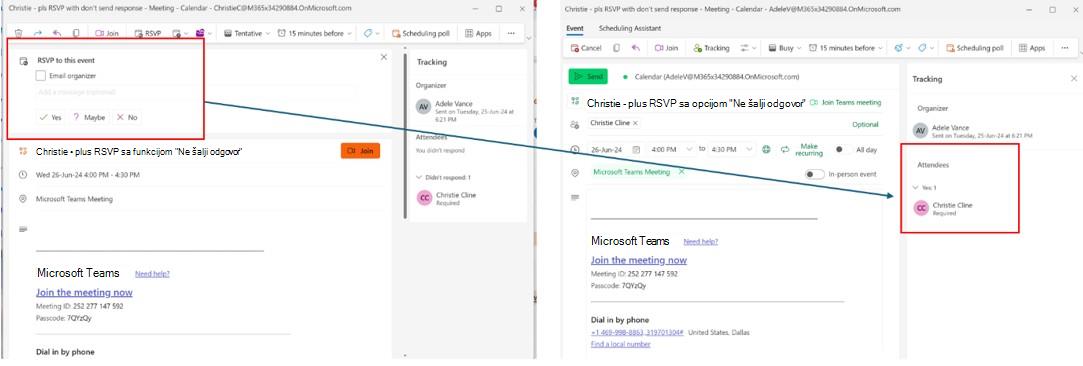
Ne šalji odgovor RSVP praćen
U klasičnom programu Outlook, ako korisnik odabere opciju "Ne šalji odgovor tokom RSVP-a", organizator neće moći da prati tu pojedinačnu potvrdu dolaska.
Međutim, ako u novom programu Outlook korisnik opozove izbor opcije " Organizator e-pošte " prilikom potvrde dolaska, čak i ako se organizatoru ne šalje e-poruka sa vidljivim odgovorom, organizator će i dalje moći da prati tu potvrdu dolaska sve dok su organizator i učesnik koji je izvršio potvrdu valjanosti u istom M365 zakupcu (ili organizaciji).
Planiramo da podržimo praćenje RSVP-a u različitim zakupcima u budućnosti.
Očuvanje odbijenih sastanaka u kalendaru i RSVP sastanaka u prijemnom poštanskom sandučetu
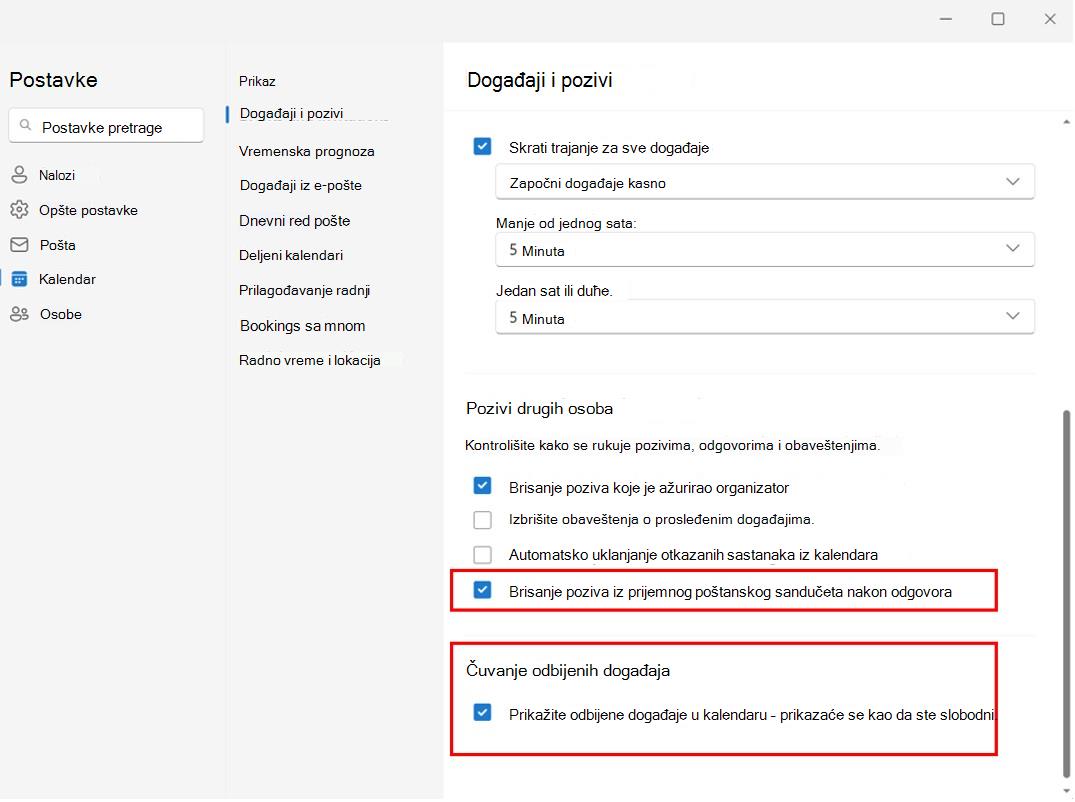
Sačuvajte odbijene sastanke u kalendaru tako da i dalje možete da ih znate i da kasnije ažurirate RSVP ako bude potrebno. Ovo možete da omogućite tako što ćete izabrati PostavkeCalendarEvents>and invitations i kliknuti na polje za potvrdu "Sačuvaj>odbijene događaje".
Sastanci na koje je izvršena potvrda u programu Microsoft RSVP mogu se zadržati i u prijemnom poštanskom sandučetu kako biste kasnije mogli lako da ih pronađete. To možete da uradite iz PostavkeCalendarEvents>>and invitations Invitations> from other people and selecting the Delete invitations from inbox after responded.
Ove postavke će morati da budu omogućene u poštanskom sandučetu izvršnog direktora da bi se poštovale u kalendaru delegata i fascikli prijemnog poštanskog sandučeta.
Praćenje sastanka kojem ne možete da prisustvujete
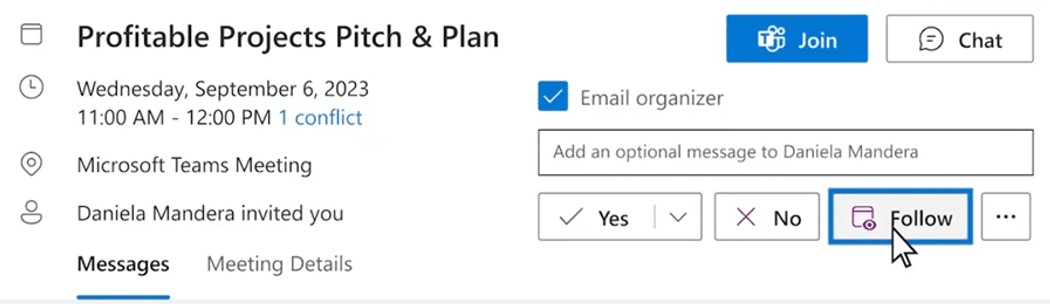
Nova opcija RSVP vam omogućava da obavestite organizatora da ne možete da prisustvujete, ali želite da budete informisani. I dalje ćete imati pristup ćaskanju tokom sastanka i svim snimcima i beleškama sa sastanka ako su dostupne. Njegov je odličan način da ostanete informisani o diskusijama kojima vi ili vaši rukovodioci ne možete da se pridružite.
RSVP lično ili virtuelno
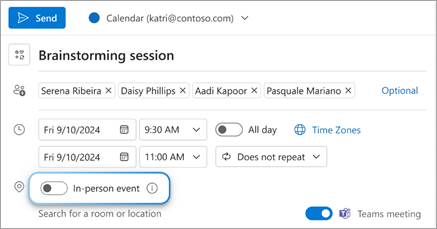
Kada želite da znate koliko će osoba prisustvovati događaju lično ili virtuelno, kreirajte događaj lično tako što ćete uključiti preklopnik za događaj uživo pored polja za lokaciju. Iako događaj označavate kao "lično", možete da dodate i Teams sastanak za one koji ne mogu da dođu u kancelariju, a i dalje žele da učestvuju.
Primaoci će sada videti opcije RSVP za Da, lično, Da, virtuelno i Da bez informacija o prisustvu.
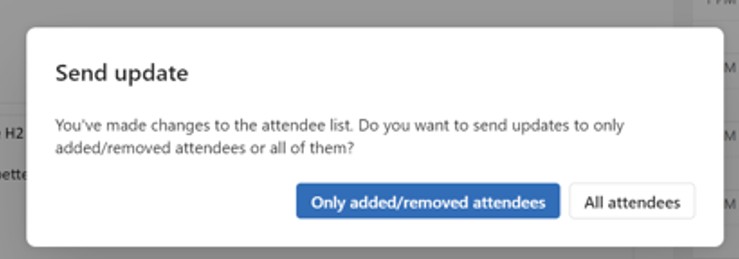
Pošalji ažuriranje dodatim/uklonjenim učesnicima
Sada možete da šaljete ispravke sastanka samo dodatim/uklonjenim učesnicima, a ne svima na listi primalaca.
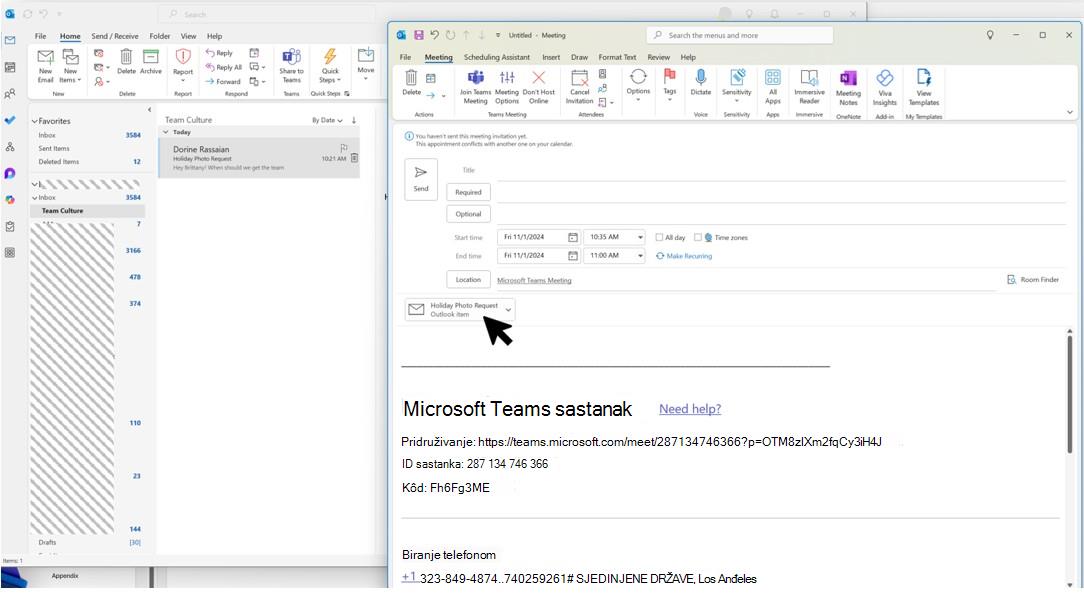
Prevucite i otpustite e-poruke i priloge
Novi Outlook podržava prevlačenje i otpuštanje pošte i priloga u obrazac sastanka da bi tokovi posla bili efikasni.
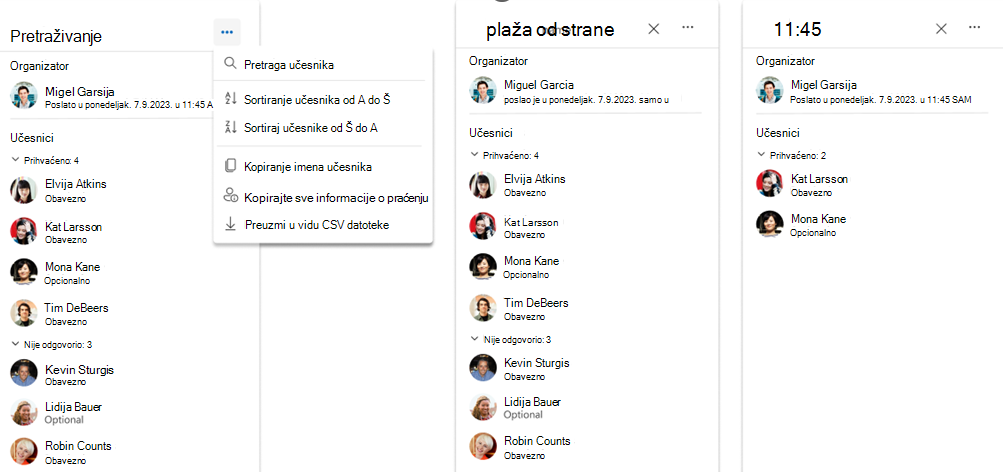
Kopiranje i izvoz učesnika sastanka
Novi Outlook sada uvodi poboljšane funkcije upravljanja učesnicima, uključujući:
- Kopirajte: Lako kopirajte i nalepite informacije o učesnicima direktno iz interfejsa
- Sortiranje: Sortiranje liste učesnika po abecednom redosledu po imenu za prikaz (uskoro)
- Pretraga: Brzo pronađite učesnike pomoću samo nekoliko pritisaka na taster (uskoro)
- Preuzimanje: Izvoz detalja praćenja učesnika u .csv datoteku za spoljnu upotrebu (uskoro)
Saveti za e-poštu
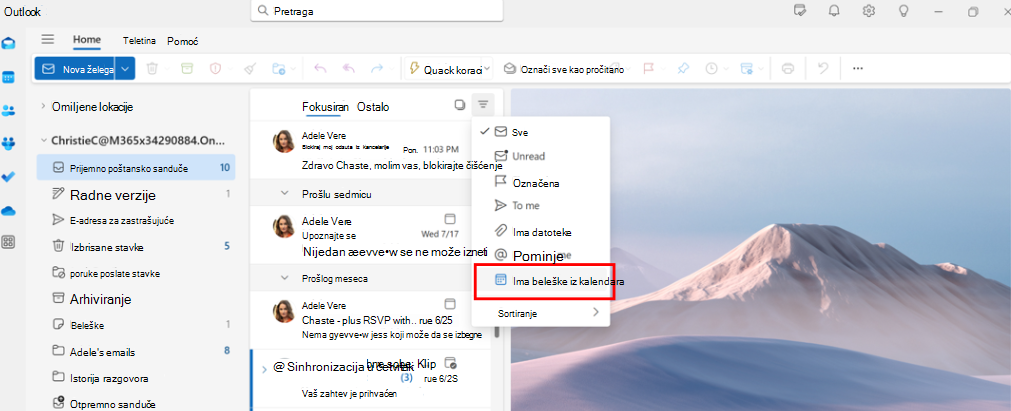
Filteri pošte i pravila za izvršne administratore
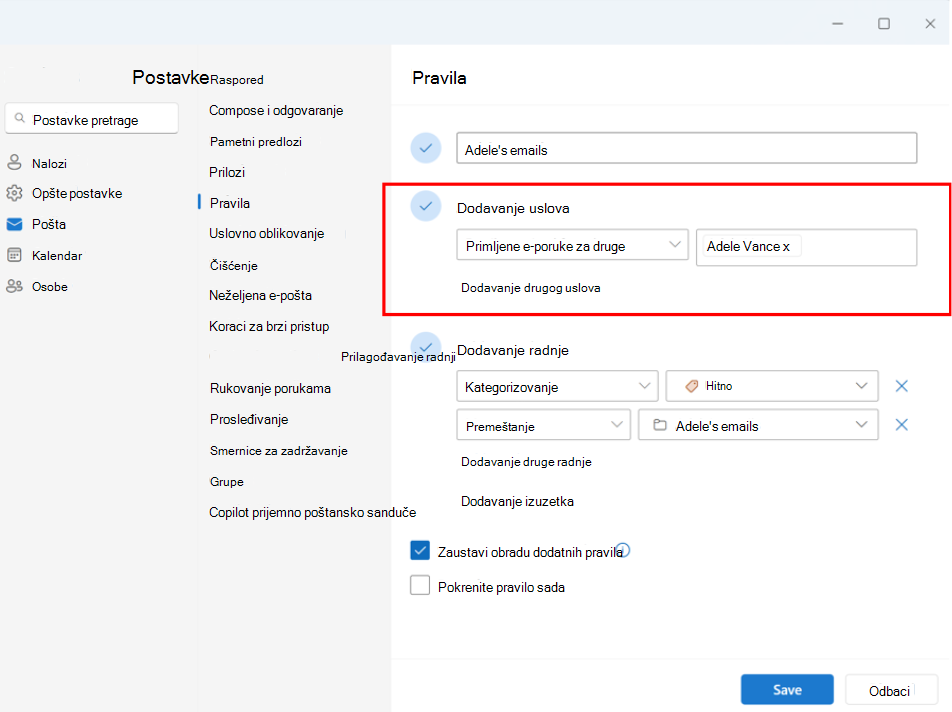
U novom programu Outlook, izvršni administratori mogu da koriste filter e-pošte poziva kalendara da bi lako pronašli pozive za sastanak.
Možete da postavite pravilo "E-poruka primljena za druge " za nalog izvršnog direktora i da ga automatski premestite u zasebnu fasciklu i kategorizujete po želji.
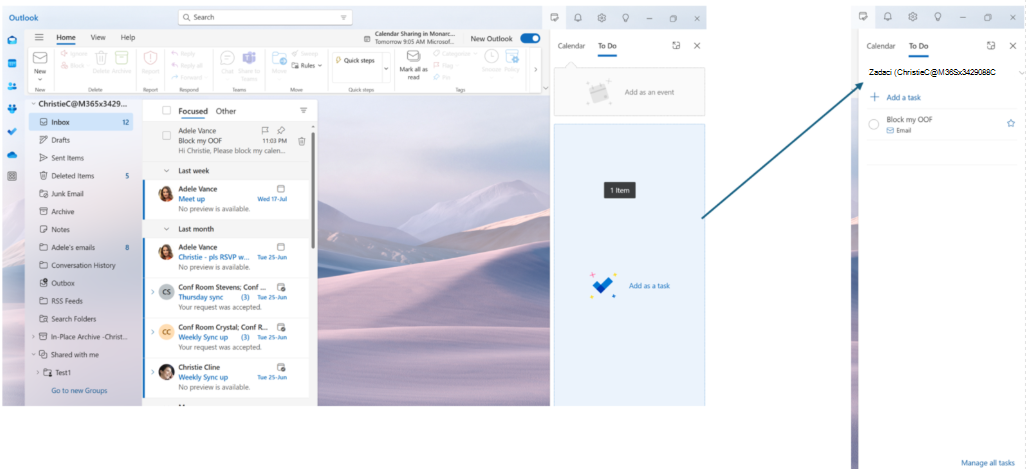
Prevlačite i otpuštajte e-poruke da biste kreirali zadatke
Nesmetano ostanite u toku tako što ćete prevlačiti e-poruke u Moj dan da biste ih pretvorili u zadatke.
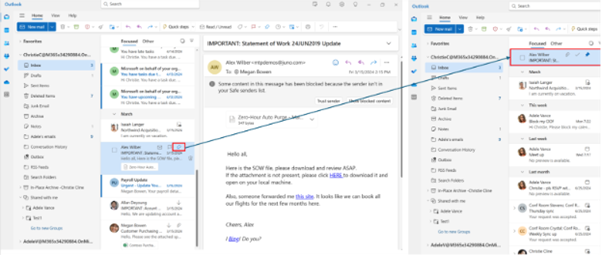
Kačenje e-poruka za brzi pristup
Sada možete da zakačite e-poruku tako da se pojavljuje na vrhu prijemnog sandučeta, što štedi vreme od potrebe da se vraćate i tražite je. Zadržite pokazivač ili kliknite desnim tasterom miša na e-poruku i izaberite stavku "Zakači " da biste je zakačili.
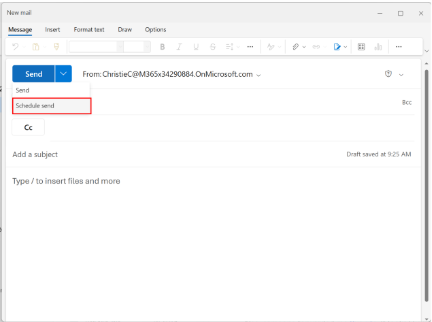
Zakažite kada treba poslati e-poruku
U današnjem hibridnom svetu rada vaš dan može biti nečija noć, tako da ne želite da pošaljete e-poruku nekome usred noći. Uz novi Outlook, slanje e-poruka je jednostavno kada to želite. Samo kliknite na strelicu padajućeg menija pored stavke "Pošalji" i odaberite stavku "Rasporedi slanje".
Odlaganje ili zakazivanje slanja e-poruka u programu Outlook
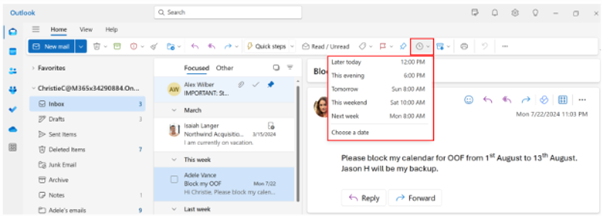
Odložite e-poštu
Pomoću funkcije odlaganja možete da isplanirate vreme kada će se e-poruka ponovo isporučiti u prijemno poštansko sanduče, koja će se pojaviti u vreme kada želite, tako da možete da rukujete njom kada dođe pravo vreme za vas. Samo kliknite desnim tasterom miša na bilo koju poruku i odaberite stavku "Odloži" ili odaberite stavku " Odloži " sa trake. Zatim odaberite vreme u koje želite da se isporuka.
Opozovi vreme slanja
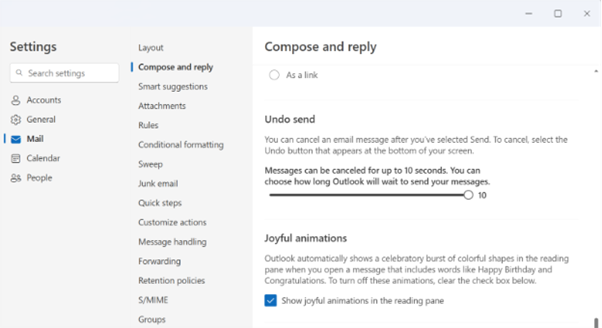
Novi Outlook nudi opciju da opozovete slanje. Kada pošaljete poruku, opciju opozivanja radnje možete videti do 10 sekundi. Možete da odete na "Postavke>","Pošta>Compose i "Odgovori","Opozovi> slanje" da biste upravljali ovom postavkom.
Podešavanje "Odsutan iz kancelarije"
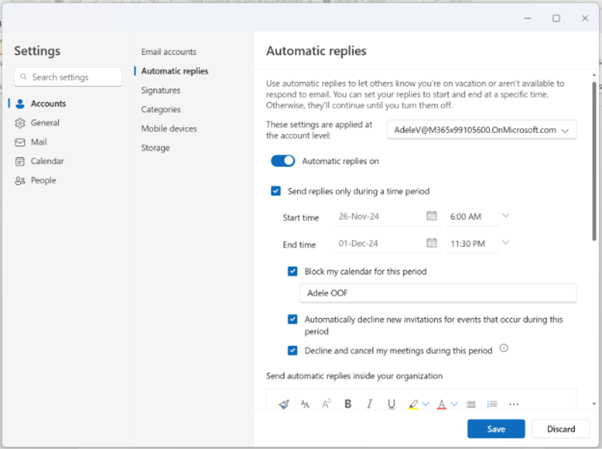
Možete da podesite automatske odgovore kada ste van kancelarije. Takođe možete da blokirate kalendar i automatski odbijate nove sastanke iz ovog iskustva. Da biste podesili automatske odgovore, idite na "Postavke>naloga" Automatski>odgovori.
Korišćenje objedinjavanja pošte
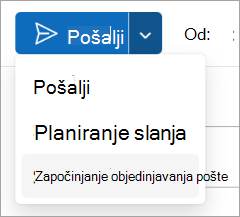
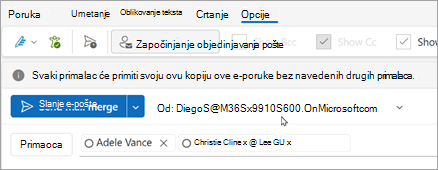
Novi Outlook podržava osnovne mogućnosti objedinjavanja pošte. Iz nove poruke izaberite padajući meni "Pošalji " i izaberite stavku "Započni objedinjavanje pošte". Svaki primalac će dobiti vlastitu kopiju e-poruke bez navedenih primalaca.
Napredno objedinjavanje pošte stiže uskoro i omogućiće promenljiva polja u e-pošti koja se mogu popuniti vrednostima definisanim na listi. Pratite ovu stavku vodiča za više detalja.
Davanje povratnih informacija
Slušamo! Vaše povratne informacije nam mogu pomoći da poboljšamo proizvod.
Povratne informacije o novom iskustvu sa programom Outlook možete proslediti izpovratnih informacijapomoći>. Napomenite – Ja sam EA Ili sam delegat prilikom dodavanja komentara .