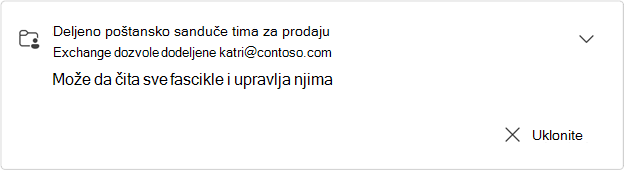
U novom programu Outlook možete da vidite sve poštanske sandučiće i fascikle koje se dele sa vama, uključujući detalje o tipu dodeljenih dozvola.
Prikažite poštanske sandučiće ili fascikle koje se dele sa vama
- U novom programu Outlook izaberite karticu "Datoteka", a zatim stavku "Informacije o nalogu" ili "Postavke>""Nalozi>deljeni sa mnom". U oknu " Deljeno sa mnom " možete da vidite ime fascikle i osobu koja ju je podelila sa vama.
- Da biste prikazali dozvole koje su vam dodeljene za to poštansko sanduče ili fasciklu, izaberite karticu da biste je razvili.
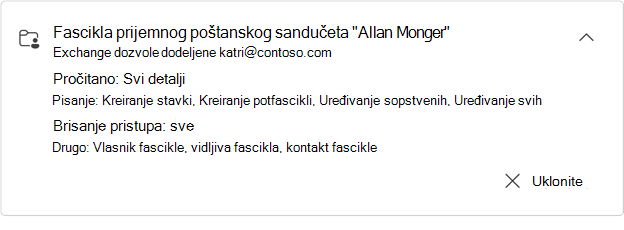
Dozvole navedene za pristup " Čitanje", "Pisanje", "Brisanje" i "Ostalo " odgovaraju dozvolama koje je vlasnik fascikle dodelio u dijalogu "Deljenje fascikle". Dodatne informacije o dodeljivanju dozvola potražite u članku " Deljenje poštanskog sandučeta ili fascikle druge osobe u programu Outlook" i pristupanje njima.
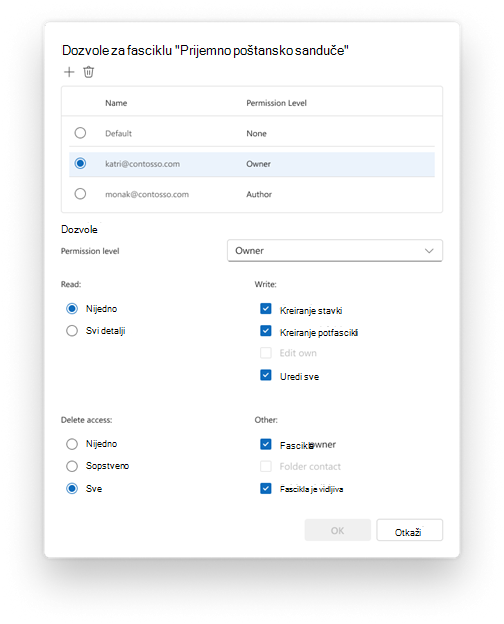
Savet
Ako nemate odgovarajuće dozvole za izvršavanje radnje u deljenom poštanskom sandučetu ili fascikli, obratite se vlasniku i zamolite ga da vam dodeli odgovarajuće dozvole.
Dodavanje ili uklanjanje deljenog poštanskog sandučeta ili fascikle
- Izaberite stavku + Dodaj da biste dodali poštansko sanduče ili fasciklu za fragmente kojima imate pristup. Svako deljeno poštansko sanduče ili fascikla koje dodate automatski će se prikazati na kartici "Pošta" u novom oknu sa fasciklama programa Outlook.
- Ako vam više nije potrebno da se deljeno poštansko sanduče ili fascikla pojavljuje, na razvijenoj kartici izaberite stavku "Ukloni". Na taj način ćete i ukloniti deljeno poštansko sanduče ili fasciklu iz okna sa fasciklama.
Dozvole za poštansko sanduče koje je odobrio administrator
IT administrator u vašoj organizaciji takođe može da odobri pristup deljenom poštanskom sandučetu.
Napomena
Ako ste IT administrator i želite da saznate više o dodeljivanju dozvola za deljeno poštansko sanduče iz Exchange ili Microsoft 365 administracija centra, pogledajte članak "Deljeni poštanski sandučići u sistemu Exchange Online".
IT administrator može da vam dodeli jednu od sledećih dozvola za deljeno poštansko sanduče:
- Potpuni pristup – ovo vam omogućava da čitate sve fascikle (uključujući kalendare i kontakte) u deljenom poštanskom sandučetu i da upravljate njima
- Pošalji kao – Kada šaljete e-poruke ili odgovarate na njih, poruke izgledaju kao da su došle od vlasnika poštanskog sandučeta
- Pošalji u ime – Kada šaljete e-poruke ili odgovarate na njih sa ovim nivoom dozvola, sve poruke koje pošaljete će primaocu izgledati kao poslate u ime vlasnika> poštanskog <sandučeta.
Prikaz deljenog poštanskog sandučeta sa dodeljenim dozvolama sistema Exchange
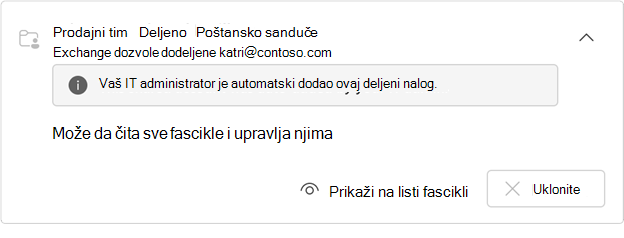
Deljeno poštansko sanduče sa dodeljenim dozvolama sistema Exchange pojavljuje se na kartici za to poštansko sanduče. Kada proširite ovu karticu, pojavljuju se svi detalji o dozvolama koje su vam dodeljene za poštansko sanduče.
- Ako je poštansko sanduče automatski dodao (automatski mapirao) od strane IT administratora, nećete moći da ga uklonite. Umesto toga, pojavljuje se obaveštenje da je poštansko sanduče automatski dodao IT administrator.
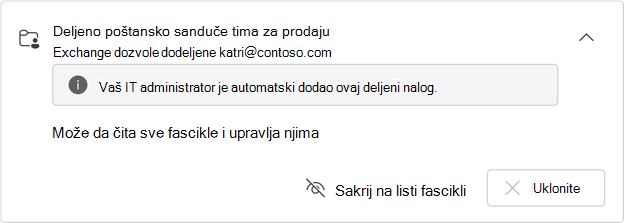
Da biste sakrili ove poštanske sandučiće na listi fascikli, izaberite stavku " Sakrij na listi fascikli". Ako odaberete da to uradite, poštansko sanduče nestaje sa liste fascikli. Da biste je ponovo dodali, izaberite stavku "Prikaži na listi fascikli":
- Ako IT administrator nije automatski dodao poštansko sanduče (automatski ga mapirao), možete da izaberete opciju da biste ga uklonili .