Delegirani pristup je kada nekome date dozvolu da pristupi vašem poštanskom sandučetu ili određenim fasciklama u vašem poštanskom sandučetu uz dodatnu mogućnost da u vaše ime kreira poruke i odgovara na njih.
Napomena
- Delegirani pristup je dostupan samo ako koristite poslovni ili školski nalog u usluzi Microsoft 365 ili u sistemu Exchange Online.
- Bez ovog nivoa dozvole možete deliti fascikle. Nekome možete da dodelite dozvole samo za prikaz, samo uređivanje ili pisanje. Kada delite fascikle na ovaj način, svi odgovori koje im dozvolite da ih daju iz vašeg poštanskog sandučeta prikazuju se kao poslati sa njihovog naloga. Pomoć za deljenje fascikli na ovaj način potražite u članku Deljenje poštanskog sandučeta ili fascikle druge osobe i pristupanje njoj u programu Outlook.
Izaberite opciju kartice ispod za verziju programa Outlook koju koristite. Koju verziju programa Outlook imam?
Napomena
Ako koraci ispod ove kartice "Novi Outlook " ne funkcionišu, možda još uvek ne koristite novi Outlook za Windows. Izaberite karticu Klasični Outlook i pratite ove korake umesto toga.
Osnovni podaci o delegiranju u novom programu Outlook
Dodeljivanje dozvola za delegate fasciklama za poštu u novom programu Outlook trenutno je samo delimično dostupno. I dalje možete da imate delegate, ali prvo morate da koristite klasični Outlook da biste dodelili te dozvole.
Nakon dodeljivanja delegiranog pristupa u klasičnom programu Outlook, osoba kojoj delite fasciklu može da pristupi fascikli iz svog novog Outlook poštanskog sandučeta i njeni odgovori će se prikazati kao da stižu u vaše ime.
Savet
Ako ste zainteresovani samo za dodeljivanje delegiranog pristupa prilikom deljenja kalendara, to već možete da uradite u novom programu Outlook. Pogledajte članak Deljenje kalendara i pristup kalendaru sa dozvolama za uređivanje ili dozvolama za delegiranje.
Vlasnik poštanskog sandučeta: Delegirani pristup drugoj osobi
Vratite novi Outlook preklopnik na klasični Outlook.
Napomena
Pomoć u vezi sa povratkom na klasični Outlook potražite u članku "Uporedno pokretanje novog programa Outlook i klasičnog programa Outlook".
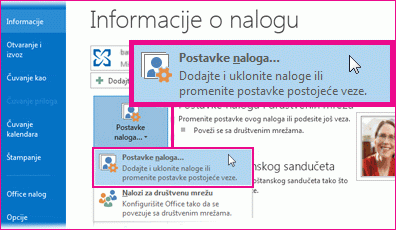
Iz klasičnog programa Outlook izaberite stavke"Informacije odatoteci>"Postavke>>naloga "Delegirani pristup".
Izaberite stavku Dodaj.
U prozoru "Dodavanje korisnika" otkucajte ime osobe i pritisnite taster Enter da biste ga potražili.
Izaberite ime osobe, kliknite na Dodaj, a zatim kliknite na dugme " U redu".
U okviru "Dozvole delegata" postavite ovih pet opcija na "Nijedno": Calendar, Tasks, Inbox, Contacts, andNotes.
Ako izaberete "Nijedno" za svaku od ovih opcija, delegat ima osnovnu mogućnost da šalje poruke u vaše ime, ali ništa više. Dodelite delegatu dodatne dozvole (kao što je mogućnost da vidi prijemno poštansko sanduče) tako što ćete izabrati stavku " Prijemno sanduče", a zatim sa padajuće liste izaberite stavke "Redaktor","Autor" ili "Urednik". Detaljnije objašnjenje o ovim opcijama možete da pronađete u dolenavedenom odeljku "Opcije za delegiranje fascikle".Da biste delegatu poslali automatsku poruku, potvrdite izbor u polju za potvrdu Automatski pošalji poruku delegatu sa rezimeom ovih dozvola.
Izaberite stavku U redu.
Kliknite na dugme "nazad" da biste se vratili u poštu. Sada možete da se vratite u novi Outlook da biste delili određene fascikle.
Delegat: Dodavanje poštanskog sandučeta druge osobe u profil
Ako vam je neko odobrio delegirani pristup svom poštanskom sandučetu, morate da dodate poštansko sanduče te osobe na listu fascikli sa poštom. To možete da uradite pomoću novog programa Outlook.
- Sa liste fascikli "Pošta" izaberite "Deljeno sa mnom>"Dodaj deljenu fasciklu ili poštansko sanduče.
- Počnite da kucate ime osobe koja vam je dala delegirani pristup, a zatim izaberite njeno ime iz predloženog kontakta.
- Izaberite stavku Dodaj.
Delegat: Slanje e-pošte u ime druge osobe
Kada je priprema završena, delegat sada može da šalje e-poštu u ime druge osobe:
- Iz novog programa Outlook otvorite novu e-poruku.
- Iznad reda " Za " izaberite stavku "Od", a zatim izaberite poštansko sanduče druge osobe. Ako je potrebno, izaberite stavku Druga adresa e-pošte..., a zatim unesite tu adresu e-pošte, a zatim je izaberite.
(Ako stavka "Od " nije vidljiva pored dugmeta " Za ", učinite je vidljivom tako što ćete otići na traku i na kartici "Opcije " izabrati stavku "Prikaži Od".) - Završite sastavljanje e-poruke, a zatim izaberite stavku Pošalji.
Primaoci poruke će videti da ste je vi poslali u imedruge osobe.
Opcije za delegiranje fascikle
Kada dodate delegata, možete mu dati zasebne nivoe dozvola za kalendar, prijemno poštansko sanduče, adresar, zadatke i fascikle za beleške:
| Nivo dozvole | Aktivnosti koje delegat može da izvrši |
|---|---|
| Urednik | Čitanje, kreiranje i izmena stavki, uključujući menjanje i brisanje stavki koje je kreirao vlasnik naloga. Na primer, delegat sa dozvolama za uređivanje može da kreira pozive za sastanak direktno u kalendaru vlasnika naloga i da odgovara na pozive za sastanak u njegovo ime. |
| Autor | Čita i kreira stavke, i menja i briše stavke koje je sam kreirao. |
| Recenzent | Čitanje samo stavki. Na primer, delegat može da čita poruke u prijemnom poštanskom sandučetu vlasnika naloga. |