
Deljeno poštansko sanduče olakšava grupi korisnika da nadgledaju i šalju e-poštu sa javnog pseudonima e-pošte kao što je info@contoso.com. Kada neko iz grupe odgovori na poruku poslatu u deljeno poštansko sanduče, e-poruka izgleda kao da stiže sa deljene adrese, a ne od pojedinačnog korisnika. Deljeno poštansko sanduče možete da koristite i kao deljeni kalendar tima. Deljeno poštansko sanduče je pogodno i za korišćenje kao nalog e-pošte "noreply".
Savet
Ako ste vlasnik malog preduzeća i tražite više informacija o tome kako da podesite Microsoft 365, posetite stranicu pomoći & učenju za mala preduzeća.
Deljeno poštansko sanduče nije dizajnirano tako da se osobe koje dele poštansko sanduče mogu direktno prijaviti na nalog. Sam nalog za deljeno poštansko sanduče treba da ostane u onemogućenom stanju.
Savet
Da biste mogli da koristite deljeno poštansko sanduče, Microsoft 365 administrator za organizaciju mora da ga napravi i doda vas kao člana. Dodatne informacije potražite u članku "Pravljenje deljenog poštanskog sandučeta", u kojem je opisano šta administrator treba da uradi.
Izaberite opciju kartice ispod za verziju programa Outlook koju koristite. Koju verziju programa Outlook imam?
Napomena
Ako koraci ispod ove kartice "Novi Outlook " ne funkcionišu, možda još uvek ne koristite novi Outlook za Windows. Izaberite karticu Klasični Outlook i pratite ove korake umesto toga.
Savet
Evo nekih saveta za e-poštu da biste pomogli izvršnim pomoćnicima i delegatima da se bolje kreću kroz upravljanje poštanskim sandučetom u novom programu Outlook.
Dodavanje deljenog poštanskog sandučeta u novi Outlook
Kada vas administrator doda kao člana deljenog poštanskog sandučeta, zatvorite, a zatim ponovo pokrenite novi Outlook. Deljeno poštansko sanduče trebalo bi da se automatski prikaže u oknu sa fasciklama.
Šta da radite ako to ne uspe?
Ako vas je administrator tek nedavno dodao u deljeno poštansko sanduče, može da potraje nekoliko minuta dok se deljeno poštansko sanduče ne pojavi. Sačekajte malo, a zatim zatvorite i ponovo pokrenite novi Outlook. Deljeno polje možete i da dodate ručno.
Izaberite stavku "Pošta" iz okna za navigaciju u novom programu Outlook.
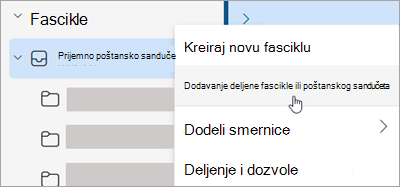
U oknu fascikle kliknite desnim tasterom miša na ime naloga i izaberite stavku "Dodaj deljenu fasciklu ili poštansko sanduče".
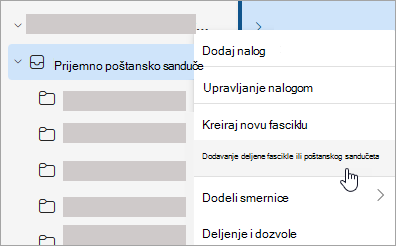
U prozoru Dodavanje deljene fascikle ili poštanskog sandučeta otkucajte ime poštanskog sandučeta kojem želite da pristupate, na primer, info@contoso.com.
Napomena
Deljeno poštansko sanduče možete dodati u bilo kom trenutku, ali pre nego što počnete da ga koristite, IT administrator mora da vas doda kao člana.
Pronađite deljeno poštansko sanduče u oknu sa fasciklama
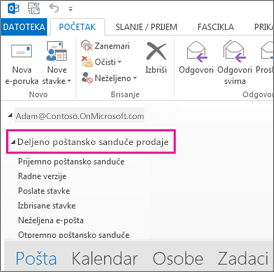
U oknu sa fasciklama sa leve strane pronađite fasciklu "Deljeno sa mnom ". Izaberite fasciklu da biste je razvili. Deljeno poštansko sanduče je potfascikla u okviru " Deljeno sa mnom". Kada u njemu izaberete ime deljenog poštanskog sandučeta, ono će se razviti tako da prikaže standardne fascikle e-pošte, kao što su "Prijemno poštansko sanduče", "Radne verzije" i "Poslate stavke".
Slanje pošte iz deljenog poštanskog sandučeta
- Izaberite stavku "Pošta" iz okna za navigaciju u novom programu Outlook za Windows.
- On the Home tab , select>New Mail.
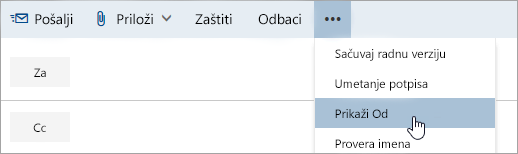
- Ako ne vidite polje "Od " na vrhu poruke (pored stavke Pošalji), na kartici "Opcije " izaberite Prikaži polje "Od".
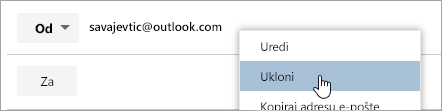
- Izaberite stavku "Od u poruci" i promenite je u deljenu adresu e-pošte. Ako ne vidite deljenu adresu e-pošte, odaberite stavku Druga adresa e-pošte, a zatim otkucajte deljenu adresu e-pošte.
- Otkucajte poruku, a zatim odaberite stavku Pošalji.
Od sada je ta adresa dostupna na padajućoj listi " Od " kada želite da pošaljete poruku iz deljenog poštanskog sandučeta.
Kad god pošaljete poruku iz deljenog poštanskog sandučeta, primaoci u poruci vide samo deljenu adresu e-pošte.
Odgovaranje na poštu poslatu u deljeno poštansko sanduče
- Otvorite novi Outlook za Windows.
- Otvorite e-poruku na koju želite da odgovorite.
- U polju " Od " na vrhu poruke trebalo bi da vidite ime deljenog poštanskog sandučeta. Ako ga ne vidite, odaberite padajući okvir " Od " i odaberite deljeno poštansko sanduče.
- Otkucajte poruku, a zatim odaberite stavku Pošalji.
Kada želite da pošaljete poruku iz deljenog poštanskog sandučeta, ta adresa je dostupna na padajućoj listi "Od ".
Kad god pošaljete poruku iz deljenog poštanskog sandučeta, primaoci u poruci vide samo deljenu adresu e-pošte.
Pretraga u deljenom poštanskom sandučetu
Kada se deljeno poštansko sanduče doda u novi Outlook, pretraga u njemu je slična pretraživanju u primarnom poštanskom sandučetu.
- Otvorite novi Outlook za Windows.
- Izaberite fasciklu u deljenom poštanskom sandučetu u oknu sa fasciklama.
- U polju za pretragu na vrhu prozora programa Outlook otkucajte upit koji želite da koristite za pretraživanje, a zatim pritisnite taster Enter.
Lista poruka će prikazati rezultate na osnovu pretrage iz te izabrane fascikle u deljenom poštanskom sandučetu.
Korišćenje deljenog kalendara iz deljenog poštanskog sandučeta
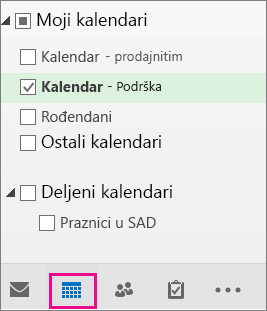
Kada vas administrator doda kao člana deljenog poštanskog sandučeta, zatvorite, a zatim ponovo pokrenite Outlook. Deljeni kalendar povezan sa deljenim poštanskim sandučetom automatski se dodaje na listu Kalendari.
- U novom programu Outlook idite na prikaz kalendara i odaberite deljeno poštansko sanduče.
Kada unesete zakazane obaveze, svako ko je član deljenog poštanskog sandučeta će moći da ih vidi. - Svaki član deljenog poštanskog sandučeta može da pravi i prikazuje zakazane obaveze u kalendaru, kao i da upravlja njima, isto kao što to radi sa ličnim zakazanim obavezama. Svako ko je član deljenog poštanskog sandučeta može da vidi promene deljenog kalendara drugih korisnika.
Korišćenje deljenog spiska kontakata u poštanskom sandučetu
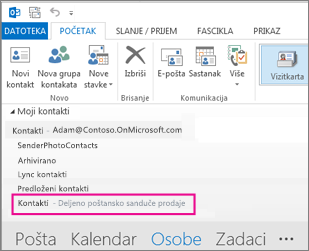
Kontakti za deljene poštanske sandučiće i poštanske sandučiće drugih korisnika trenutno nisu dostupni u novom programu Outlook. Microsoft Outlook organizacija aktivno radi na ažuriranju ovoga.
Dostupnost programskih dodataka u deljenim poštanskim sandučićima
U novom programu Outlook u operativnom sistemu Windows, podrška za programske dodatke u deljenim poštanskim sandučićima razlikuje se u zavisnosti od konkretnog scenarija i toga da li je deljeno poštansko sanduče promovisano u pun nalog. Pročitajte članak " Korišćenje programskih dodataka u programu Outlook" u sledećim situacijama u sledećim situacijama.
Šta još treba da znam o deljenim poštanskim sandučićima u novom programu Outlook?
Da biste saznali više o tome kako da dodate deljeno poštansko sanduče kao nalog, pogledajte ovde. Dodavanje deljenog poštanskog sandučeta kao naloga pružiće podršku za sledeće mogućnosti:
| Obaveštenja | Broj nepročitanih poruka | Automatski odgovori |
|---|---|---|
| Kategorije | Željena opcija za pristupačan sadržaj | Fokusirano prijemno sanduče |
| Format poruke | Podešavanje priloga | Pravila |
| Uslovno oblikovanje | Pretraživanje | Neželjena pošta |
| Koraci za brzi pristup | Prosleđivanje | Smernice za zadržavanje |
| Događaji i pozivi | Radno vreme |
Druge mogućnosti koje trenutno nisu dostupne za deljene poštanske sandučiće, ali će biti dodate u budućoj ispravci:
- Dodeljivanje novog delegiranog pristupa poštanskom sandučetu
Evo nekih saveta za e-poštu koji će izvršnim pomoćnicima i delegatima pomoći da se bolje kreću kroz upravljanje poštanskim sandučetom u novom programu Outlook.
Saveti za e-poštu
Filteri pošte i pravila za izvršne administratore
U novom programu Outlook, izvršni administratori mogu da koriste filter e-pošte poziva kalendara da bi lako pronašli pozive za sastanak.
Možete da postavite pravilo "E-poruka primljena za druge " za nalog izvršnog direktora i da ga automatski premestite u zasebnu fasciklu i kategorizujete po želji.
Prevlačite i otpuštajte e-poruke da biste kreirali zadatke
Nesmetano ostanite u toku tako što ćete prevlačiti e-poruke u Moj dan da biste ih pretvorili u zadatke.
Kačenje e-poruka za brzi pristup
Sada možete da zakačite e-poruku tako da se pojavljuje na vrhu prijemnog sandučeta, što štedi vreme od potrebe da se vraćate i tražite je. Zadržite pokazivač ili kliknite desnim tasterom miša na e-poruku i izaberite stavku "Zakači " da biste je zakačili.
Zakažite kada treba poslati e-poruku
U današnjem hibridnom svetu rada vaš dan može biti nečija noć, tako da ne želite da pošaljete e-poruku nekome usred noći. Uz novi Outlook, slanje e-poruka je jednostavno kada to želite. Samo kliknite na strelicu padajućeg menija pored stavke "Pošalji" i odaberite stavku "Rasporedi slanje".
Odložite e-poštu
Ponekad je e-pošta veoma važna, ali ne još. Pomoću funkcije odloživanja možete da isplanirate vreme kada će se e-poruka ponovo isporučiti u prijemno poštansko sanduče, koja će se pojaviti u vreme kada želite, tako da možete da rukujete njom kada dođe pravo vreme za vas. Samo kliknite desnim tasterom miša na bilo koju poruku i odaberite stavku "Odloži " ili odaberite stavku "Odloži " sa trake. Zatim odaberite vreme u koje želite da se isporuka.

Slanje automatskih odgovora iz deljenog poštanskog sandučeta
Samo Microsoft 365 administrator ima dozvole da postavlja ovo. Uputstva potražite u članku " Pravljenje deljenog poštanskog sandučeta".
Takođe pogledajte
Dodavanje deljenog poštanskog sandučeta u Outlook Mobile
Otvorite deljenu fasciklu "Pošta", "Calendar ili People u programu Outlook za Mac