
Agenti u sistemu SharePoint su AI pomoćnici koji vam mogu pomoći da ostanete u toku pojednostavljivanjem složenih zadataka i pružanjem smernica na osnovu onoga na čemu radite. Kreirajte sopstveni tako što ćete ga imenovati, odabrati izvore i definisati svoje ponašanje. Možete da napravite agenta koji je prilagođen potrebama i sadržaju vašeg tima i da ga delite sa svojim saradnicima kako biste mogli da ga koristite u aplikaciji Teams ili Copilot Chat.
Šta vam je potrebno
Možete da kreirate novog agenta ako:
- Ako imate dodeljenu licencu za Microsoft 365 Copilot,
- i imaju dozvole za uređivanje na SharePoint lokaciji.
Ovde možete da saznate više o uređivanju postojećeg agenta.
Gde možete da kreirate agenta u sistemu SharePoint
Kada se prijavite na SharePoint sajt sa dozvolama za uređivanje, možete da kreirate sopstvenog agenta iz:
- Matična stranica sajta
- Komandna traka biblioteke dokumenata ili liste
- Iskačući meni za izabrane datoteke u biblioteci dokumenata
Napomena
Agent odgovara na pitanja koristeći samo informacije sa sajtova, stranica i datoteka kojima korisnik već ima pristup i koje su uključene kao izvori agenta. Da biste dobili informacije iz svih izvora koje želite da agent koristi, možda ćete morati da ažurirate dozvole za sebe ili za osobe sa kojima želite da delite agenta.
Kreiranje agenta sa matične stranice sajta
Na matičnoj stranici lokacije izaberite stavku "Novi>agent"
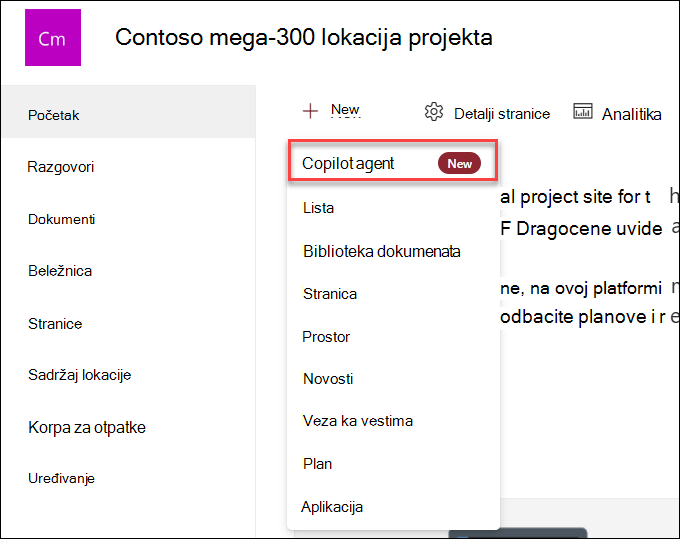
Kreirajte agenta sa komandne trake biblioteke dokumenata ili liste
U biblioteci dokumenata možete da odaberete stavku "Kreiraj agenta " za sve podržane datoteke u ovoj biblioteci. Ovo će biti dostupno u meniju AI radnji .
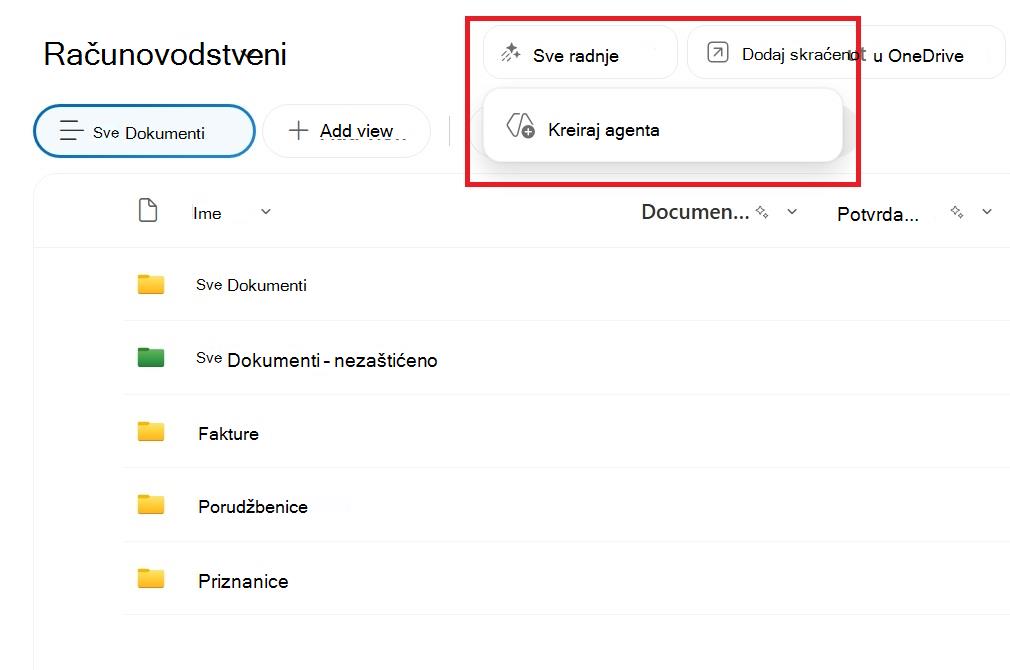
Slično tome, meni AI radnji zajedno sa dugmetom za kreiranje agenta dostupan je i prilikom prikazivanja SharePoint liste .
Kreiranje agenta iz iskačućeg menija za izabrane datoteke
Umesto kreiranja agenta za sve datoteke u biblioteci dokumenata, ponekad ćete možda želeti da uključite samo neke datoteke. U tom slučaju, možete da izaberete željene datoteke, a zatim iz kontekstualnog menija izaberete stavku "Kreiraj agenta " tako što ćete kliknuti desnim tasterom miša ili izabrati tri tačke pored neke od izabranih datoteka:
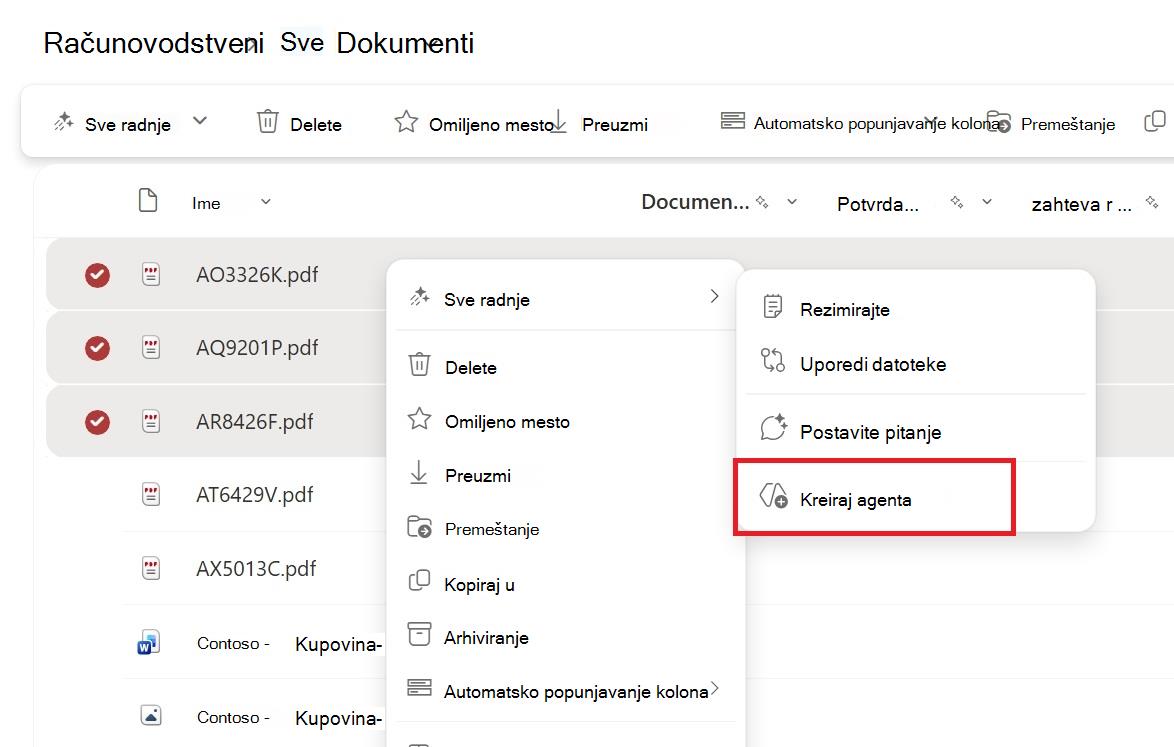
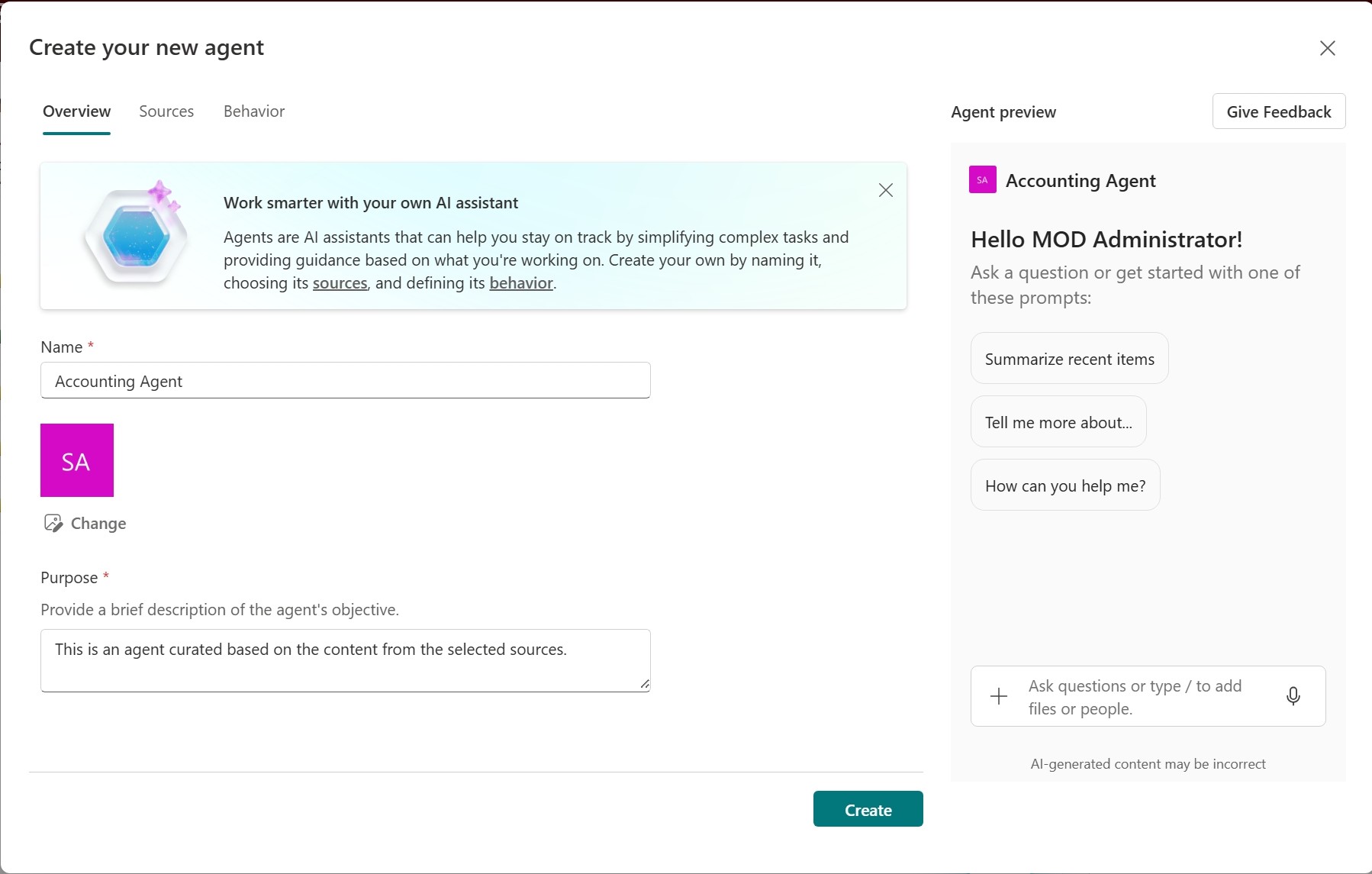
Bez obzira na to odakle odlučite da kreirate agenta, kada odaberete opciju "Kreiraj agenta", agent je odmah spreman i prilagođen vašem izboru. Možete da odaberete da prilagodite brendiranje, svrhu, opseg i ponašanje tog agenta, kao i da kreirate agenta.
Gde možete da pronađete datoteku vašeg agenta?
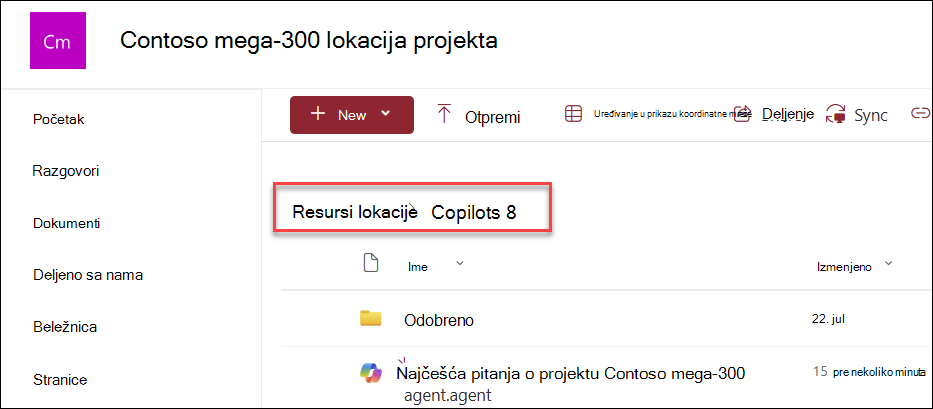
Fascikla Copilots
Svaki put kada kreirate agenta, on se skladišti kao datoteka .agent .
Ako je kreirate sa matične stranice sajta, datoteka se automatski skladišti u okviru "Sadržaj> sajta" .agent Resursi>sajta Copilots.
Biblioteka dokumenata
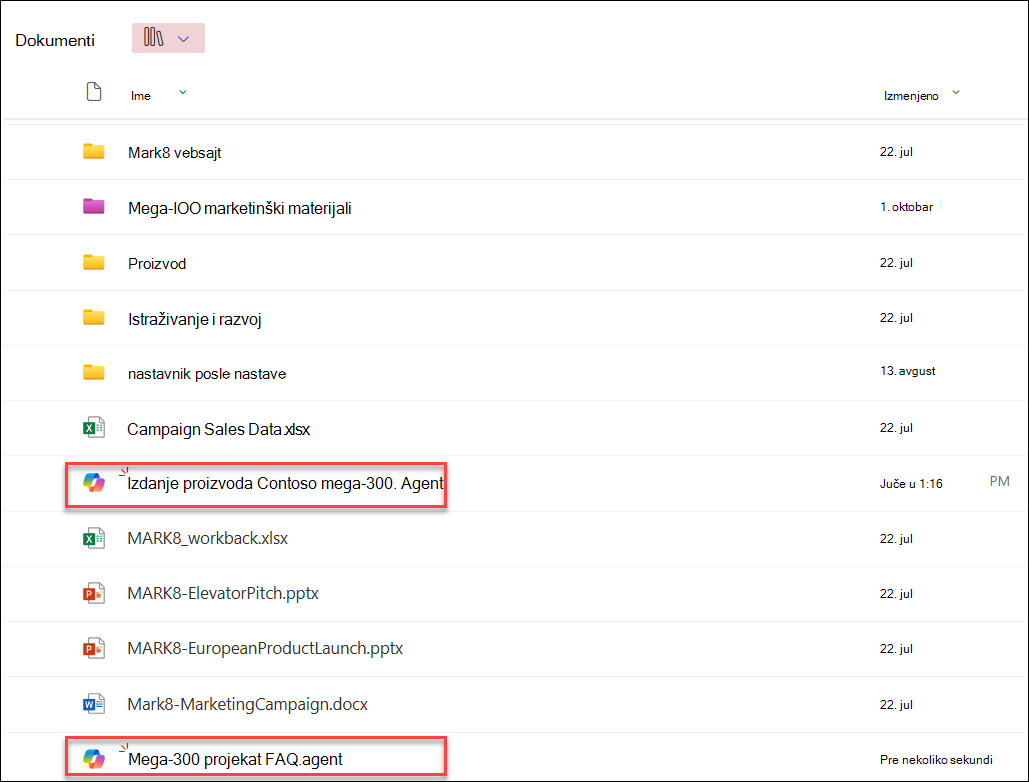
Ako kreirate agenta sa drugih mesta, on se automatski čuva u trenutnoj fascikli biblioteke dokumenata, na mestu gde ste ga prvobitno kreirali.
Agenta možete urediti na kraju kreiranja ili kasnije:
- Prilagoditi brendovanje i svrhu istog
- Dodavanje ili uklanjanje sajtova, stranica i datoteka koje vaš agent treba da uključi kao izvore znanja pored trenutnog SharePoint sajta.
- Usavršavanje ponašanja agenta pisanjem prilagođenih odziva koji su usklađeni sa njegovom svrhom i opsegom.
Najčešća pitanja i rukovanje podacima
Da biste saznali više o agentu, pogledajte Najčešća pitanja.
Dodatne informacije o tome kako Microsoft 365 Copilot funkcioniše potražite u članku Podaci, privatnost i bezbednost za Microsoft 365 Copilot.