
Šta vam je potrebno
Za interakciju sa agentima u sistemu SharePoint, potrebno vam je sledeće:
- Licenca za Microsoft 365 Copilot
- Ili je vaša organizacija omogućila uslugu plaćanja po utrošku za ove agente
Nekoliko primera
Interakcija sa agentima u sistemu SharePoint unapređuje intuitivnu interakciju sa vašim sajtom, stranicama i datotekama, time poboljšavajući saradnju sa vašim saradnicima. Evo nekoliko primera:
- Specijalista za zapošljavanje u Odeljenju za ljudske resurse želi brzo da pregleda kandidate za poziciju nastavnika posle škole. Od agenta mogu da zatraže da kreira tabelu na osnovu biografija koje ima u biblioteci dokumenata. U toj tabeli mogu da budu navedene informacije o svakom kandidatu, kao što su njihova imena, radno iskustvo, obrazovanje, veštine i kontakt informacije. Takođe mogu da postave specifična pitanja o ovim dokumentima, kao što su:
Among these candidates, who has worked in school settings? - Menadžer prodaje može da iskoristi predloge proizvoda i pregled performansi da stekne bolje razumevanje o proizvodu i objasni prednosti istoga potencijalnim kupcima:
Give me a 5-minute elevator pitch about products X for me to present to the client next week. - Dizajner nastave za profesionalno učenje i razvoj unutar organizacije može da kreira plan kursa na osnovu datoteka o proizvodu:
Please create a course outline for a one-hour long course to teach internal sales professionals about this product, and how to communicate its benefit with potential customers.
Hajde da isprobamo:
Prijavite se na SharePoint sajt pomoću svog poslovnog ili školskog naloga.
Otvorite okno za ćaskanje sa agentom: Na bilo kojoj SharePoint lokaciji, stranici ili biblioteci dokumenata, izaberite ikonu "Agent" u globalnoj navigaciji (u gornjem desnom uglu). Otvara se okno za ćaskanje sa desne strane ekrana sa glavnim agentom za ovaj sajt, kojeg bira vlasnik sajta. Ovo je ili spreman agent ili prilagođeni agent. Gotovi agent će dobiti ime po sajtu ili, za zakupce funkcije "Copilot u sistemu SharePoint" za javni pregled, pod nazivom Copilot.
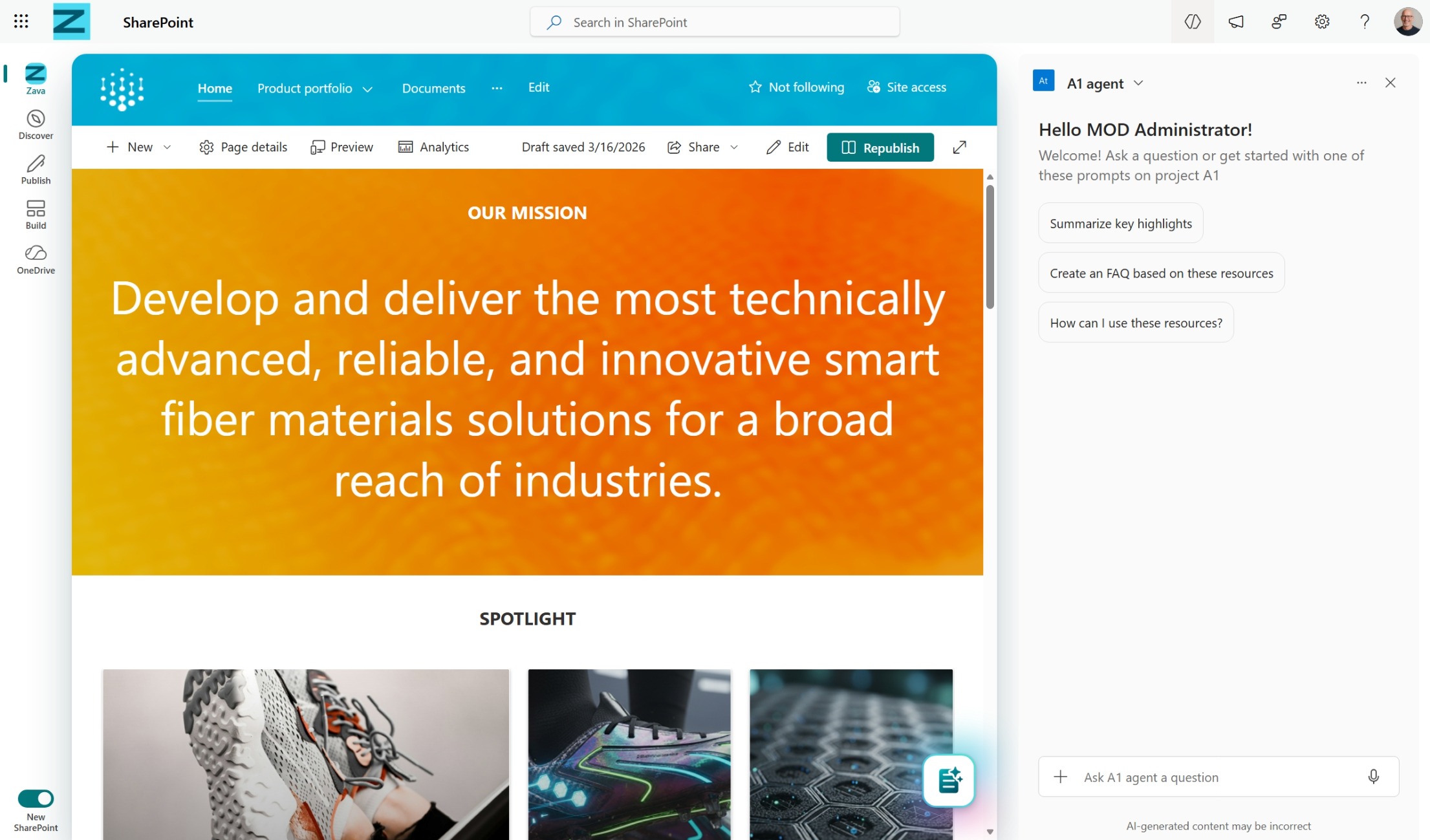
Počnite da postavljate pitanja: Počnite da postavljate pitanja o sajtu ili dokumentima tako što ćete izabrati neki od predloženih odziva ili napisati sopstveni. Možete da zatražite od agenta da rezimira dokumente, da vas uputi na kontakt osobu za projekat, kao i da vam prenese novosti. Postavite dodatna pitanja ako je potrebno.
Uputite na specifične datoteke u ćaskanju
Kada komunicirate sa agentima, na specifične datoteke možete da uputite na dva načina:
- Kada izaberete određene datoteke iz biblioteke dokumenata, postavite pitanja o istima:
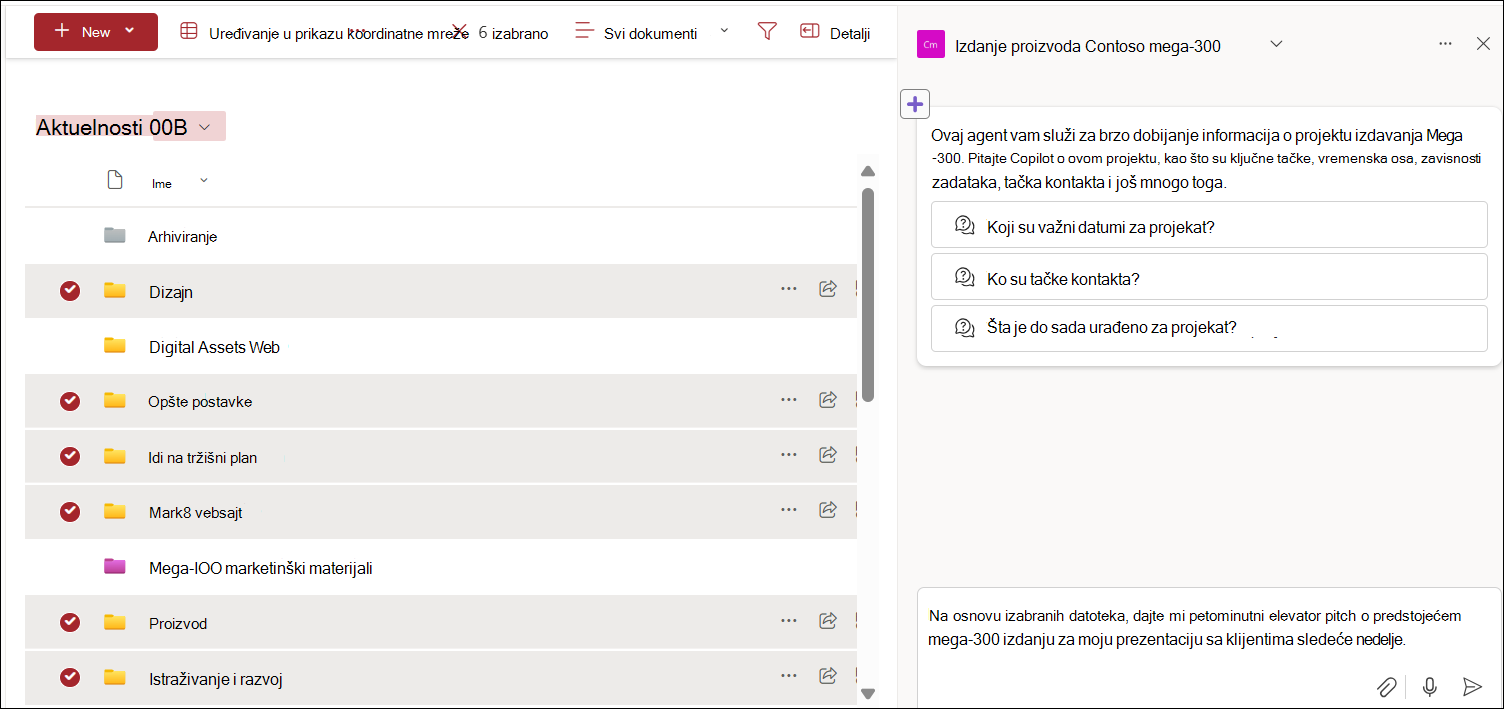
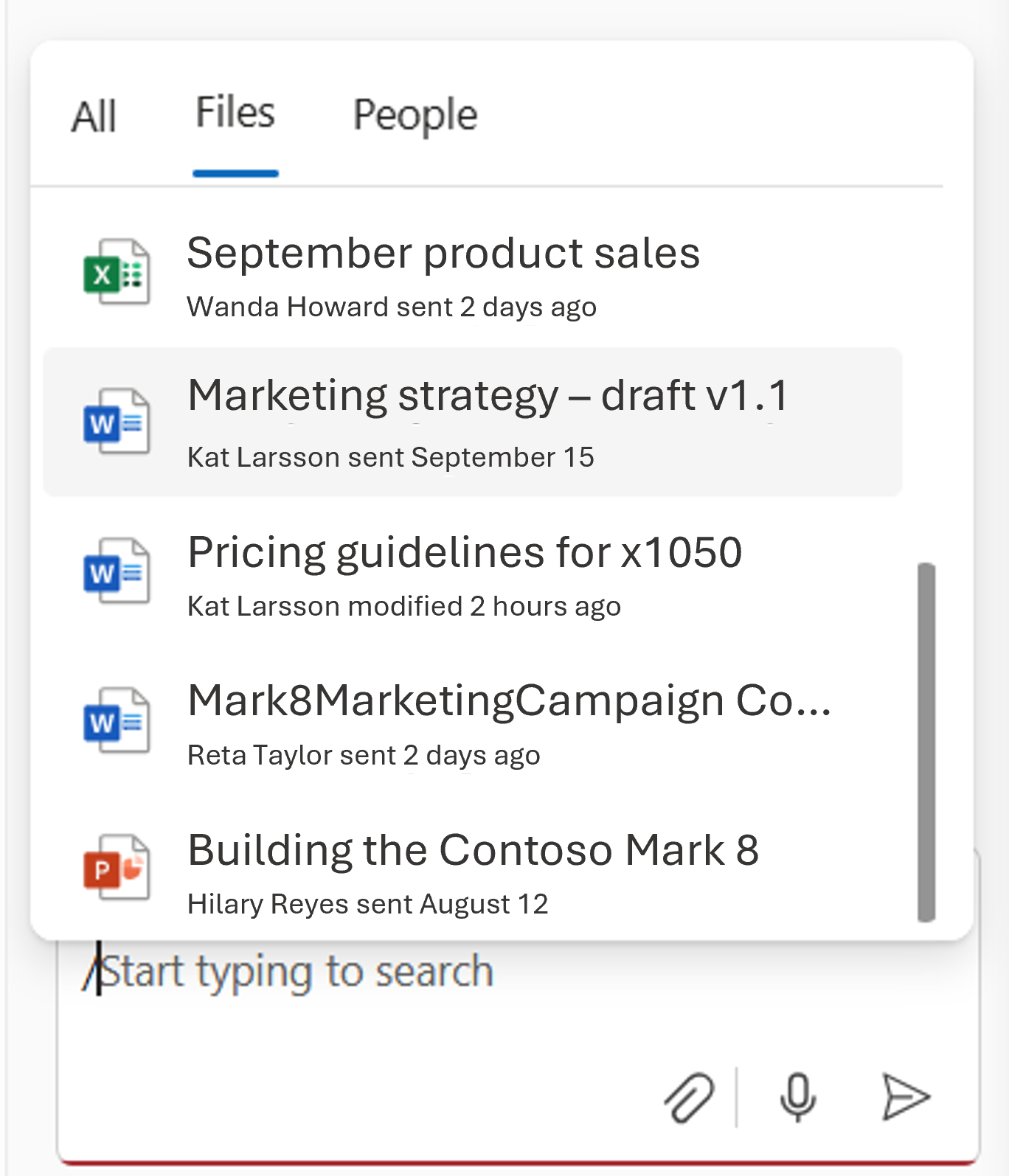
- Izaberite datoteku tako što ćete kliknuti na ikonu + ili koristiti birač "
/" u ćaskanju:
Upravljanje istorijom ćaskanja
Samo vi možete da vidite svoje ćaskanje sa agentima. Možete da preimenujete stavku istorije ćaskanja. Kada odaberete istoriju ćaskanja, trenutni agent se prebacuje na agenta koji je korišćen u istoriji ćaskanja.
Istoriju ćaskanja možete da izbrišete iz okna za ćaskanje. Možete da odaberete da izbrišete istoriju ćaskanja unutar specifičnog razgovora ili možete da izbrišete istoriju ćaskanja za sva ćaskanja.
Podržani tipovi datoteka
Trenutno možete da ćaskate sa agentima u sistemu SharePoint o datotekama u sledećim tipovima datoteka:
- Office dokumenti: DOC, DOCX, PPT, PPTX, XLSX
- Novi Microsoft 365 formati: FLUID, LOOP
- Univerzalne formate: PDF, TXT, RTF
- Veb datoteke: ASPX, HTM, HTML
- OpenDocument formate: ODT, ODP
Uskoro će biti dostupna podrška za sledeće formate datoteka:
- Slike
- Snimci sastanaka i drugi video zapisi
- OneNote beležnice
Agenti u sistemu SharePoint takođe podržavaju izbor stranica ili lista. Iz birača datoteka možete da izaberete određene ASPX stranice iz biblioteke stranica lokacije. Slično tome, u okviru prozora birača će se pojaviti pivot za izbor određenih lista sa te lokacije.
Napomena
- Agenti odgovaraju na vaša pitanja koristeći samo informacije sa sajtova, stranica i datoteka kojima već imate pristup i koje su uključene kao izvori agenta. Zbog toga odgovor koji dobijate od agenta može ponekad biti ograničen. Ako vam je potreban dodatni pristup, obratite se administratoru sajta.
- Kada je SharePoint sajt čvorišta uključen kao izvor za agenta, isti automatski uključuje povezane sajtove. Vaš agent će koristiti informacije kako sa sajta čvorišta, tako i sa povezanih sajtova da bi vam odgovorio.
Najčešća pitanja i rukovanje podacima
Da biste saznali više o agentima, pogledajte Najčešća pitanja.
Dodatne informacije o tome kako Microsoft 365 Copilot funkcioniše potražite u članku Podaci, privatnost i bezbednost za Microsoft 365 Copilot.