
Agenta možete urediti tako da bude prilagođen potrebama vašeg tima tako što ćete:
- Prilagođavanje brendiranja i svrhe iste.
- Dodavanje ili uklanjanje sajtova, stranica, lista i datoteka koje vaš agent treba da uključi kao izvore znanja pored trenutnog SharePoint sajta.
- Usavršavanje ponašanja agenta pisanjem prilagođenih odziva koji su usklađeni sa njegovom svrhom i opsegom.
Šta vam je potrebno
Agenta možete urediti ako:
- da li vam je dodeljena licenca za Microsoft 365 Copilot ili je vaša organizacija omogućila uslugu plaćanja po utrošku za agente u sistemu SharePoint.
- Takođe imaju dozvole za uređivanje na SharePoint sajtu i u datoteci agenta.
Napomena
- Agent odgovara na vaša pitanja koristeći samo informacije sa sajtova, stranica i datoteka kojima već imate pristup i koje ste uključili kao izvore za agenta. Da biste dobili informacije iz svih izvora koje želite da agent koristi, možda ćete morati da ažurirate dozvole za sebe ili za osobe sa kojima želite da delite agenta.
- Možete da uređujete samo agente izrađene po meri. Spremnog agenta sajta nije moguće uređivati.
Gde treba urediti agenta
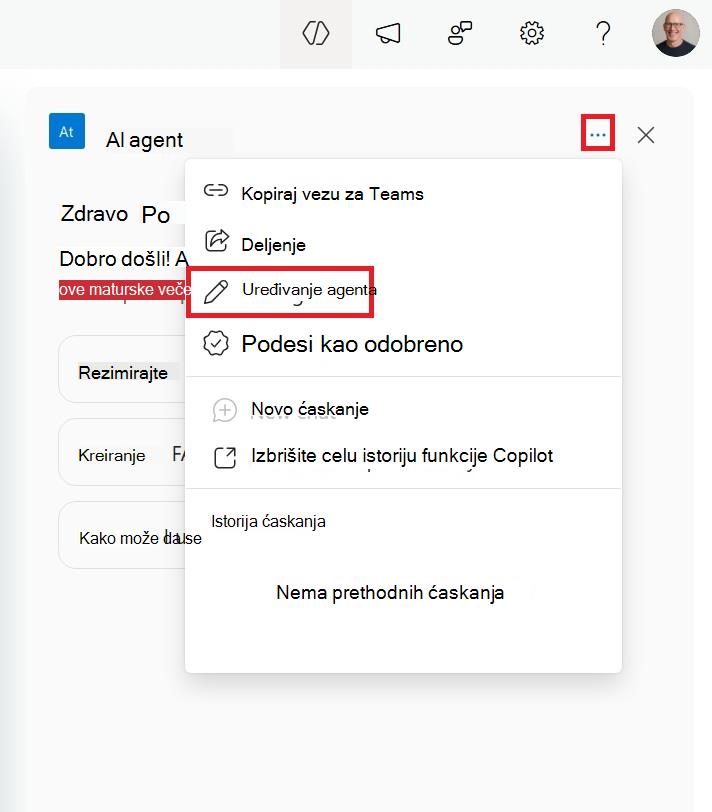
Da biste uredili agenta, jednostavno izaberite isti iz okna za ćaskanje sa agentom, a zatim izaberite tri tačke pored njega. U meniju izaberite stavku "Uredi agenta".
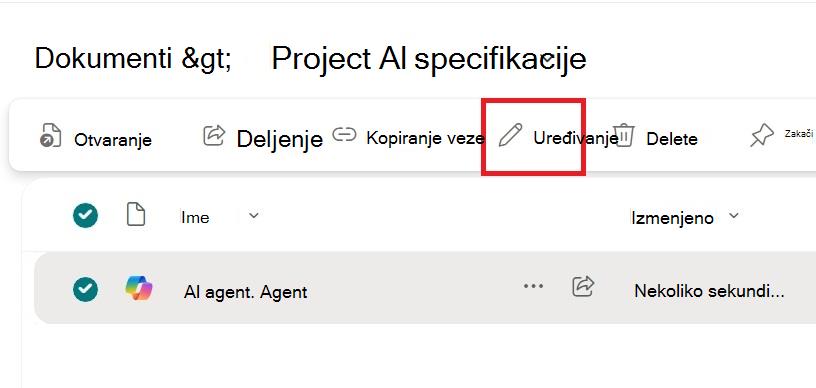
Agenta možete direktno da uredite iz opcija kontekstualnog menija u datoteci agenta. Ovome se može pristupiti i putem radnji klikom desnim tasterom miša.
Slično tome, možete početi da uređujete agenta kada se koristi u Copilot Chat ili usluzi Teams.
Uređivanje agenta: prilagođavanje njegovog identiteta
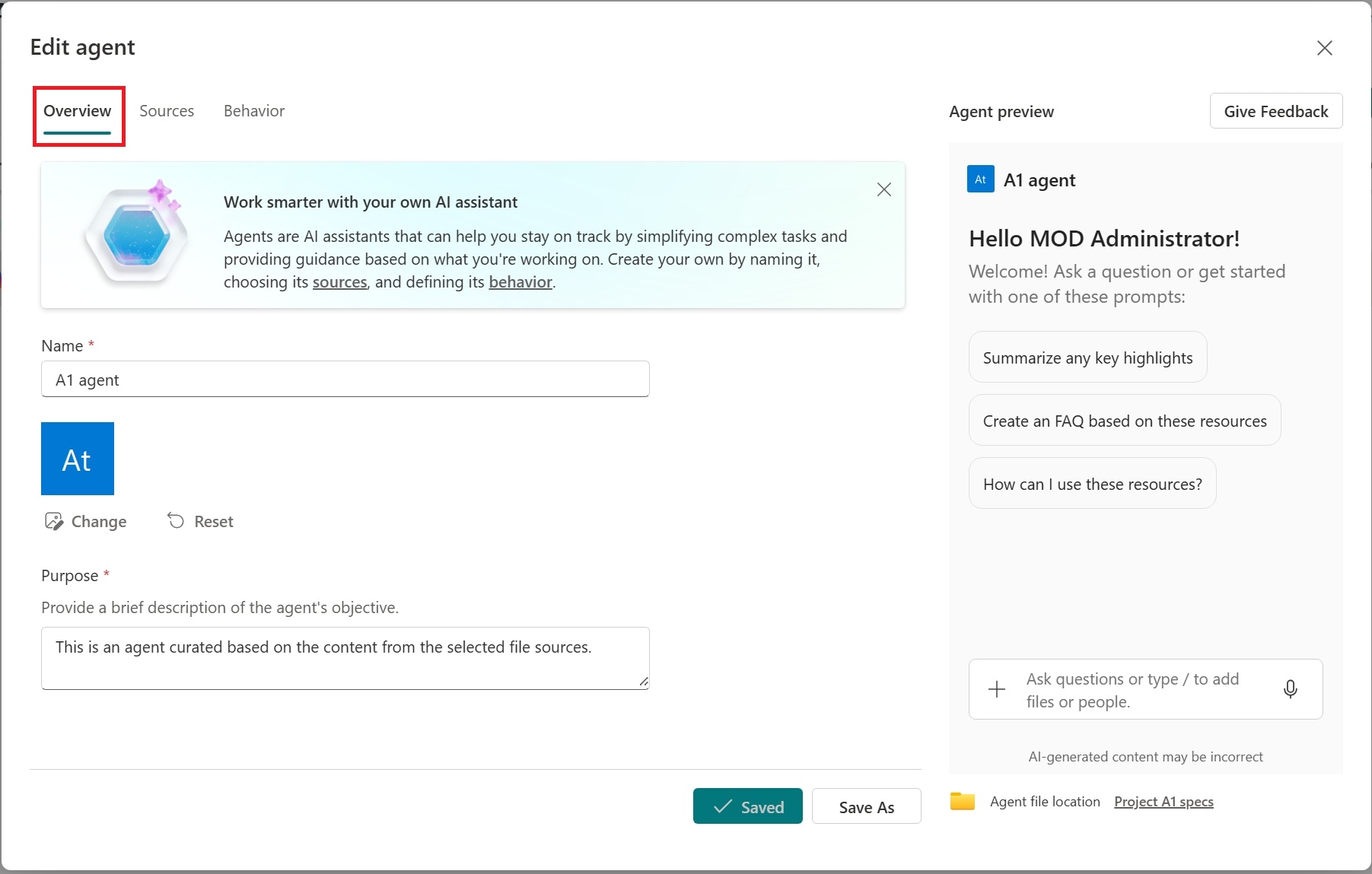
Identitet agenta možete da personalizujete postavljanjem brendiranja i svrhe. U odeljku " Pregled " ažurirajte ime agenta, odaberite novu ikonu i navedite opis koji ističe svrhu agenta i način na koji treba koristiti.
Uređivanje agenta: Navođenje izvora znanja
Možete da navedete izvore znanja agenta izvan trenutnog SharePoint sajta. U okviru "Izvori" možete da dodate ili uklonite SharePoint sajtove, biblioteke dokumenata i datoteke.
Dodavanje ili uklanjanje SharePoint sajtova, biblioteka dokumenata, lista i datoteka
Pretražite po pločici SharePoint sajta ili unesite URL da biste uključili dodatne sajtove, biblioteke dokumenata ili datoteke koje su izvan vašeg trenutnog SharePoint sajta kao izvore za agenta. Važno je da zapamtite da će korisnici koji vrše interakciju sa agentom primati informacije samo iz izvora kojima već imaju pristup.
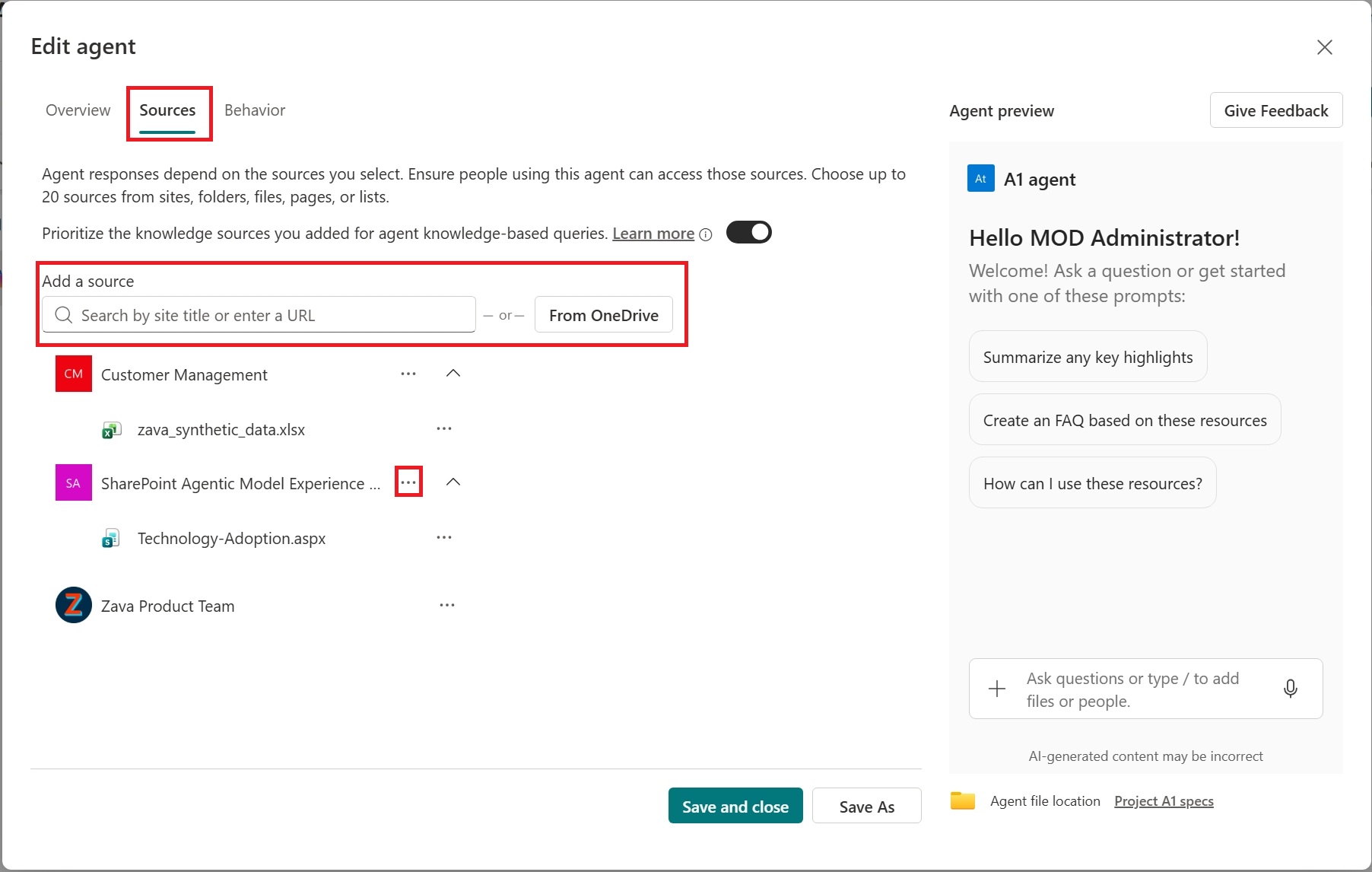
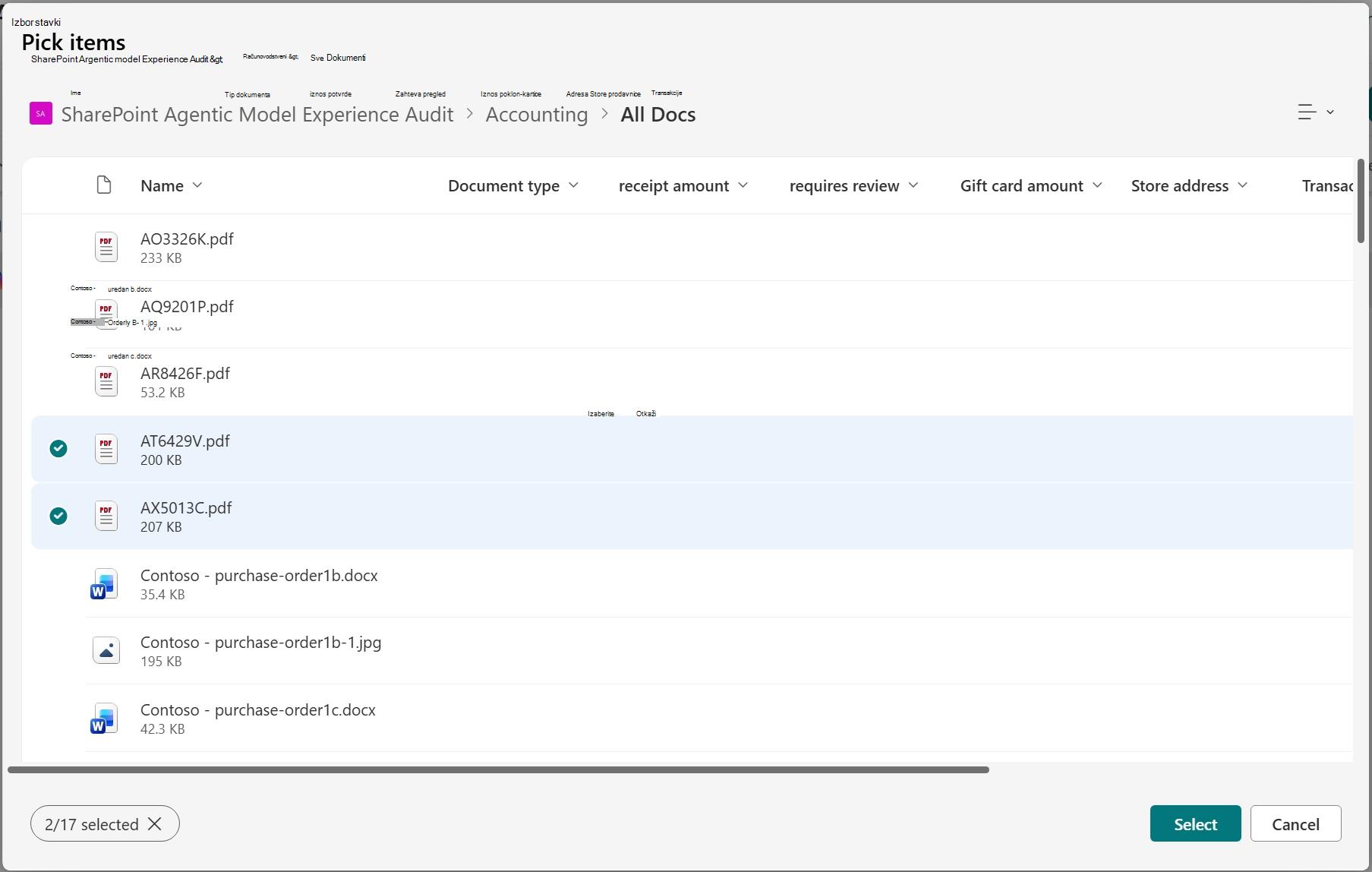
Vaš agent će početi da traži informacije u okviru izvora koje izaberete, ali može da se pozove na svoje šire znanje kako bi pružio potpune i dosledne odgovore. Koristite preklopnik da bi agent odredio prioritet izabranih izvora znanja u takvim slučajevima.
Uređivanje agenta: Poboljšavanje ponašanja
U okviru "Ponašanje" kreirajte poruku dobrodošlice za korisnike vašeg agenta, a zatim navedite nekoliko početnih odziva i uputstva koje agent treba da prati. Koristite tablu za testiranje sa desne strane da biste isti isprobali i prilagodili uputstva i početne odzive.
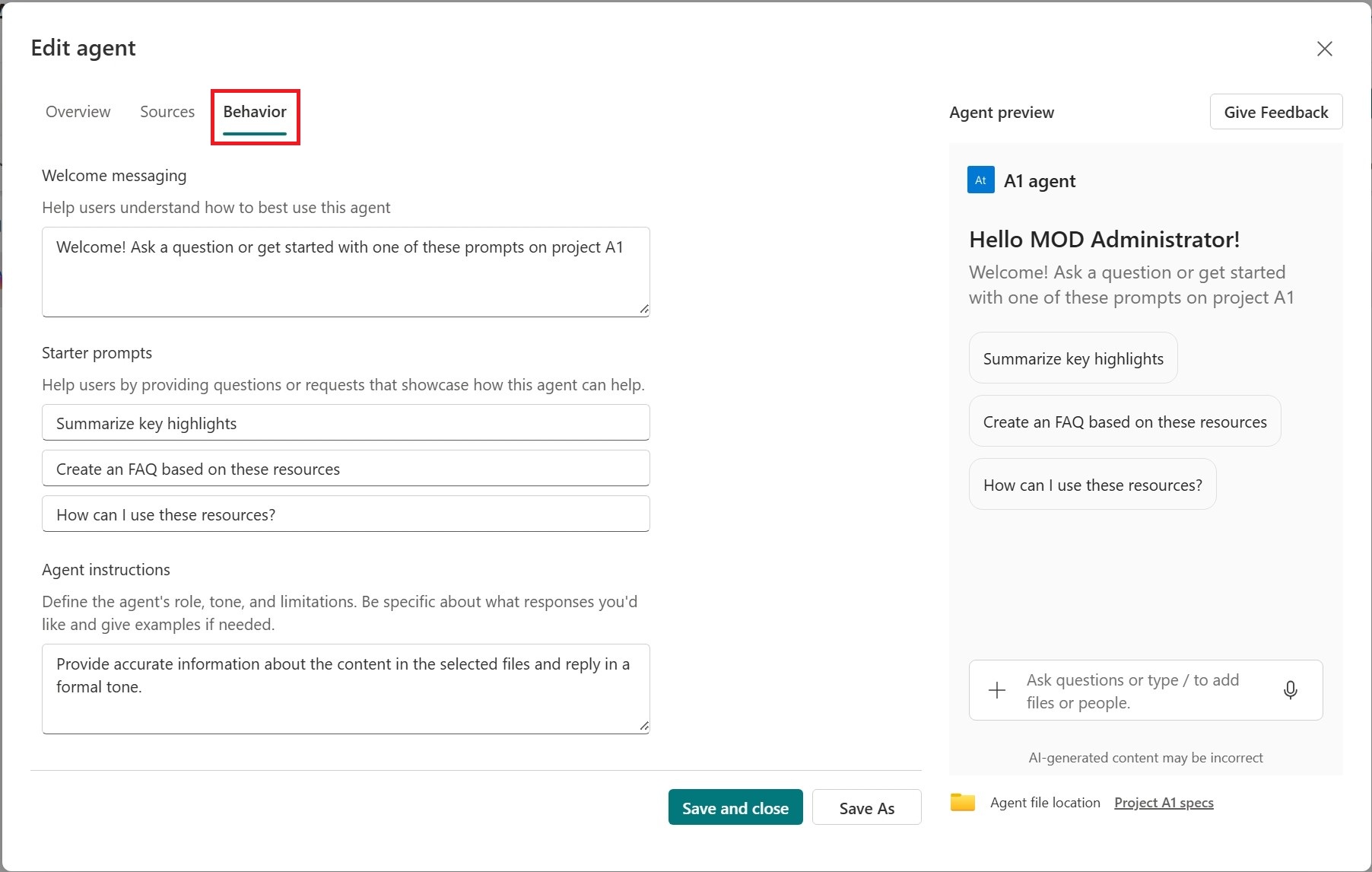
- Sačuvajte agenta i koristite ga u svim aplikacijama. Vaš agent je sada dostupan za kasniju upotrebu i delite ga sa drugima.
Napomena
- Ne možete da uređujete ili delite gotovog agenta.
- Kada je SharePoint sajt čvorišta uključen kao izvor za agenta, isti automatski uključuje povezane sajtove. Vaš agent će koristiti informacije kako sa sajta čvorišta, tako i sa povezanih sajtova da bi vam odgovorio.
- Kada agenta delite sa drugima, uverite se da oni imaju pristup izvorima radi optimalnog iskustva.
Najčešća pitanja i rukovanje podacima
Da biste saznali više o agentima u sistemu SharePoint, pogledajte Najčešća pitanja.
Dodatne informacije o tome kako Microsoft 365 Copilot funkcioniše potražite u članku Podaci, privatnost i bezbednost za Microsoft 365 Copilot.