
Agenti vam pomažu da brzo preuzmete informacije prilagođene projektu, timu i zadacima. Kada ste na SharePoint lokaciji, možete da odaberete agenta, preuzmete vezu za deljenje i podelite je u usluzi Teams (ili bilo kojoj drugoj Microsoft 365 aplikaciji). Ovi agenti omogućavaju korisnicima interakciju sa znanjem zasnovanim na sistemu SharePoint putem jednostavnog @mentions, omogućavajući brz pristup rezimeima, odgovorima i otkrivanje datoteka bez napuštanja Teams okruženja.
Napomena
- Agent odgovara na osnovu dozvola osobe koja postavlja pitanje. Kada agenta podelite sa drugima, on može da pristupi samo izvorima za koje imaju dozvole. Dozvole za sajtove, stranice i datoteke uključene u agent se ne prilagođavaju automatski kada se agent podeli. Stoga ćete možda morati da ažurirate dozvole za deljenje na resursima agenta da biste se uverili da drugi mogu u potpunosti da ga koriste.
- Možete da delite samo prilagođenog agenta. Nije moguće podeliti gotove agente .
Dodajte agenta u Teams ćaskanje ili kanal
Možete da dodate agenta u Teams ćaskanje ili kanal koji će članovi vašeg tima koristiti.
Evo kako to da uradite:
Prijavite se u SharePoint pomoću poslovnog naloga.
Izaberite ikonu Copilot u gornjem desnom uglu sa bilo kog sajta, stranice ili biblioteke dokumenata.
Pronađite agenta kog želite da podelite na listi agenata.
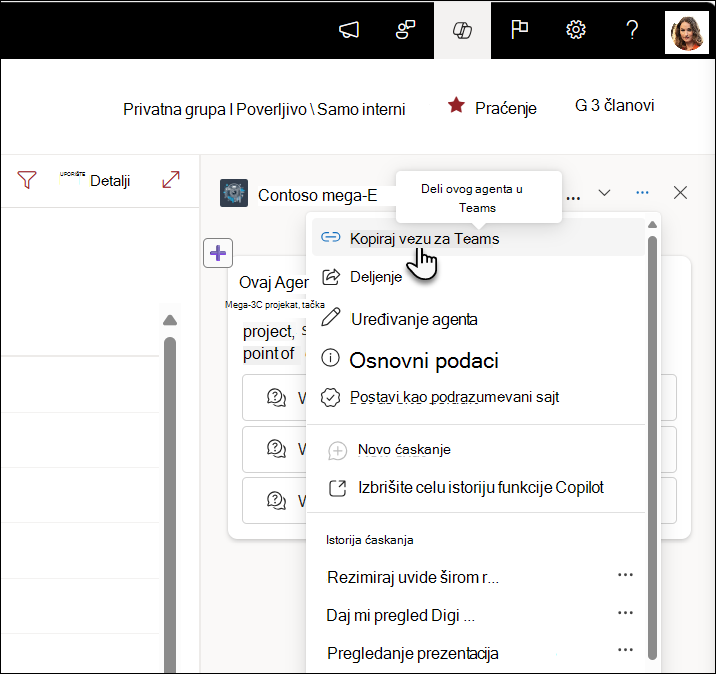
Izaberite tri tačke, a zatim izaberite stavku "Kopiraj vezu za Teams".
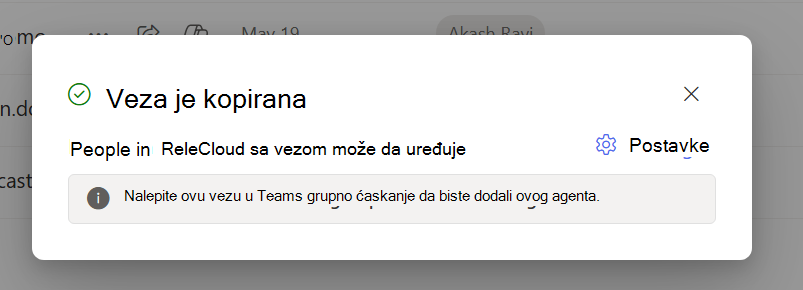
Pojavljuje se prozor "Veza je kopirana ". Izaberite postavke u gornjem desnom uglu da biste prilagodili ko može da pristupi agentu putem ove veze.
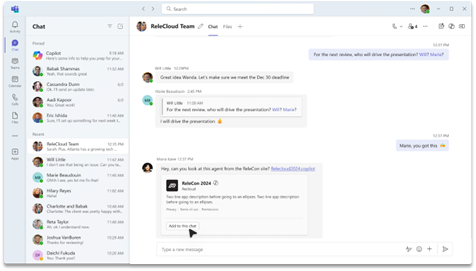
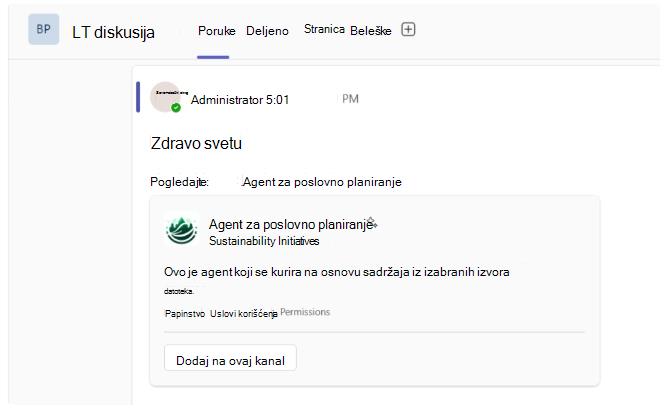
Kada pošaljete vezu za deljenje u grupnom ćaskanju, ćaskanju za sastanak ili kanalu u okviru usluge Teams, od vas će se tražiti da dodate agenta u razgovor.
Napomena
- Ako ne izaberete opciju "Dodaj u ovo ćaskanje/kanal", URL će i dalje biti vidljiv članovima grupe, ali korisnici neće moći da vrše interakciju sa agentom u ćaskanju. Agenti će odbiti da odgovore ako su spoljni/gost korisnici deo grupnog ćaskanja ili kanala.
- Korisnici još uvek ne mogu da ćaskaju 1-1 sa agentima kreiranim iz sistema SharePoint. Isto tako, još uvek nisu sve funkcije potpuno podržane u Teams aplikacijama za mobilne uređaje. Ove funkcije će biti dostupne u budućnosti.
Agent se predstavlja i prikazuje uzorak odziva koji su podešeni u alatki za izradu agenata. Sada @mention možete da napravite upit @mention kao i pojedinac.
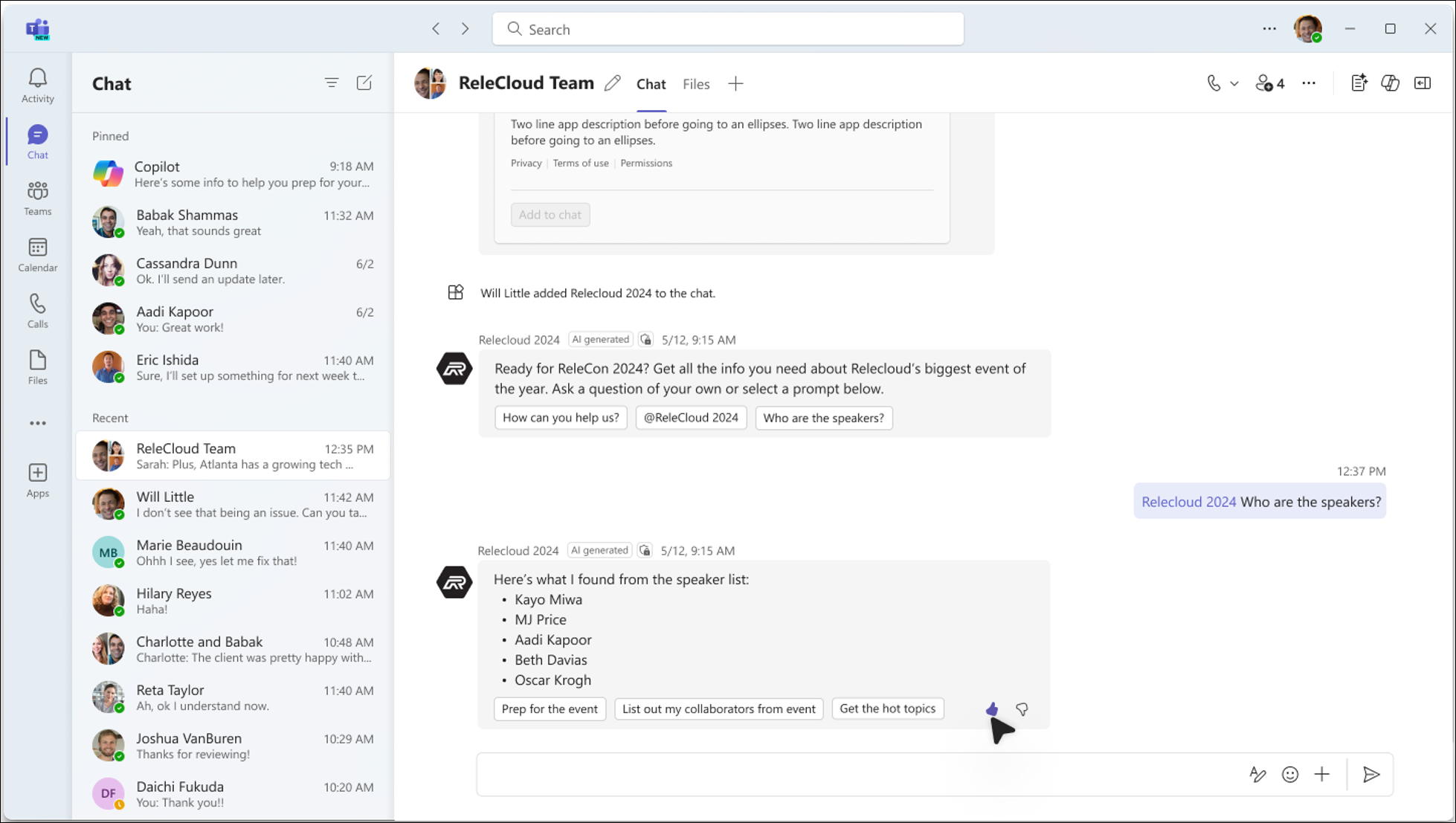
Koristite ove agente u usluzi Teams
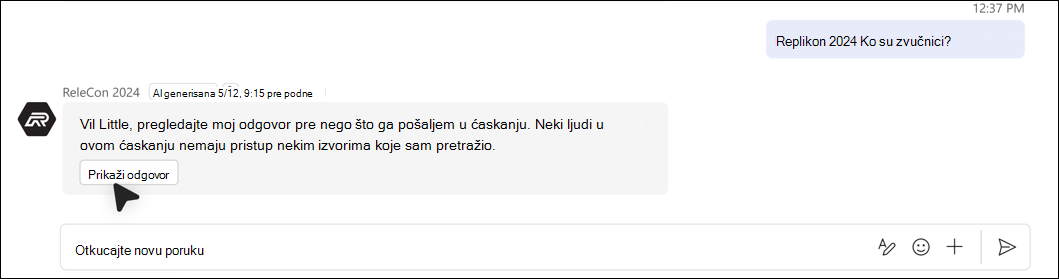
Kada korisnik postavi pitanja agentu kreiranom u sistemu SharePoint u usluzi Teams, agent uvek proverava dozvole korisnika pre nego što pruži odgovor. Pored toga, ako korisnik koji postavi pitanje ima dozvole da vidi odgovor, ali neki članovi u grupi za ćaskanje nemaju, korisnik vidi poruku koja objašnjava da odgovor ne može automatski da se doda u ćaskanje.
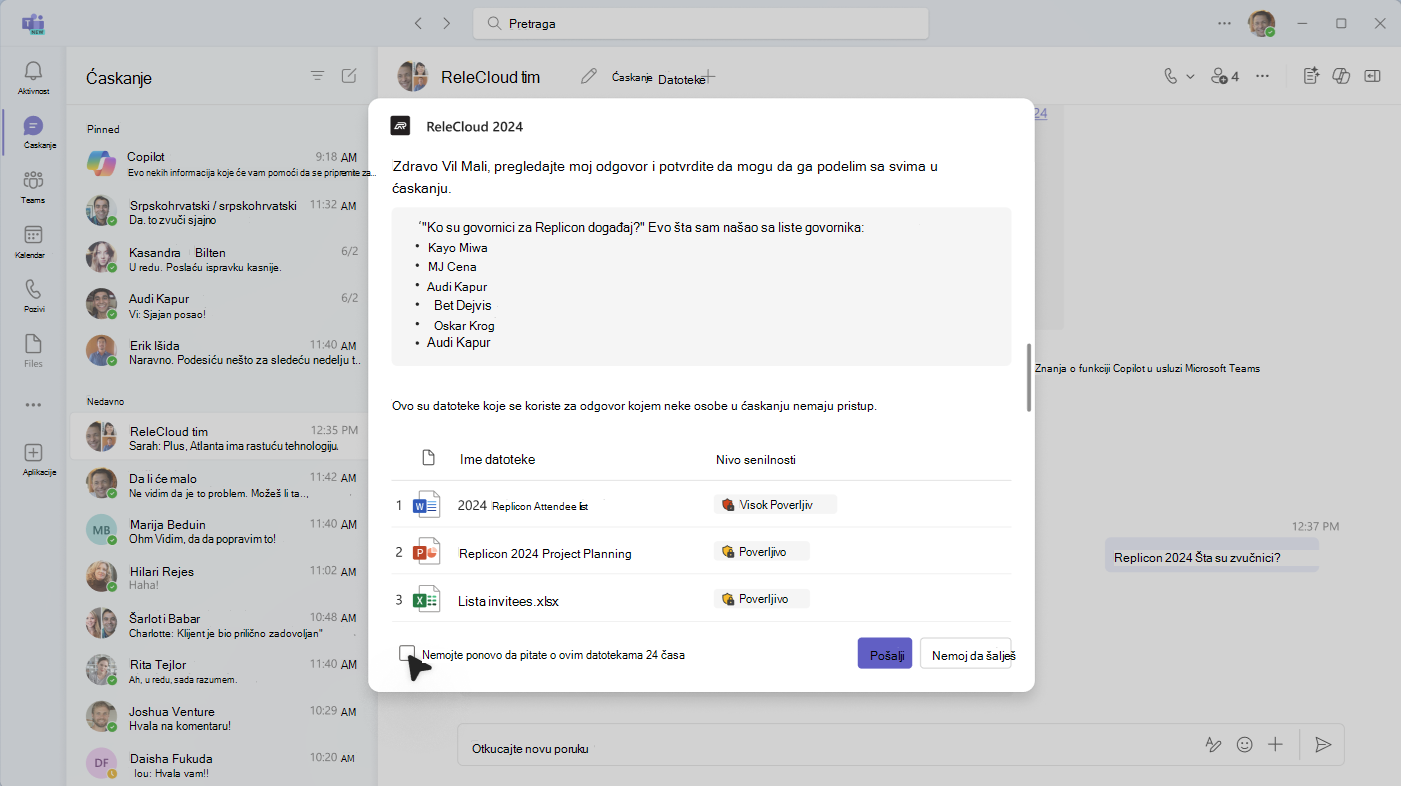
Da bi objavio odgovor u Teams ćaskanju, korisnik mora da izabere Prikaži odgovor da bi pregledao odgovor agenta.
Na osnovu sadržaja odgovora i korišćenih datoteka, korisnik tada može da odluči da li će poslati odgovor u ćaskanje. Time se osigurava slučajno deljenje poverljivih informacija.
Dok korisnik koji je postavio pitanje pregleda odgovor, drugi članovi ćaskanja vide poruku da se odgovor pregleda.
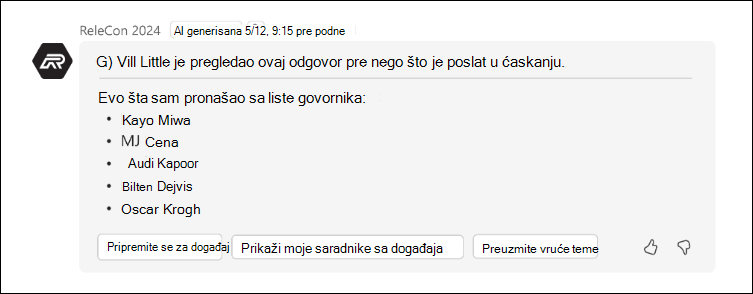
Ako korisnik koji je postavio pitanje odluči da podeli odgovor sa grupom, Odgovor se prikazuje i uključuje napomenu koja ukazuje na to ko je pitao, pregledao i delio odgovor agenta.
Ako korisnik odluči da ne deli potpun odgovor, agent to obaveštava ostale u ćaskanju.

Uklonite agenta iz usluge Teams
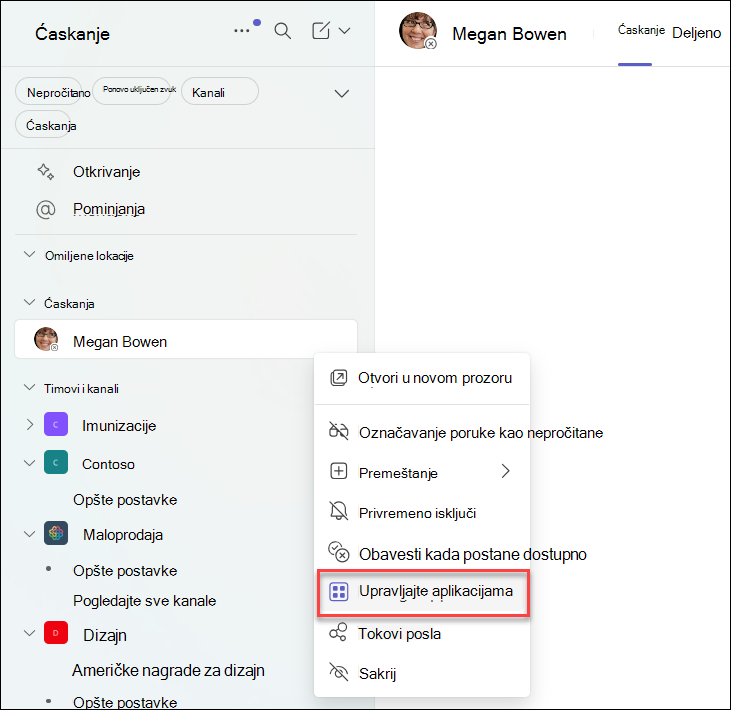
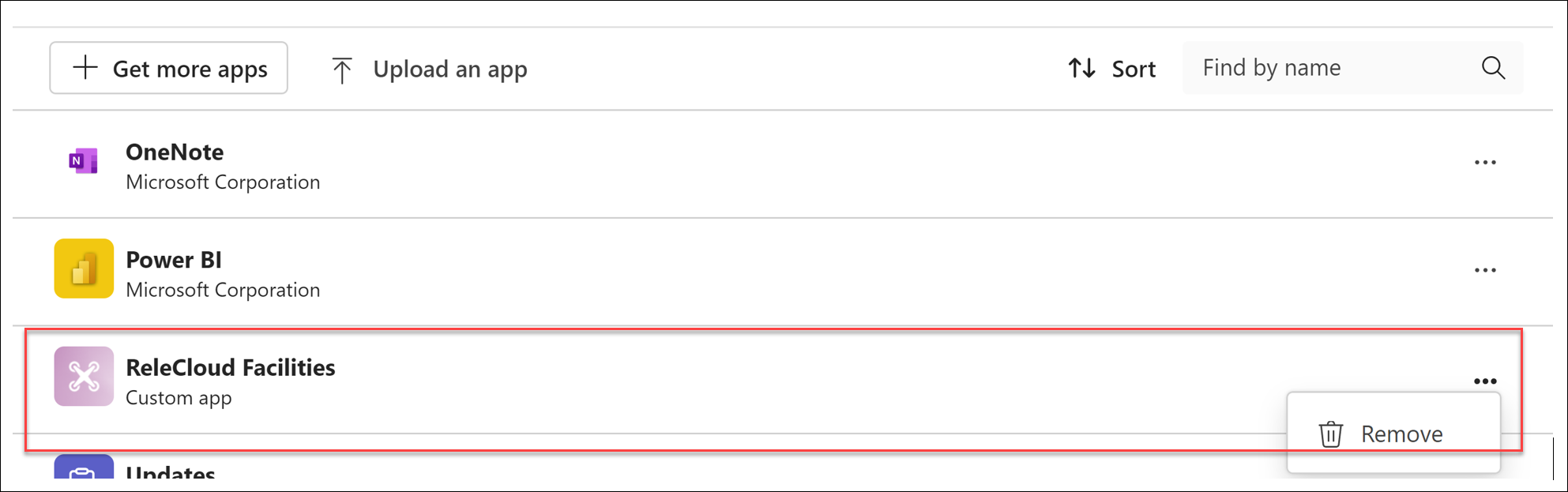
Agenta možete ukloniti u okviru "Upravljanje aplikacijama" na meniju sa tri tačke u konverzaciji:
Pronađite ćaskanje koje sadrži agenta sa liste ćaskanja na levoj strani Teams klijenta.
Izaberite tri tačke i izaberite stavku Upravljanje aplikacijama.
Izaberite tri tačke pored agenta kojeg želite da otpustite iz ćaskanja i izaberite stavku "Ukloni".
Najčešća pitanja i rukovanje podacima
Da biste saznali više o agentima u sistemu SharePoint, pogledajte najčešća pitanja.
Dodatne informacije o tome kako funkcioniše Microsoft Copilot potražite u članku Podaci, privatnost i bezbednost za Microsoft Copilot.