
Otkrivanje agenata kreiranih u sistemu SharePoint u usluzi Microsoft 365 Copilot Chat
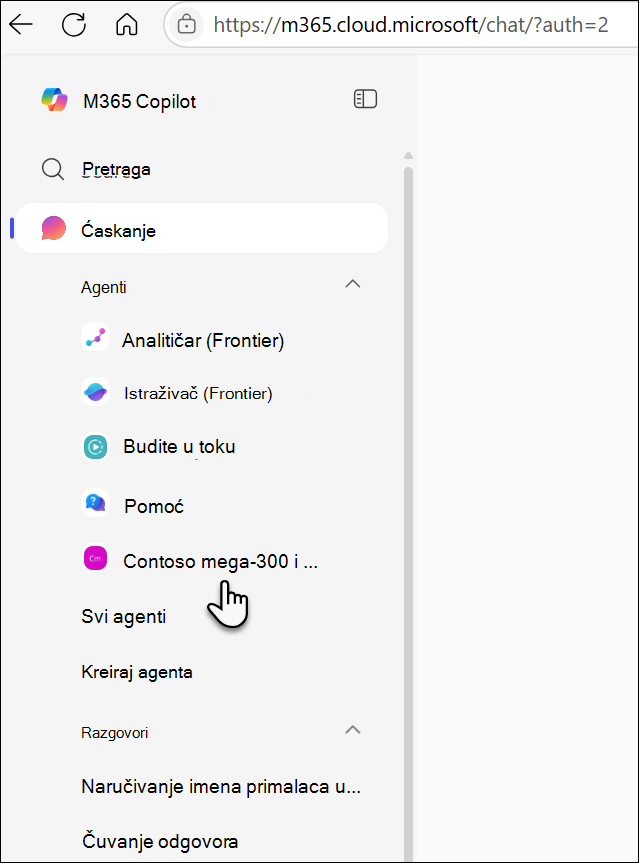
Svaki put kada stupite u interakciju sa prilagođenim agentom u sistemu SharePoint – bilo u samom sistemu SharePoint, u Teams grupnom ćaskanju ili sastanku ili direktno sa veze koja se deli sa vama – on postaje odmah dostupan sa leve strane prozora za ćaskanje u usluzi Microsoft 365 Copilot. Na primer, nakon što postavite pitanje prilagođenom agentu u sistemu SharePoint, taj agent se pojavljuje na listi "Nedavno korišćeno" (MRU) u funkciji Copilot ćaskanje:
Napomena
- Pojavljuju se samo agenti koje ste zapravo koristili (ne samo oni kojima ste poslali vezu), što održava vašu listu relevantnom i nenatrpanom.
- Gotovi agenti se neće pojaviti čak ni kada se koriste.
- Povremeno može doći do odlaganja sinhronizacije, mada se agenti gotovo uvek pojavljuju za manje od jednog minuta.
- Nema traženja agenata: može se pristupiti samo agentima koje ste nedavno koristili – ne postoji način da potražite sve dostupne agente sa liste.
- Istorija Chat: Kontekst iz prošlih SharePoint ćaskanja ne prenosi se u Copilot ćaskanje, tako da neki razgovori počinju ispočetka.
Upravljanje agentima: kačenje, uređivanje i deljenje
Zakačite agenta
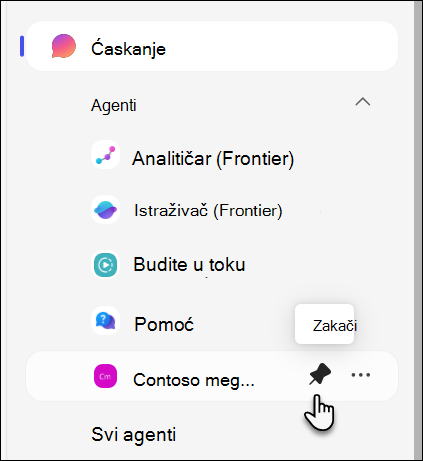
Ako često koristite određenog agenta, jednostavno ga zakačite. Zakačeni agenti ostaju na vrhu leve strane, tako da uvek imate brzi pristup, čak i kada se lista MRU menja. Da biste zakačili agenta, kliknite na ikonu " Zakači " pored njega.
Uređivanje i deljenje agenta
Pošto su vaši agenti vidljivi u levom uglu Copilot ćaskanja, upravljanje njima je jednostavno. Svaki agent sadrži "..." Opcije koje vam omogućavaju da izvršite sledeće radnje:
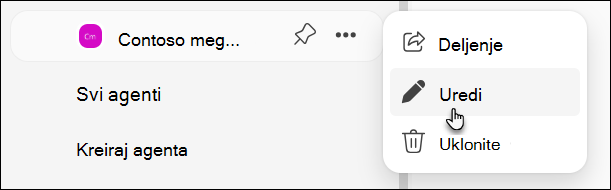
Uređivanje agenta: Za agente koje ste kreirali možete da izaberete stavku "Uredi" da biste pokrenuli SharePoint alatku za izradu i izvršili ažuriranja. Ako nemate dozvolu za uređivanje, ta opcija je jednostavno onemogućena, što je koristan podsetnik.
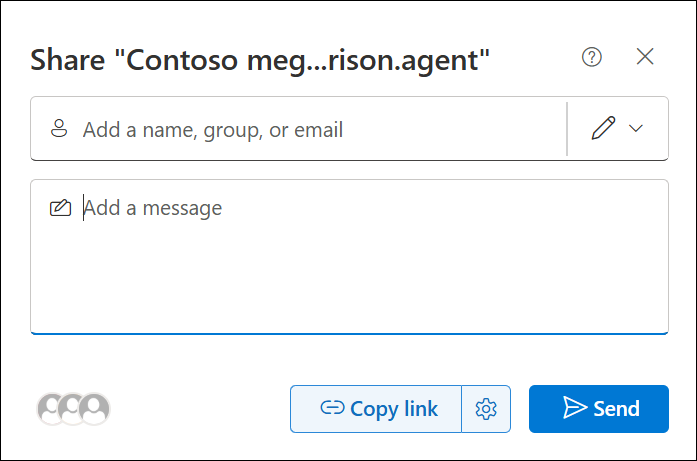
Deljenje agenta: Kada želite da sarađujete sa članovima tima, koristite opciju "Deli/Preuzmi vezu" da biste generisali vezu za deljenje putem poznatog dijaloga "Deljenje datoteka".
Najčešća pitanja i rukovanje podacima
Da biste saznali više o agentima u sistemu SharePoint, pogledajte Najčešća pitanja.
Dodatne informacije o tome kako Microsoft 365 Copilot funkcioniše potražite u članku Podaci, privatnost i bezbednost za Microsoft 365 Copilot.