Kako da promenite ime korisničkog naloga
Primenjuje se na
Microsoft account
Ime korisničkog naloga na Windows uređaju prikazuje ime prijavljenog Microsoft naloga ili poslovnog/školskog naloga.
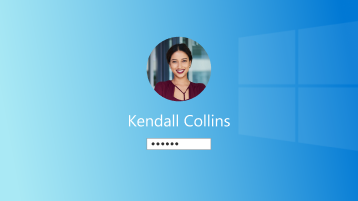
Da biste promenili koji korisnik je prijavljen, kliknite na dugme " Start " na traci zadataka. Zatim izaberite ikonu ili sliku imena naloga da biste videli listu korisnika na koje možete da se prebacite. Izaberite drugog korisnika kojeg želite da prebacite.
Da biste uredili prikazano ime naloga, izaberite tip naloga:
Da biste ažurirali svoje ime, moraćete da se prijavite u odeljku "Informacije o vama " u okviru Microsoft naloga.
Prijavite se pomoću Microsoft naloga da biste otvorili ekran " Uređivanje imena ".
Unesite Captcha znakove i izaberite stavku "Sačuvaj".
Napomena
- Može biti potrebno do 24 sata da se promene imena svuda ažuriraju.
- Ime za prikaz ne menja vašu oznaku igrača. Ako želite novu oznaku igrača, pogledajte članak Kako da promenite Xbox oznaku igrača.
- Korišćenje nestandardnih znakova fonta (kao što su oni iz programa Wingdings) u korisničkom imenu nije podržano i može da spreči prijavljivanje.
Da biste ažurirali ime, moraćete da se prijavite na poslovni ili školski nalog.
Napomena
- Neke organizacije ne dozvoljavaju korisnicima da promene imena. Obratite se IT administratoru za podršku.
- Može biti potrebno do 24 sata da se promene imena svuda ažuriraju.
- Korišćenje nestandardnih znakova fonta (kao što su oni iz programa Wingdings) u korisničkom imenu nije podržano i može da spreči prijavljivanje.
Da biste ažurirali svoje ime, moraćete da otvorite Kontrolna tabla.

- Izaberite stavku "Start", otkucajte tekst Kontrolna tabla, a zatim izaberite stavku
 "Otvori".
- Izaberite korisničke naloge
- Izaberite stavku "Promenite ime naloga"
Takođe pogledajte
Dodavanje ili uklanjanje naloga na računaru
Promena sa lokalnog naloga na Microsoft nalog
Kako da promenite ime ili adresu Microsoft naloga
Potrebna vam je dodatna pomoć?
Ne možete da se prijavite?
Ako ne možete da se prijavite na Microsoft nalog, većina problema može da se identifikuje pomoću naše alatke za pomoć prilikom prijavljivanja.
Obratite se podršci
Za tehničku podršku idite na Obratite se Microsoft podršci, unesite problem i izaberite Pronalaženje pomoći. Ako vam je i dalje potrebna pomoć, izaberite stavku Obratite se podršci da biste se usmerili na najbolju opciju podrške.
Važno
Da biste zaštitili svoj nalog i njegov sadržaj, našim agentima za podršku nije dozvoljeno da šalju veze za promenu lozinke niti da pristupaju nalogu i menjaju detalje naloga.
