
Dodavanje novog načina prijavljivanja
Da biste dodali novi način za verifikaciju prijavljivanja:
Prijavite se na Microsoft nalog Kartica "Bezbednost " na lokaciji account.microsoft.com/security
Izaberite stavku "Upravljaj načinom na koji se prijavljujem" da biste vam pokazali načine da dokažem ko ste.
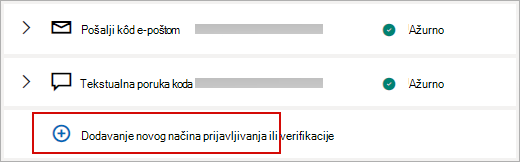
Izaberite stavku „Dodaj novi način prijavljivanja ili verifikacije“, a zatim odaberite kako želite da primate bezbednosne kodove.
Napomena
Opcija za dodavanje novog broja telefona možda neće biti dostupna za vaš Microsoft nalog. Pri dodavanju novih metoda prijavljivanja ili verifikacije možda ćete videti samo opcije kao što su adresa e-pošte za oporavak, Microsoft Authenticator ili ključ za prolaz. Saznajte više o postupnom ukidanju SMS poruka kao metoda potvrde identiteta i oporavka naloga.
Možete da dodate do 10 različitih načina za verifikaciju prijavljivanja, birajući nešto od sledećeg:
- Adresa e-pošte. On ne mora da bude vaš – samo treba da imate mogućnost da mu pristupite ako želite da ga koristite za verifikaciju naloga. Možda će vam biti korisno da dodate detalje o kontaktu za partnera ili člana porodice koji bi mogli da pristupe vašem nalogu u slučaju nužde. Ne možete da dodate drugo korisničko ime sopstvenog naloga, a organizacija može da ograniči dodavanje njihovih adresa e-pošte.
- Aplikacija za autorizaciju kao što je Microsoft Authenticator koja može da omogući lakšu verifikaciju i omogućava vam da se prijavite, čak i ako je uređaj za verifikaciju van mreže.
- Ključ za prolaz. Pristupni ključevi su bezbedna zamena za lozinku otporna na phishing poruke, što znači da se ne mogu pogoditi ili ukrasti. Koristite svoje lice, otisak prsta ili PIN kôd uređaja da biste se prijavili. Saznajte više.
Poslaćemo bezbednosni kôd na novi broj ili e-poruku da bismo potvrdili. Unesite taj kôd kada se to od vas zatraži, a zatim izaberite stavku „Dalje“.
To je to! Sledeći put kada vam bude potreban kôd za verifikaciju prijavljivanja, videćete novu opciju navedenu.
Važno
Uverite se da je lista brojeva telefona ili adresa e-pošte koje koristite da biste potvrdili prijavljivanje ažurirana. Ako promenite poslovnu ili školsku e-adresu, možda nećete moći da pristupite nalogu.
Kako da dobijem kod za verifikaciju?
Poslaćemo kôd na e-adrese navedene na vašem nalogu, a kada odgovorite sa kodom, znaćemo da ste to zaista vi.
Ako imate problema sa preuzimanjem koda, pročitajte rešavanje problema sa kodom za verifikaciju.
Takođe pogledajte
Uklanjanje metoda verifikacije prijavljivanja
Promenite adresu e-pošte ili broj telefona za Microsoft nalog
Dodavanje adrese e-pošte ili broja telefona u Microsoft nalog
Potrebna vam je dodatna pomoć?
Ne možete da se prijavite?
Ako ne možete da se prijavite na Microsoft nalog, većina problema može da se identifikuje pomoću naše alatke za pomoć prilikom prijavljivanja.
Obratite se podršci
Za tehničku podršku idite na Obratite se Microsoft podršci, unesite problem i izaberite Pronalaženje pomoći. Ako vam je i dalje potrebna pomoć, izaberite stavku Obratite se podršci da biste se usmerili na najbolju opciju podrške.
Važno
Da biste zaštitili svoj nalog i njegov sadržaj, našim agentima za podršku nije dozvoljeno da šalju veze za promenu lozinke niti da pristupaju nalogu i menjaju detalje naloga.