
PowerPoint prezentacije funkcionišu kao projekcije slajdova. Da biste preneli poruku ili priču, vi je delite na slajdove. Zamislite svaki slajd kao prazno platno za slike i reči koje vam pomažu da ispričate priču.
Izbor teme
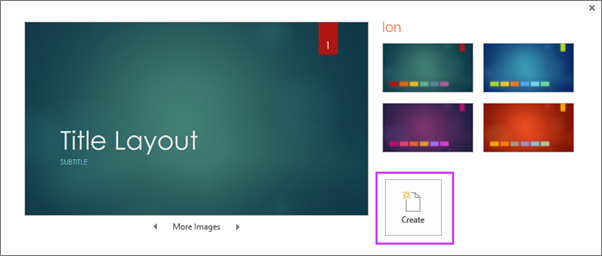
Kada otvorite PowerPoint, videćete neke ugrađene teme i predloške. Tema predstavlja dizajn slajda koji sadrži odgovarajuće boje, fontove i specijalne efekte kao što su senke, odrazi i još mnogo toga.
- Na kartici "Datoteka " na traci izaberite stavku "Novo", a zatim odaberite temu.
PowerPoint prikazuje pregled teme sa četiri varijacije boja koje možete odabrati sa desne strane. - Kliknite na dugme Kreiraj ili izaberite varijaciju boje i kliknite na dugme Kreiraj.
Pročitajte više: Korišćenje ili pravljenje tema u programu PowerPoint
Umetanje novog slajda
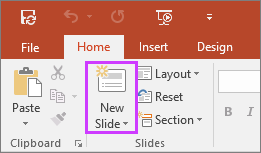
- Na kartici Početak kliknite na donju polovinu stavke Novi slajd i izaberite raspored slajda.
Pročitajte više: Dodavanje, preraspoređivanje i brisanje slajdova.
Čuvanje prezentacije
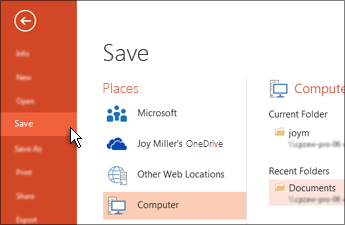
- Na kartici Datoteka odaberite stavku Sačuvaj.
- Izaberite ili potražite fasciklu.
- U polju Ime datoteke otkucajte ime prezentacije, a zatim odaberite stavku Sačuvaj.
Napomena
Ako često čuvate datoteke u određenoj fascikli, možete "zakačiti" putanju kako bi uvek bila dostupna (kao što je prikazano ispod).
Savet
Čuvajte ono što ste uradili tokom rada na računaru. Često pritiskajte kombinaciju tastera Ctrl+S ili sačuvajte datoteku u usluzi OneDrive i dozvolite automatskom čuvanju da se pobrine za to umesto vas.
Pročitajte više: Čuvanje datoteke prezentacije
Dodavanje teksta
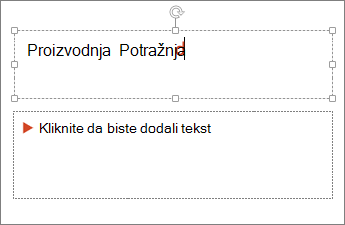
Izaberite čuvar mesta za tekst i počnite da kucate.
Oblikovanje teksta
Izaberite tekst.
Izaberite stavku "Oblikovanje oblika", a zatim u grupi "WordArt stilovi" možete da uradite nešto od sledećeg:
- Da biste promenili boju teksta,odaberite stavku Popuna teksta i odaberite boju.
- Da biste promenili boju obrisa teksta, odaberite stavku Obris teksta i odaberite boju.
- Da biste primenili senku, odraz, sjaj, kosinu, 3-D rotaciju, transformaciju, odaberite stavku Efekti za tekst i odaberite željeni efekat.
Pročitajte više:
- Promena fontova
- Promena boje teksta na slajdu
- Dodavanje znakova za nabrajanje ili brojeva u tekst
- Oblikovanje teksta kao eksponentnog ili indeksnog
Dodavanje slika
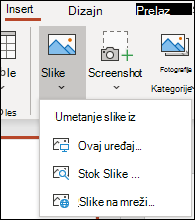
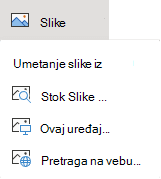
Na kartici "Umetanje " izaberite stavku "Slike", a zatim uradite nešto od sledećeg:
- Da biste umetnuli sliku koja je sačuvana na lokalnoj disk jedinici ili unutrašnjem serveru, odaberite stavku "Ovaj uređaj", potražite sliku, a zatim odaberite stavku "Umetni".
- (Za Microsoft 365 pretplatnike) Da biste umetnuli sliku iz naše biblioteke, odaberite stavku "Stok slike", potražite sliku, izaberite je i odaberite stavku "Umetni".
- Da biste umetnuli sliku sa veba, odaberite stavku "Slike na mreži" i koristite polje za pretragu da biste pronašli sliku. Odaberite sliku i kliknite na dugme Umetni.
Dodavanje oblika
Možete da dodate oblike da biste ilustrovali slajd.
- Na kartici "Umetanje " izaberite stavku "Oblici", a zatim izaberite oblik u meniju koji se pojavi.
- Na površini slajda kliknite i prevucite da biste nacrtali oblik.
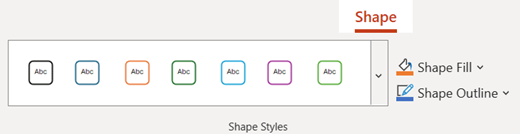
- Izaberite karticu "Oblikovanje " ili "Oblikovanje oblika " na traci. Otvorite galeriju stilova oblika da biste brzo dodali boju i stil (uključujući senčenje) izabranom obliku.
Dodavanje beležaka govornika
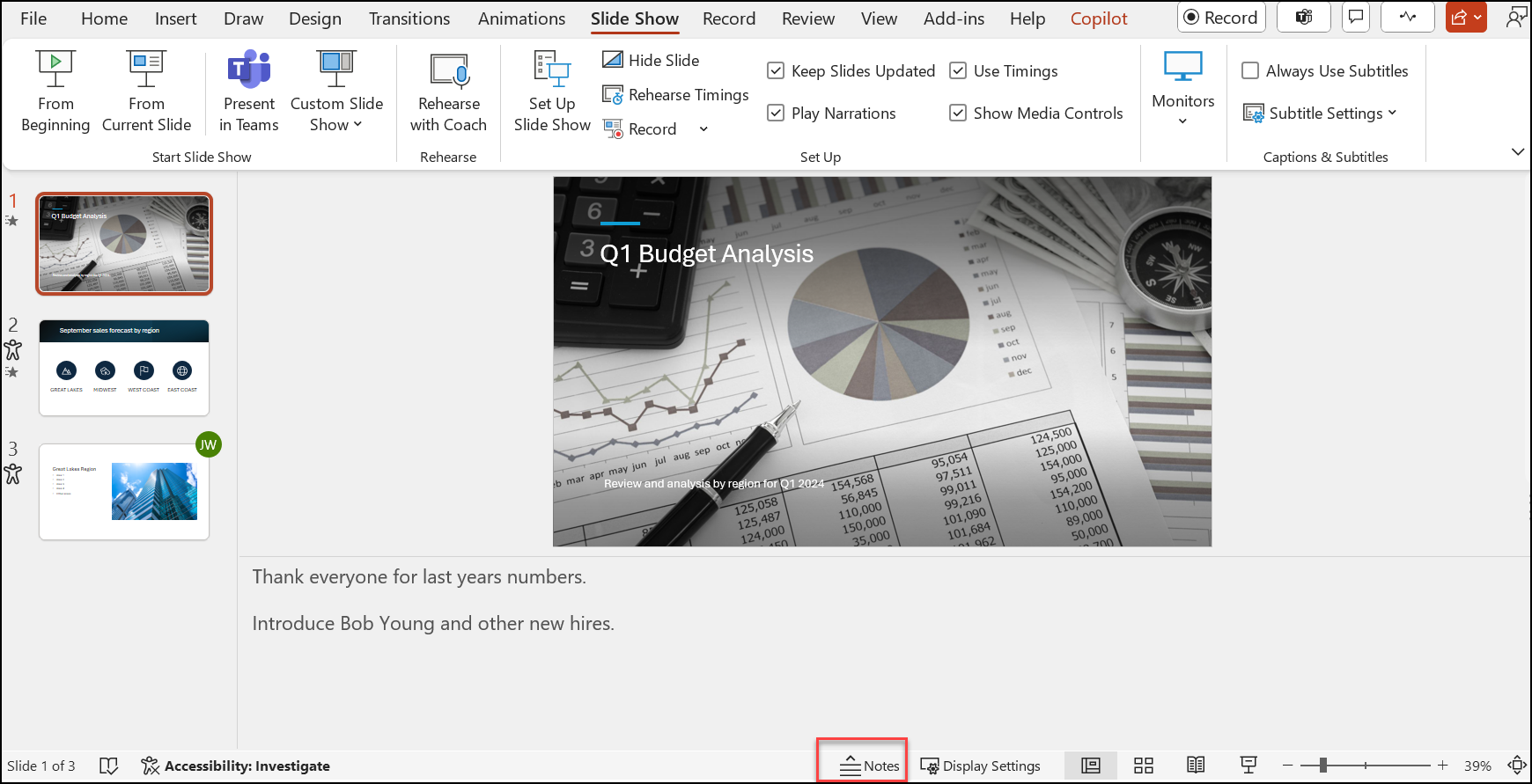
Slajdovi su najbolji kada u njih ne stavite previše informacija. Korisne činjenice i beleške možete staviti u beleške govornika i koristiti ih dok izlažete.
- Da biste otvorili okno sa beleškama, na dnu prozora kliknite na dugme "Beleške"
 .
. - Kliknite u okno Beleške ispod slajda i počnite da kucate beleške.
Pročitajte više:
Izlaganje prezentacije
Na kartici Projekcija slajdova uradite nešto od sledećeg:
Da biste pokrenuli prezentaciju od prvog slajda, u grupi Pokretanje projekcije slajdova izaberite stavku Od početka.
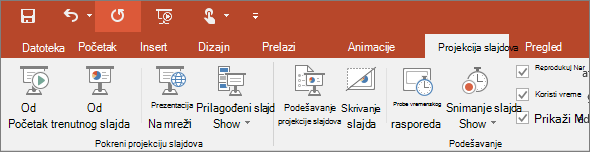
Ako niste na prvom slajdu i želite da počnete od mesta na kom ste, izaberite stavku "Od trenutnog slajda".
Ako treba da izlažete osobama koje se ne nalaze gde i vi, kliknite na dugme Prezentujte na mreži da biste podesili prezentaciju na Vebu, a zatim odaberite jednu od sledećih opcija:
Napuštanje prikaza projekcije slajdova
Da biste u bilo kom trenutku napustili prikaz projekcije slajdova, na tastaturi pritisnite taster Esc.



Saveti za kreiranje efikasne prezentacije
Razmotrite sledeće savete da biste zadržali interesovanje publike.
Smanjivanje broja slajdova
Da biste održali jasnu poruku i zadržali pažnju i interesovanje publike, broj slajdova u prezentaciji smanjite na minimum.
Odaberite veličinu fonta prilagođenu publici
Publika mora da bude u mogućnosti da čita slajdove iz daljine. Uopšteno, publika može imati previše teškoća da vidi font manji od 30.
Zadržite jednostavan tekst slajda
Želite da publika sluša kako iznosite informacije, a ne da čita ekran. Koristite znakove za nabrajanje ili kratke rečenice i pokušajte da svaka stavka bude u jednom redu.
Neki projektori izrezuju slajdove na ivicama tako da duge rečenice mogu da budu izrezane.
Korišćenje vizuelnih elemenata za izražavanje poruke
Slike, dijagrami, grafovi i SmartArt grafika pružaju vizuelne znakove koje će korisnici zapamtiti. Dodajte smislenu sliku da biste upotpunili tekst i poruke na slajdovima.
Kao i sa tekstom, međutim, izbegavajte da na slajd uključite previše vizuelnih pomagala.
Učinite oznake za grafikone razumljivim
Koristite samo toliko teksta da bi elementi oznake u grafikonu ili grafu bili razumljivi.
Primena suptilnih, doslednih pozadina slajdova
Odaberite privlačan, dosledan predložak ili temu koja ne dopada previše pažnju. Ne želite da pozadina ili dizajn odvlače pažnju sa vaše poruke.
Međutim, želite i da obezbedite kontrast između boje pozadine i boje teksta. Ugrađene teme u programu PowerPoint postavljaju kontrast između svetle pozadine sa tamnim tekstom ili tamne pozadine sa svetlim tekstom.
Više informacija o tome kako da koristite teme potražite u članku " Dodavanje boja i dizajna na slajdove pomoću tema".
Provera pravopisa i gramatike
Da biste zaslužili i zadržali poštovanje publike, uvek proveravajte pravopis i gramatiku u prezentaciji.