Kada želite da pošaljete poruku u ćaskanju, ali vreme nije sasvim odgovarajuće, isplanirajte poruku na datum i vreme koji poštuju saradnju na različitim lokacijama i radnim vremenima. Ako planirate poruku ćaskanja, moći ćete da se pošalje na datum i vreme koji sami kontrolišete.
Zakažite da poruka ćaskanja bude poslata kasnije
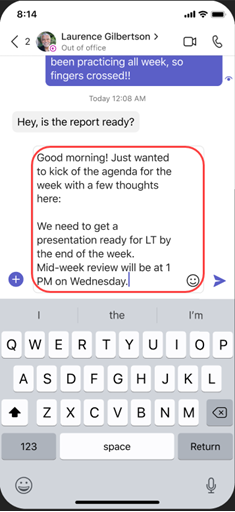
- Compose poruku, a zatim izaberite Radnje i aplikacije
 .
. -
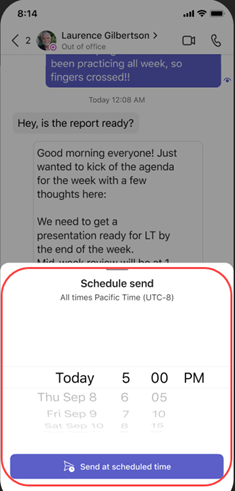
Izaberite stavku "Zakazivanje poruke
 .
. - Iz iskačućeg menija odaberite datum i vreme kad želite da je pošaljete.
- Kliknite na dugme "Nastavi ".
- Izaberite dugme "Pošalji
 ".
".
Poruka ćaskanja će biti poslata automatski u vreme koje podesite.
Napomena
Morate da razgovarate sa osobom sa kojom želite da ćaskate da biste mogli da zakažete poruku.
Uredite planiranu poruku ćaskanja
- Zadržite pokazivač iznad poruke da biste izabrali Edit
 .
. - Uredite poruku ćaskanja, a zatim izaberite "Gotovo
 da biste sačuvali ažuriranje.
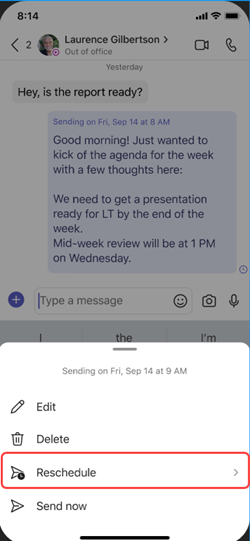
Ponovo zakazujte isporuku poruke ćaskanja
- Zadržite pokazivač iznad poruke da biste izabrali Edit .
- Kliknite na strelicu nadole pored planiranog datuma i vremena da biste odabrali novi datum i vreme za slanje poruke.
- Promena datuma ili vremena.
-
Izaberite stavku "Nastavi", a zatim stavku "Gotovo" da biste sačuvali ispravku.
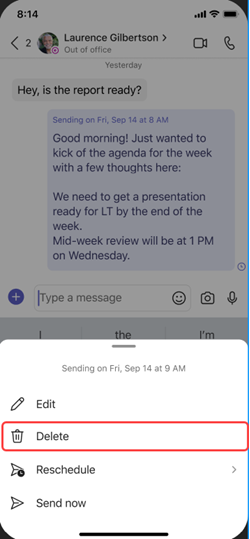
Brisanje planirane poruke ćaskanja
- Idite na poruku i izaberite stavku "Još opcija
 > "Još opcija" Izbriši
  .
. - Zakažite da poruka ćaskanja bude poslata kasnije.