
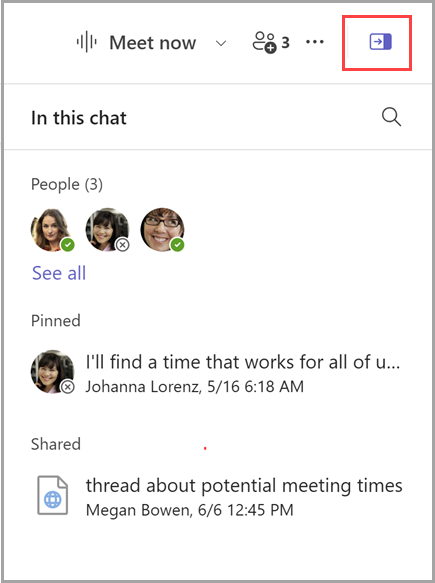
Da biste videli detalje ćaskanja, izaberite stavku "Otvori detalje o Chat-Ikona u gornjem desnom uglu ćaskanja. Okno koje prikazuje listu članova, zakačene objave i deljene veze i datoteke otvoriće se sa desne strane ćaskanja. Takođe možete da izaberete dugme sa lupom "Pronađi u ćaskanju
 " za pretraživanje u okviru ćaskanja. Da biste zatvorili okno, izaberite stavku "Zatvori detalje ćaskanja"
  .
.
Napomena
Detalji ćaskanja su dostupni za ćaskanja jedan na jedan, grupna i ćaskanja na sastancima.
Osobe
Odeljak People prikazuje do sedam članova ćaskanja i njihov trenutni status. Da biste započeli ćaskanje sa nekom osobom, samo izaberite njeno ime. Izaberite stavku "Prikaži sve" da biste prikazali sve u ćaskanju.
Zakačene poruke
Odeljak "Zakačene poruke" navodi do 10 zakačenih poruka koje svi mogu da vide. Videćete poslednju zakačenu poruku kao baner na vrhu ćaskanja.
Savet
Da biste zakačili poruku, izaberite stavku "Još opcija " u gornjem desnom uglu poruke i izaberite stavku "Zakači".
Deljeno
U odeljku "Deljeno" pronaći ćete listu svih datoteka i veza koje su deljene u ćaskanju. Da biste otvorili neki, samo kliknite na njega. Izaberite stavku "Više opcija " sa desne strane da biste kopirali, preuzeli ili prikazali datoteke i veze u ćaskanju. Izaberite stavku "Pogledaj sve" da biste videli veze i datoteke na zasebnoj deljenoj kartici.