
Emodži, animirani GIF-ovi i nalepnice su sjajan način da izrazite sebe i dodate malo zabave u ćaskanja. Pregledajte galerije popularnih GIF datoteka, pronađite omiljene pakete nalepnica i personalizujte tonove kože emodžija – sve na jednom mestu.
Vaši nedavno korišćeni emodžiji i reakcije se sinhronizuju na računarima i mobilnim uređajima.
Slanje emodžija, GIF-a ili nalepnice
Da biste umetnuli emoji, GIF ili nalepnicu u poruku u ćaskanje ili kanal:
-
Izbor emodžija, GIF-ova i nalepnica
 sa desne strane okvira za poruku.
 - Odavde možete da potražite određeni emotikon, GIF datoteku ili nalepnicu, kao i da se krećete kroz galerije iznad trake za pretragu.
- Izaberite željeni emodži, GIF ili nalepnicu iz galerije.
- Kada izaberete željenu stavku, ona će se pojaviti u okviru za sastavljanje ćaskanja. Kada završite, izaberite
 ".
".
Pošaljite brzu reakciju
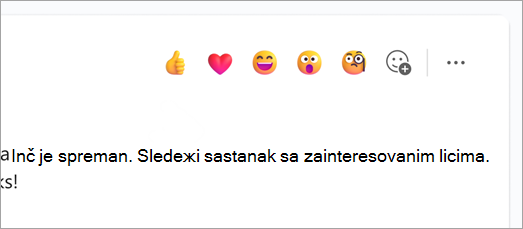
Recite više, brže, uz brze reakcije. Zadržite pokazivač iznad poruke i izaberite onu koju želite. Zatim pogledajte kako se poruka pojavljuje u donjem levom uglu poruke.
Izaberite Više reakcija da biste izabrali sa kompletne liste reakcija. Ponovite ovaj proces da biste sabrali do 20 reakcija po poruci.
Idite na stranicu "Sviđa mi se" ili reagujte na poruke u usluzi Microsoft Teams da biste saznali više o reakcijama.
Umetanje emodžija pomoću tasterske prečice
- U polju za sastavljanje otkucajte : i počnite da kucate ime emodžija (na primer, :osmeh:) da biste filtrirali predloge.
- Izaberite emoji sa liste predloga ili pritisnite taster Enter da biste umetnuli prvo podudaranje.
Personalizujte svoj emodži
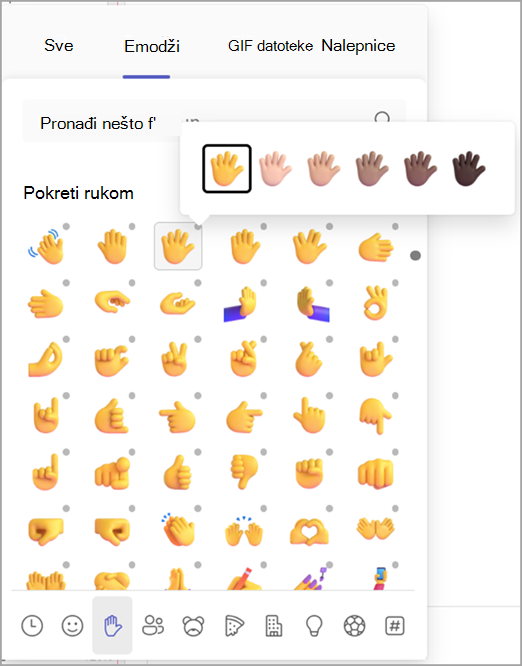
Neki emodži – oni koji sadrže sivu tačku u uglu – mogu da se personalizuju za različite tonove kože. Samo kliknite desnim tasterom miša na bilo koji emodži sa sivom tačkom da biste otvorili niz varijacija tog emotikona i odaberite onaj koji želite da pošaljete.
Prilagođavanje mimike ili nalepnice
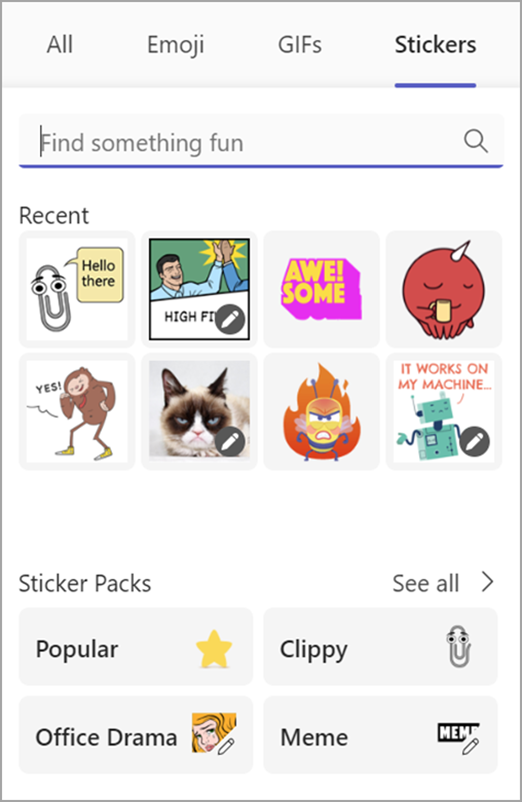
Neki mimike i nalepnice možete prilagoditi sopstvenim natpisima.
- Pronađite mimiku ili nalepnicu koja ima ikonu "Uredi" u donjem desnom uglu.
- Kliknite na mimiku ili nalepnicu, otkucajte (urnebesni) natpis u okvir za tekst i izaberite stavku "Gotovo".
- Vaša prilagođena mimika ili nalepnica će se pojaviti u okviru za ćaskanje. Sada samo treba da izaberete stavku "Pošalji ".
Povezani članci
Označiti da vam se sviđaju poruke ili reagujte na njih
Kreirajte personalizovane nalepnice pomoću Designer's Sticker Creator


