
Želite da znate da li su ljudi pročitali ili videli poruke koje ste poslali? Koristite potvrde čitanja. Kada pročitaju vašu poruku, pored nje se pojavljuje  . U suprotnom, videćete samo potvrdu da je poruka poslata
  .
.
Napomena
Potvrde čitanja su prema podrazumevanom podešavanju uključene za sve. Vaš administrator odlučuje da li ćete imate ovu funkciju i mogućnost da je isključite.
Šta se računa kao da je neko pročitao vašu poruku?
-
Svi moraju da imaju uključene potvrde čitanja
Ako ćaskate sa nekim ko je isključen ili nekim ko je izvan vaše organizacije, nećete videti potvrde čitanja od te osobe. -
Aktivnost u prozoru ćaskanja označava poruku potvrdom čitanja
Nećete dobiti potvrdu čitanja ako neko vidi vašu poruku u obaveštenju ili u feed-u o aktivnostima . Ili ako vide obaveštenje ili odgovore na njega putem natpisa. Dobićete potvrdu čitanja samo ako je neko aktivan u ćaskanju i tamo je odgovorio.
Šta ne aktivira potvrdu čitanja?
Kao što je prethodno pomenuto, poruka će dobiti potvrdu čitanja samo ako je primalac aktivan u prozoru za ćaskanje. Potvrde čitanja neće označiti poruku kao pročitanu ako je prikazana iz neke od tačaka za brzi unos, kao što je nečiji profil ili obaveštenje putem natpisa.
Uključite ili isključite potvrdu čitanja
Da biste videli ili promenili ovu opciju, izaberite stavku "Postavke" i više " pored svog profila na vrhu usluge Teams, a zatim izaberite
  Postavke Ćaskanja>i kanali. Odatle uključite ili isključite opciju Potvrde čitanja.
Važno
Administrator odlučuje da li možete da isključite ovu postavku.
Pogledajte ko je pročitao vašu poruku u grupnom ćaskanju
Opcija " Pročitao korisnik" prikazuje ko je video vašu poruku u grupnom ćaskanju od 20 osoba ili manje. Kada svi pročitaju vaš tekst, pored poruke će se pojaviti potvrdi.
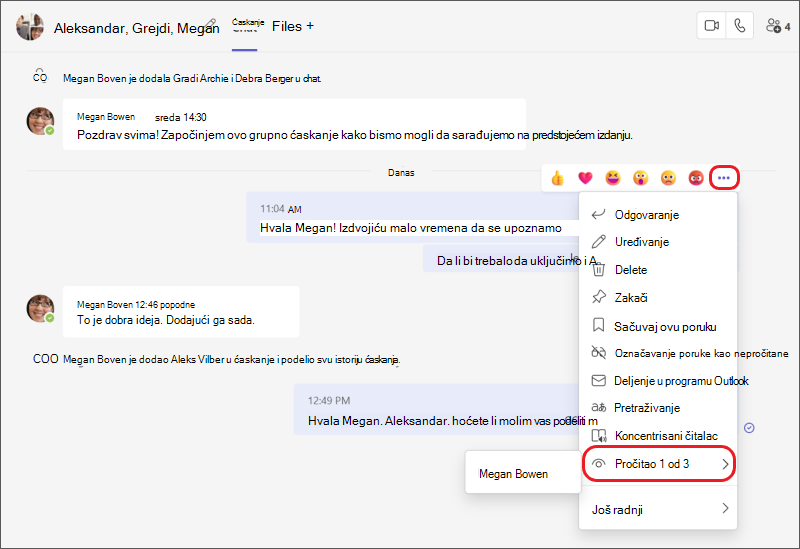
Da biste videli ko je pročitao vašu poruku, idite na tu poruku u grupnom ćaskanju i izaberite stavku "Još opcija"  >Čitao/la. Na listi će se pojaviti svi korisnici sa potvrdom čitanja.
Napomena
Kada koristite Loop komponentu, svi imaju mogućnost da vide ko je uređuje. Da biste saznali više o korišćenju Loop komponente u usluzi Microsoft Teams, pročitajte sledeći članak pomoći: Pošaljite Loop komponentu u Teams ćaskanje.
