
Uz Markdown dobijate pregled oblikovanog teksta uživo unutar okvira za sastavljanje dok kucate i uvek možete da opozovete oblikovanje tako što ćete pritisnuti kombinaciju tastera Ctrl+Z. Ove radnje su dostupne i tako što ćete proširiti okvir za sastavljanje.
Napomena
Teams koristi sintaksu u stilu Markdown. Iako ga nazivamo "Markdown", on se ne podudara u potpunosti sa standardnim naznakama i neka oblikovanja se možda ponašaju drugačije.
Dostupne radnje naznake u usluzi Teams
| Ime | Radnja | Primer |
|---|---|---|
| Podebljani tekst | *podebljani tekst* | podebljani tekst |
| Tekst napisan kurzivom | _tekst napisan kurzivom_ | tekst napisan kurzivom |
| Precrtani tekst | ~precrtani tekst~ |

|
| Numerisana lista | <broj> Stavka jedan | 1. Prva stavka 2. Druga stavka |
| Neuređena lista | * Stavka jedan ILI - Stavka jedan |
· Stavka jedan · Druga stavka |
| Hiperveza | [Text](URL) | Evo veze. |
| Blok kôda sa više redova | Blok kôda | |
| Umetnuti blok kôda | `[code text]` | |
| Naslov 1 | # Tekst zaglavlja stranice | |
| Naslov 2 | ## Tekst zaglavlja stranice | |
| Naslov 3 | ### Tekst zaglavlja stranice | |
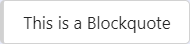
| BlockQuote | > |
|
Koristite Markdown za deljenje umetnutog koda
Markdown sa umetnutim kodom omogućava vam da istaknete određene isečke koda u pasusu. To olakšava pronalaženje i razumevanje koda u pasusu.

Da biste dodali umetnuti blok kôda (jednoprostor), počnite i završite tekst pomoću tastera backtick ('). Ono se nalazi pored broja 1 na tastaturi, a iza njega sledi razmak. Takođe možete da koristite neki od sledećih alternativnih ključeva da biste pokrenuli umetnuti blok kôda:
- Shift+`+Space
- Shift+Alt+´
- Menadžer tastature, Ukelele.
Kada izaberete neku od ovih šifri, otkucajte kôd, a zatim ponovo pritisnite isti taster da biste završili blok kôda.
Koristite Markdown za deljenje bloka kôda
Da biste dodali blok kôda sa više redova, pređite na tekst sa „%1“, a zatim ga nalepite u okvir za sastavljanje. Dobićete pregled kôda uživo i možete da opozovete bilo koje oblikovanje tako što ćete pritisnuti kombinaciju tastera Ctrl+Z. Da biste saznali više, pročitajte Korišćenje blokova koda u usluzi Microsoft Teams.