
Kreirajte emodži postavio korisnik i komunicirajte sa njima u usluzi Microsoft Teams. Ovi prilagođeni emotikoni pomažu u izgradnji kulture i identiteta, jačaju brendovanje, obezbeđuju ton i dodaju jasnoću porukama. Delite prilagođeni emoji sa bilo kim u organizaciji, uključujući spoljne korisnike na deljenim kanalima.
Vaši nedavno korišćeni emodžiji i reakcije se sinhronizuju na računarima i mobilnim uređajima.
Kreiranje prilagođenog emodžija
Korisnici od slike ili GIF datoteke mogu da kreiraju prilagođene emotikone koje svako u organizaciji može da koristi kao reakcije i emoji.
Napomena
Administratori mogu da ograniče ko može da kreira prilagođene emotikone pre nego što se oni koriste. Pored toga, svako može da klikne desnim tasterom miša na bilo koji prilagođeni emoji da bi video ko ga je kreirao i kada.
Da biste kreirali prilagođeni emotikon:
Izaberite emodžije, GIF-ove i nalepnice
 desne strane okvira za poruku, a zatim odaberite "Emoji".
Pri dnu ćete videti različite opcije za emoji znakove. Izaberite emodži vaše organizacije

Sa leve strane, izaberite dugme " Dodaj emodži
 da biste odabrali bilo koju sliku ili GIF datoteku. Zatim kreirajte ime za svoj emotikon.
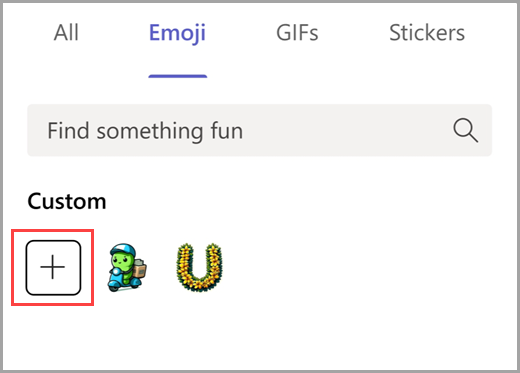
Napomena
Kada birate emoji za otpremanje, pratite ove smernice:
- Otpremite JPEG, PNG ili GIF datoteke.
- Preporučujemo korišćenje kvadratnih slika.
- Slike će biti komprimovane; izaberite datoteke manje od 256 k.
Izaberite dugme " Dodaj emodži
da biste ga uključili na listu prilagođenih emotikona.
Možete da dodate emoji kada reagujete na poruku. Da biste to uradili, zadržite pokazivač iznad teksta na koji želite da reagujete. Zatim izaberite stavku "Još reakcija"  >Emodži vaše organizacije da biste odabrali datoteku i kreirali emoji.
Savet
Kreirajte prilagođene reakcije da biste lakše identifikovali status ili kategorizovali odgovore tokom procesa u više koraka. Na primer, kreirajte jedinstveni emoji za svakog člana tima da biste pokazali učešće u zajedničkim projektima. Ili pokušajte da koristite prilagođene emotikone da biste označili završetak određenih procesa. Saznajte više o tome kako da vam se sviđaju poruke ili da reagujete na njih.
Odaberite prilagođeni emodži
Koristite prilagođene emotikone u porukama na kanalu, u ćaskanju i na sastancima i u odgovorima. Možete da ih koristite i da biste reagovali na postojeće poruke.
Da biste odabrali prilagođeni emotikon:
-
Izaberite emodžije, GIF-ove i nalepnice desne strane okvira za poruku, a zatim odaberite "Emoji".
-
Izaberite emodži vaše organizacije u donjem desnom uglu da biste pregledali opcije prilagođenih emodžija. Možete da pretražujete i sve opcije za emoji sa kartice "Emodži " na vrhu.

- Izaberite emoji da biste ga dodali u poruku. Ponovite postupak da biste dodali još emotikona.
Savet
Bilo koji prilagođeni emodži ili reakcija koju ste kreirali uvek će se prikazivati na vrhu. Pronađite nedavno korišćene emotikone tako što ćete izabrati "Nedavno" u donjem levom uglu emodžija, GIF-ova i nalepnica .
Zadržite pokazivač iznad teksta na koji želite da reagujete da biste reagovali prilagođenim emodžijem. Zatim izaberite stavku "Još reakcija" da biste potražili emoji.
Savet
Proslavite timska dostignuća i zajednička iskustva pomoću prilagođenih reakcija i emodžija proslave rođendana, godišnjica posla, lansiranja i događaja.
Brisanje prilagođenog emodžija
Napomena
Teams administratori mogu da ograniče ko može da briše prilagođene emodžije.
Ako možete da izbrišete prilagođeni emotikon, videćete opciju kada kliknete desnim tasterom miša na njega.
- Da biste izbrisali emotikon, izaberite stavku "Izbriši". Zatim potvrdite izbor.
Ako je izbrišete, odmah ćete je ukloniti sa liste. Međutim, može da prođe nekoliko dana dok se film više ne pojavi svima.
Savet
I dalje vidite izbrisani emotikon? Pokušajte da obrišete keš memoriju da biste isti odmah uklonili.
Povezani članci
Označite da vam se sviđaju poruke ili reagujte na njih u usluzi Microsoft Teams
Slanje emodžija, GIF-a ili nalepnice u usluzi Microsoft Teams