
Izmenite postavke usluge Teams direktno u aplikaciji za računare ili mobilne uređaje. Ažurirajte region, jezik, vreme i datum i odlučite da li želite da se Teams automatski sinhronizuje sa vašim operativnim sistemom. Promenite sliku profila, postavite status ili isprobajte različite svetle teme da biste nalog učinili ličnijim. Takođe možete da promenite melodiju poziva, podesite raspored "Odsutan iz kancelarije" i još mnogo toga.
Otvorite Teams postavke u aplikaciji
- U usluzi Microsoft Teams izaberite stavku "Postavke i više
 pored slike profila.
 - Izaberite Postavke
 .
.
Savet
Brzo pronađite ono što vam je potrebno tako što ćete uneti ključne reči kategorije, naslova ili opisa u polje za pretragu postavki.
Promena postavki za Teams
Teams podrazumevano odražava isti format datuma i vremena kao i postavke jezika, datuma i vremena vašeg uređaja. Na primer, ako je jezik prikaza uređaja postavljen na engleski (Sjedinjene Države), datum i vreme u usluzi Teams prikazaće regionalni format koji se koristi u Sjedinjenim Državama.
Promenite podrazumevane postavke tako što ćete pratiti sledeće korake:
Promena jezika i regionalnih formata u usluzi Teams
Kada ažurirate jezičke i regionalne postavke u operativnom sistemu, imate opciju da aplikacija Teams prikaže te promene.
Da biste uključili ili isključili postavke "Prati OS ":
- U usluzi Teams idite na Postavke i još mnogo>>.
- U okviru " Jezički i regionalni formati" koristite preklopnik pored stavke Prati postavke operativnog sistema da biste uključili ili isključili ovu postavku. Isključite je da biste ručno podesili jezik, format datuma i format vremena.
- Kada završite sa promenama, izaberite stavku "Sačuvaj i ponovo pokreni" ili "Ponovo pokreni". Ako ne vidite nijedno od ove dugmadi, ručno ponovo pokrenite Teams.
Napomena
Ako promenite formate datuma i vremena i postavke jezika i regiona, morate ponovo da pokrenete Teams da bi promene stupile na snagu.
Promena postavki jezika u operativnom sistemu Windows
U usluzi Teams idite na Postavke i još mnogo
>>.U odeljku Jezik i regionalni formati izaberite stavku "Upravljanje postavkama operativnog sistema Windows " (ili "Upravljanje" za Teams za veb).
U okviru stavke Jezik & regiona>Jezik prikaza operativnog sistema Windows odaberite jezik koji želite da koristite iz padajućeg menija.
Napomena
Da biste instalirali novi jezik za korišćenje, izaberite stavku "Dodaj jezik", odaberite jezik koji želite da instalirate i izaberite stavku "Dalje>instaliraj".
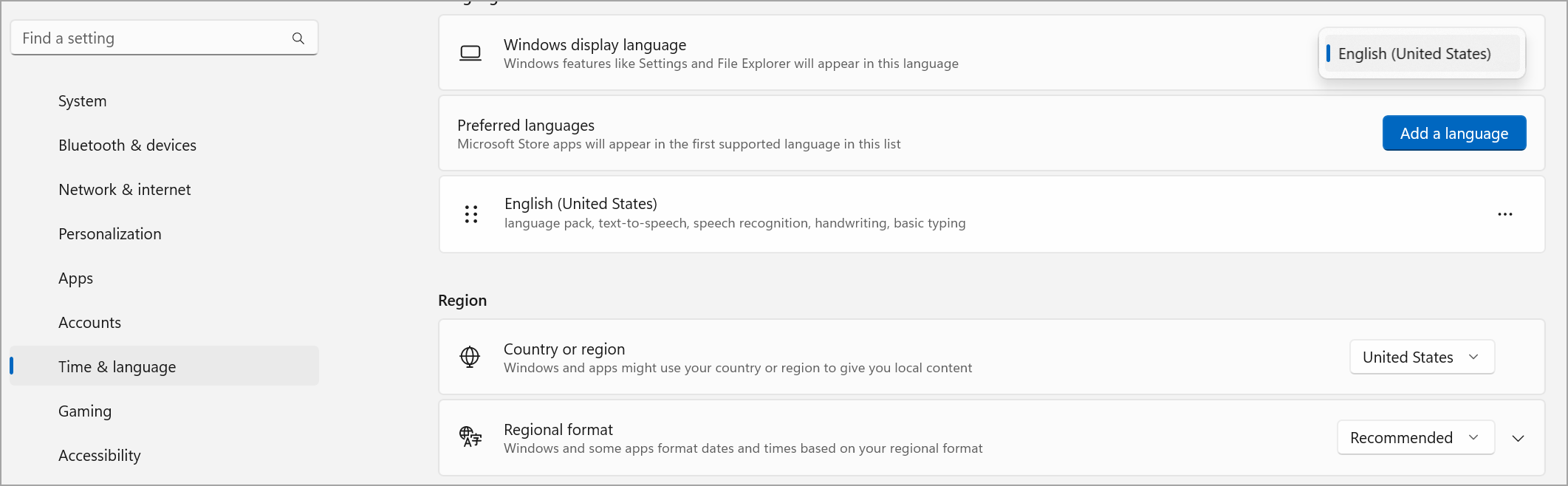
Za više jezičkih postavki izaberite stavku "Još opcija"
 > "Tri tačke"Opcije jezika pored jezika.
Ponovo pokrenite Teams da biste primenili promene jezičkih postavki.
Promena regiona u operativnom sistemu Windows
U usluzi Teams idite na Postavke i još mnogo
>>.U odeljku Jezik i regionalni formati izaberite stavku "Upravljanje postavkama operativnog sistema Windows " (ili "Upravljanje" za Teams za veb). To otvara postavke operativnog sistema Windows.
U okviru stavke "Region" izaberite region iz padajućeg menija Zemlja ili region .
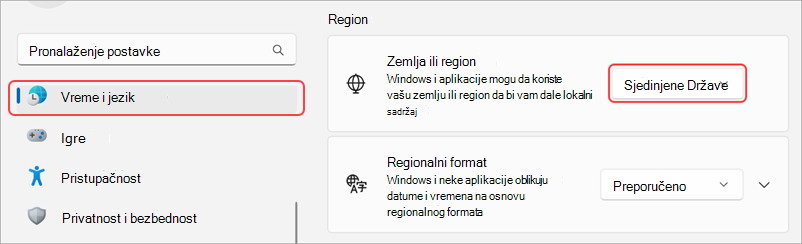
Ostavite regionalni format podešen na "Preporučeno" da biste sinhronizovali regionalni datum i vreme sa drugim aplikacijama ili odaberite drugu postavku sa padajućeg menija.
Ponovo pokrenite Teams da biste primenili sve promene regionalnog formata.
Promenite region u operativnom sistemu MacOS
Otvorite postavke sistema na MacOS uređaju.
Izaberite opšti>jezik & region.
Izaberite padajući meni "Region " i odaberite region.

Potvrdite promenu regiona.
Ponovo pokrenite Teams da biste primenili sve promene regionalnog formata.
Promena vremenske zone
Kada promenite vremensku zonu u postavkama uređaja, Teams će automatski odražavati te promene, osim ako niste isključili opciju " Prati postavke operativnog sistema " u okviru jezičkog i regionalnog formata. Takođe možete da omogućite dozvole za lokaciju da biste automatski ažurirali vremensku zonu.
Promena vremenske zone u operativnom sistemu Windows
- U usluzi Teams idite na Postavke i još mnogo>>.
- U odeljku "Vremenska zona " izaberite stavku "Upravljanje postavkama operativnog sistema Windows".
- Pored stavke "Vremenska zona" odaberite vremensku zonu sa padajućeg menija.
Promena vremenske zone u operativnom sistemu MacOS
Otvorite postavke sistema na MacOS uređaju.
Izaberite opšti>datum & vreme.
Ako je uključen preklopnik Automatski podesi vremensku zonu , vaša vremenska zona će se ažurirati kako bi odražavala vremensku zonu u kojoj se trenutno nalazite.
Da biste ručno promenili vremensku zonu, isključite preklopnik " Automatski podesi vremensku zonu ". Zatim u padajućem meniju izaberite najbliži grad da biste ga promenili u vremensku zonu tog grada.
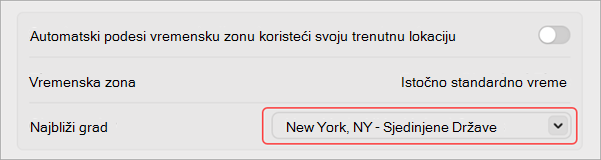
Promena željenog jezika i regiona u usluzi Teams takođe ažurira format vremena i datuma.
Prilagodite način na koji se aplikacije prikazuju
Prilagodite aplikacije u usluzi Teams tako što ćete odabrati da li želite da se oznake prikazuju ispod ikona aplikacija i da li želite da automatski skupite traku aplikacije kada koristite Teams.
Koristite tamnu temu za pozive i sastanke
- U aplikaciji Teams izaberite Postavke i više>postavki>Izgled.
- Odaberite opciju "Prati temu operativnog sistema", "Svetla" ili "Tamna", tamo gde je podržana.
- Potvrdite izbor u polju za potvrdu pored stavke "Uvek koristi tamnu temu za pozive i sastanke".
Napomena
Uvek koristi tamnu temu za pozive i sastanke je dostupna u usluzi Teams Enterprise i u usluzi Teams za potrošače. U usluzi Teams Enterprise klasična tema ne podržava opciju " Uvek koristi tamnu temu" za pozive i sastanke . Da biste uvek koristili tamnu temu tokom poziva i sastanaka, promenite temu na drugu temu.
Prikazivanje ili skrivanje oznaka aplikacija
- Izaberite Postavke i još Teams>"Postavke" u usluzi Teams.
-
Izaberite izgled
 .
. - Uključite ili isključite preklopnik "Prikaži imena aplikacija ".
Skupljanje ili prikazivanje aplikacija
- Izaberite Postavke i još Teams>"Postavke" u usluzi Teams.
-
Izaberite Izgled .
- Uključite ili isključite preklopnik " Automatsko skupljanje trake sa aplikacijama " da biste automatski skupili traku aplikacija kada izaberete aplikaciju.
Savet
Da biste lako pristupili postavkama izgleda, izaberite stavku "Razvij traku aplikacija " ili pritisnite kombinaciju tastera Ctrl+\\ ili kliknite desnim tasterom miša na traku aplikacije i izaberite stavku "Prilagodi traku sa aplikacijama".
Podešavanje usluge Teams da se automatski pokreće
Teams je podešen da se automatski otvara i pokreće u pozadini čim pokrenete uređaj. Ako zatvorite aplikaciju, ona nastavlja da radi u pozadini. Te postavke možete da promenite u bilo kom trenutku.
- Izaberite sliku profila u gornjem desnom uglu usluge Teams
- Izaberite Postavke i još Teams>>.
- U odeljku "Sistem " opozovite izbor u polju za potvrdu pored stavke "Automatsko pokretanje aplikacije Teams". Takođe možete da promenite postavke tako da aplikacija ne bude radila u pozadini ili da nastavi sa radom pošto zatvorite prozor.
Uključivanje ili isključivanje režima efikasnosti
Postavka režima efikasnosti u usluzi Microsoft Teams dizajnirana je da poboljša performanse i smanji upotrebu resursa, posebno na uređajima koji su pod hardverskim opterećenjem ili imaju ograničene mogućnosti.
Imajte na umu da uključivanje ove postavke može da utiče na neke funkcionalnosti, kao što je rezolucija kamere.
U usluzi Teams idite na Postavke i još mnogo
>>.Pomerite se nadole do režima efikasnosti.
Odaberite željenu postavku:
- Koristite samo kada je resursa malo (podrazumevano): Smanjite iskorišćenost procesora i memorije kada se otkriju smanjeni resursi.
- Nikada ne koristite režim efikasnosti: Odredite prioritet bogatijeg iskustva koristeći više sistemskih resursa.
- Uvek koristi režim efikasnosti: Smanjite korišćenje procesora i memorije u svakom trenutku.