
Promena statusa
Ako želite da se uverite da ljudi znaju kada ste zauzeti ili odsutni iz vašeg radnog stola, podesite status u usluzi Teams. Tačka na vašem profilu ukazuje da li ste dostupni ili ne.
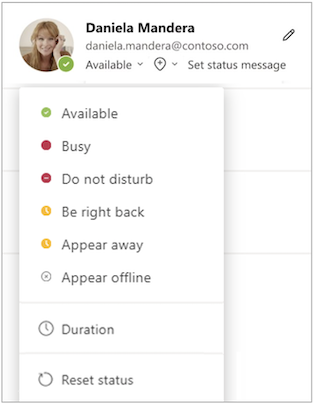
Da biste promenili status, izaberite sliku profila u gornjem desnom uglu usluge Teams. Izaberite trenutni status da biste odabrali drugi status sa liste.
Teams će automatski postaviti status u nekim slučajevima, na primer tokom vašeg poziva.
Status možete da ažurirate i iz polja za pretragu tako što ćete otkucati sledeće komande:
| /dostupan | Dostupan |
|---|---|
| /zauzet | Zauzet |
| /neuznemiravaj | Do not disturb |
| /odmahsevraćam | Odmah se vraćam |
| /nisam tu | Nisam tu |
| /vanmreže | Van mreže |
Savet
Saznajte više o korišćenju komandi ovde: Koristite komande u usluzi Microsoft Teams.
Evo dodatnih detalja o svakom statusu:
Dostupno je kada ste aktivni u usluzi Teams i nemate ništa u kalendaru (na primer, nema sastanaka ili poziva). Imajte na umu da će aplikacija Teams automatski postaviti vaš status sa "Dostupan " na "Nisam tu " kada zaključate računar ili kada on uđe u režim mirovanja ili stanja mirovanja. Na mobilnom uređaju će se to desiti kada je aplikacija Teams u pozadini.
Kada ste zauzeti, želite da se fokusirate na nešto, a i dalje želite da dobijate obaveštenja. Ako ste na sastanku ili u pozivu, Teams će automatski promeniti vaš status u "Na sastanku " ili "U pozivu" (Zauzet) kada nije postavljena na "Ne uznemiravaj".
Opcija "Ne uznemiravaj" je kada želite da se fokusirate na ekran ili ga predstavite, a ne želite da primate obaveštenja.
Odmah se vraćate je kada želite da kažete da ste privremeno odsutni. Nikada se ne postavlja automatski.
Prikaži kao da nisam tu je onda kada treba da radite, a da ne odgovorite odmah.
Prikaži kao da ste van mreže je kada želite da naznačite da niste prijavljeni u Teams, tako da nećete odgovarati dok se ne vratite na mrežu. I dalje ćete primati obaveštenja ako vam neko pošalje poruku.
Napomena
Ako ste MyAnalytics klijent, koristite Programski dodatak MyAnalytics za Outlook da biste rezervisali vreme fokusiranja u kalendaru. Kada ste u vremenu za fokusiranje, vaš status u Teams će se promeniti u "Fokusiranje " i sva obaveštenja će biti utišana dok vam ne istekne vreme fokusiranja.
Postavljanje trajanja statusa
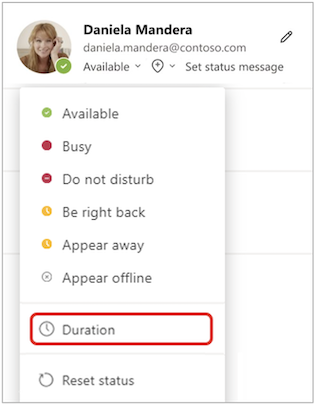
Kada želite da promenite status na određeni vremenski period – na primer, da postavite status "Ne uznemiravaj " tokom sat vremena koncentrisanog rada – možete da podesite trajanje tako da Teams automatski poništava vaš status na kraju dodeljenog vremena.
Možete da podesite trajanje za svaki status osim za " Dostupan". Međutim, status koji je dostupniji (na primer "Zauzet") neće zameniti status koji je manje dostupan (kao što je "Nisam tu") čak i ako je njegovo trajanje podešeno. Da biste saznali više o prioritetu statusa, pogledajte članak "Prisutnost u aplikaciji Teams".
Izaberite sliku> profilatrenutni status>Trajanje
 .
.
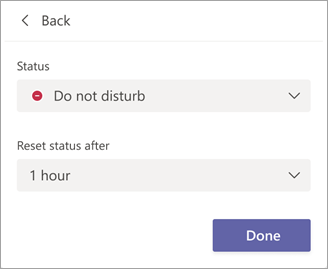
U okviru "Status" izaberite status koji želite da prikazujete ubuduće.
U okviru "Uspostavi početnu vrednost statusa posle" izaberite koliko dugo želite da taj status traje.
Odnosno, ako vam nijedan predloženi vremenski okvir ne odgovara, izaberite stavku "Prilagođeno" u okviru "Ponovo postavi status posle" i unesite datum i vreme.
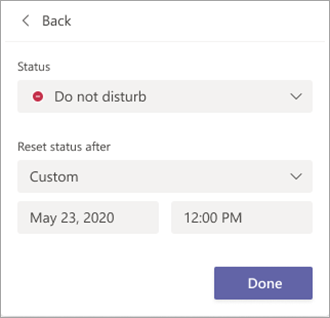
Kliknite na dugme Gotovo.
Na kraju perioda koji ste uneli, Teams će automatski poništiti vaš status na osnovu aktivnosti, kalendara i stanja računara.
Opozivanje trajanja statusa
Jednostavno izaberite novi status. Druga mogućnost je da izaberete sliku profila, izaberete trenutni status, a zatim izaberete stavku "Vrati prethodnu postavku statusa".
Isključivanje opcije "Ne uznemiravaj" tokom izlaganja
Možete da odaberete da li želite automatski da promenite status " Ne uznemiravaj " tokom izlaganja.
Idite na postavke i još mnogo toga Ikona> " "
"  >"Postavke" "Postavke"privatnosti Dugme > "
 "Postavi status na "Ne uznemiravaj" kada delim ekran.
Funkcija Ne uznemiravaj je podrazumevano uključena, što znači da vas niko neće prekidati tokom izlaganja. Opozivanje izbora u polju omogućiće vam da nastavite da primate obaveštenja prilikom deljenja ekrana.
Steknite uvid u to ko je na mreži
Ako je neko trenutno dostupan u usluzi Teams, videćete zeleni krug sa oznakom potvrde pored njihove slike profila.
Da biste videli ko je u timu trenutno na mreži, idite na naziv tima i izaberite stavku "Još opcija > "Još opcija" Upravljanječlanovimatima>. Svi koji su trenutno na mreži imaju zeleni krug sa oznakom potvrde pored imena.
