
U usluzi Teams možete da dodate još jedan nalog, prebacujete se između naloga i organizacija i odaberete koje mogu da vam šalju obaveštenja.
Dodaj drugi nalog
U usluzi Teams za računare možete da se prijavite na više poslovnih, školskih i ličnih naloga ili da se prijavite kao gost u drugim organizacijama.
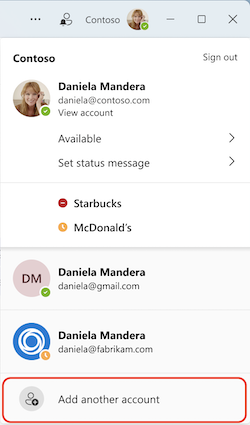
Izaberite sliku profila.
Izaberite stavku "Dodaj drugi nalog " i uradite nešto od sledećeg:
- Odaberite nalog koji ste ranije koristili.
- Izaberite Kreirajte ili koristite drugi nalog
 .
.
Da biste se prebacili na drugi nalog, izaberite sliku profila i odaberite drugi nalog u bilo kom trenutku.
Upravljajte obaveštenjima na svim nalozima i organizacijama
Obaveštenja su podrazumevano uključena za sve organizacije kojima ste se prethodno pridružili kao gost. Možete da upravljate izborom obaveštenja koja ćete videti iz postavki Teams.
Svi aktivirani nalozi i organizacije biće vidljivi na vašem profilu.
Da biste upravljali obaveštenjima na više naloga i organizacija:
- Idite na "Postavke" i još mnogo toga
 >:"Postavke",
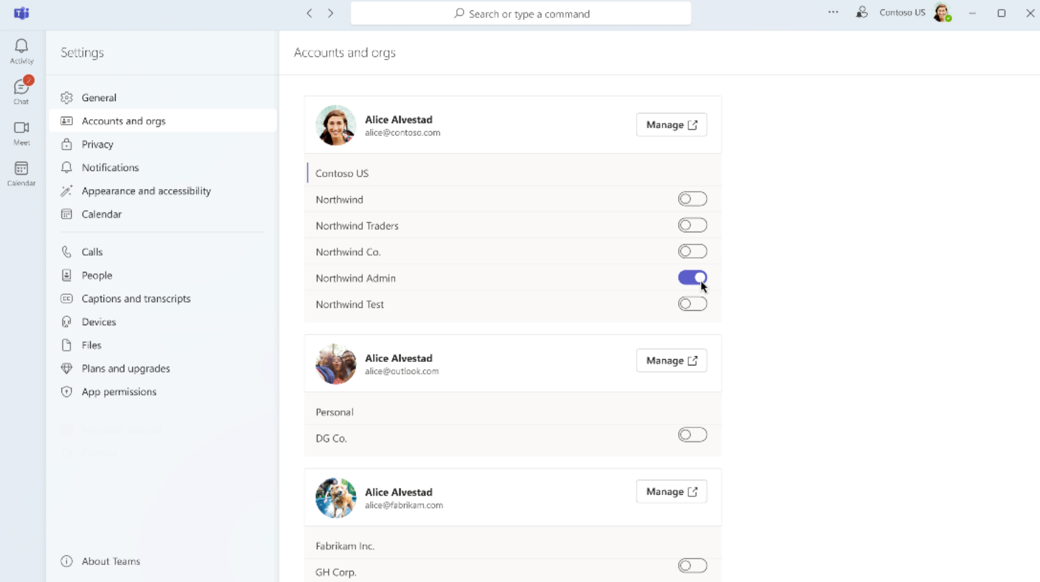
 >"Nalozi i organizacije".
 - Uključite preklopnik pored organizacije od koje želite da primate obaveštenja.
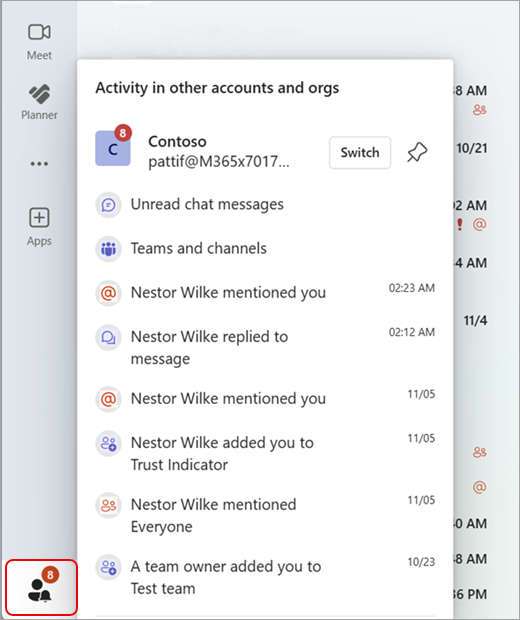
Na kartici  "Aktivnost aktivnosti" možete videti samo propuštene aktivnosti sa jednog aktivnog naloga u datom trenutku. Da biste prikazali aktivnosti iz drugih naloga, izaberite Aktivnost na drugim nalozima i organizacijama
 u donjem levom uglu Teams.
Prikaz aktivnosti iz drugih naloga i organizacija
-
Izaberite aktivnost na drugim nalozima i organizacijama u donjem levom uglu usluge Teams.
- Izaberite obaveštenje da biste otvorili tu aktivnost u novom prozoru. Nećete prebacivati naloge u glavnom prozoru aplikacije Teams.
Kačenje naloga na bočnu traku
Da biste zakačili određeni nalog ili organizaciju na bočnu traku usluge Teams, izaberite ikonu " Zakači " pored imena naloga. Ako izaberete zakačeni nalog, prikazaće se obaveštenja o aktivnostima samo za taj nalog.
Da biste se prebacili na taj nalog, kliknite na dugme "Prebaci".
Da biste uklonili zakačeni nalog, izaberite stavku "Otkači" pored imena naloga.
Napomena
Možete da zakačite do tri naloga na bočnu traku usluge Teams za brzi pristup.
Srodne teme
Mogućnosti vlasnika, članova i gostiju tima u usluzi Microsoft Teams