U ovom članku
Pristanak na deljenje lokacije u operativnom sistemu
Pristanak na deljenje lokacije u aplikaciji Teams
Uključivanje lokacijskih usluga u operativnom sistemu
Dozvolite aplikaciji Teams da pristupi vašoj lokaciji
Dodavanje, uređivanje ili resetovanje lokacije za hitne slučajeve u aplikaciji Calls
Pristanak na deljenje lokacije na nivou operativnog sistema
Nekoliko funkcija u okviru usluge Microsoft Teams se oslanja na pravilno deljenje lokacije. Imate izbor kada i kako Teams može da koristi podatke o lokaciji.
Kada se prvi put prijavite u Teams, vaš operativni sistem će od vas zatražiti da pristanete da dozvoli aplikaciji Teams da pristupi vašoj preciznoj lokaciji i istoriji lokacija.
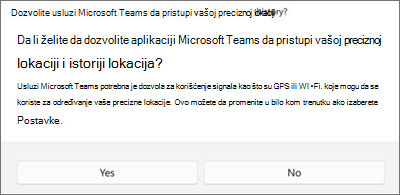
Ako pristupom lokaciji upravlja IT Administrator, i dalje možete ručno da dodate svoju fizičku adresu za hitne pozive putem aplikacije Teams pozivi.
Pristanak na deljenje lokacije u aplikaciji Teams
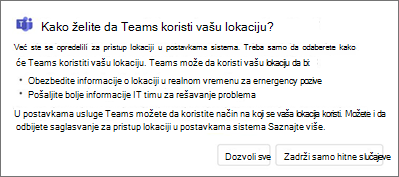
Kada otvorite Teams, od vas će biti zatraženo da odaberete kako želite da aplikacija koristi vašu lokaciju.
-
Odaberite "Dozvoli sve" da biste aplikaciji Teams odobrili pun pristup lokaciji za hitne pozive i uvide IT Administrator.
- Izaberite opciju "Zadrži samo u hitnim slučajevima " da biste ograničili upotrebu lokacije na hitne pozive.
Napomena
-
Preporučujemo da dozvolite sve kako bi IT administratori mogli da nastave da rešavaju probleme sa mrežom.
- Ovu poruku ćete videti samo jednom, čak i ako uključite ili isključite lokaciju.
U zavisnosti od smernica koje je postavio administrator, možda ćete videti drugačiju verziju ovog upita.
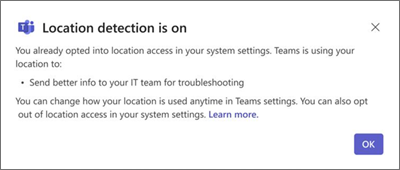
Na uređajima kojima upravlja organizacija, ove postavke su podrazumevano uključene i samo IT Administrator može da ih isključi.
Željene postavke otkrivanja lokacije možete da promenite u bilo kom trenutku.
- Idite na Postavke i još mnogo toga
 > "Više opcija"
  >postavki Lokacijaprivatnosti>.
Saznajte više o tome kako se koriste podaci o lokaciji tako što ćete posetiti Windows lokacijsku uslugu i privatnost.
Uključivanje ili isključivanje lokacijskih usluga u operativnom sistemu
Da biste omogućili ili onemogućili usluge lokacije, prvo ćete morati da obezbedite dozvole za lokaciju za Teams u okviru postavki operativnog sistema.
- Podesite Windows lokacijsku uslugu i postavke privatnosti.
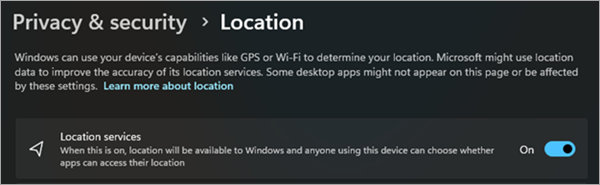
Dozvolite aplikaciji Teams da pristupi vašoj lokaciji
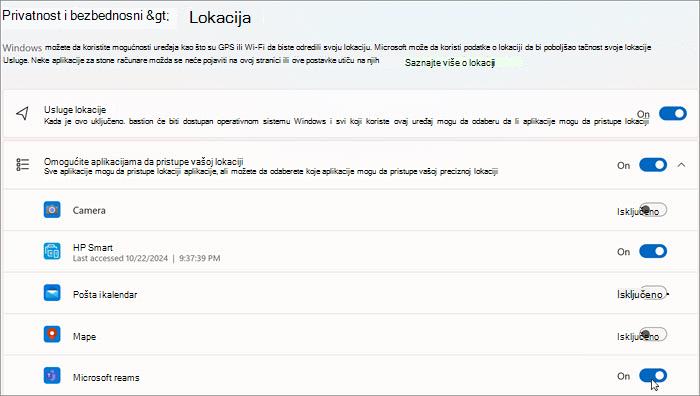
U operativnom sistemu Windows 11 u verziji 24H2 ili novijoj:
-
Uključite lokacijske usluge.
- Uključite Dozvoli aplikacijama da pristupe vašoj lokaciji.
- Uključite Microsoft Teams.
Dodavanje, uređivanje ili resetovanje lokacije za hitne slučajeve u aplikaciji Calls
Možete da proverite lokaciju za hitne slučajeve ispod tastature telefona u okviru "Pozivi" ili na dnu odeljka "Pozivi" u postavkama usluge Teams.
Napomena
Lokaciju za hitne slučajeve možete da uredite samo u okviru "Pozivi".
Na Teams numeričkoj tastaturi dodajte, potvrdite, uredite ili uspostavite početne vrednosti lokacije za hitne slučajeve.
- Idite na stavku „Pozivi“ na levoj strani usluge Teams.
-
Izaberite lokaciju za hitne slučajeve.
- Izaberite stavku Uredi.
- Ažurirajte adresu.
U ovom članku
Pristanak na deljenje lokacije u operativnom sistemu
Pristanak na deljenje lokacije u aplikaciji Teams
Uključivanje lokacijskih usluga u operativnom sistemu
Dozvolite aplikaciji Teams da pristupi vašoj lokaciji
Dodavanje, uređivanje ili resetovanje lokacije za hitne slučajeve u aplikaciji Calls
Pristanak na deljenje lokacije u operativnom sistemu
Nekoliko funkcija u okviru usluge Microsoft Teams se oslanja na pravilno deljenje lokacije. Imate izbor kada i kako Teams može da koristi podatke o lokaciji.
Kada se prvi put prijavite u Teams, vaš operativni sistem će od vas zatražiti da pristanete da dozvoli aplikaciji Teams da pristupi vašoj preciznoj lokaciji i istoriji lokacija.
Ako pristupom lokaciji upravlja IT Administrator, i dalje možete ručno da dodate svoju fizičku adresu za hitne pozive putem aplikacije Teams pozivi.
Pristanak na deljenje lokacije u aplikaciji Teams
Kada otvorite Teams, od vas će biti zatraženo da odaberete kako želite da aplikacija koristi vašu lokaciju.
-
Odaberite "Dozvoli sve" da biste aplikaciji Teams odobrili pun pristup lokaciji za hitne pozive i uvide IT Administrator.
- Izaberite opciju "Zadrži samo u hitnim slučajevima " da biste ograničili upotrebu lokacije na hitne pozive.
Napomena
-
Preporučujemo da dozvolite sve kako bi IT administratori mogli da nastave da rešavaju probleme sa mrežom.
- Videćete ovaj odziv samo jednom, čak i ako uključite ili isključite lokaciju.
U zavisnosti od smernica koje je postavio administrator, možda ćete videti drugačiju verziju ovog upita.
Željene postavke otkrivanja lokacije možete da promenite u bilo kom trenutku.
- Idite na Postavke i još mnogo toga> "Više opcija" >postavkiLokacija privatnosti>.
Saznajte više o tome kako se koriste podaci o lokaciji tako što ćete posetiti Windows lokacijsku uslugu i privatnost.
Uključivanje lokacijskih usluga u operativnom sistemu
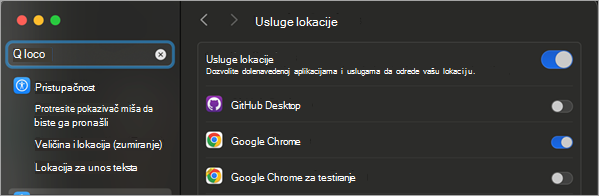
Da biste omogućili lokacijske usluge, prvo ćete morati da obezbedite dozvole za lokaciju za Teams u okviru postavki operativnog sistema.
-
Idite u postavke.
-
Uključite lokacijske usluge.
Dozvolite aplikaciji Teams da pristupi vašoj lokaciji
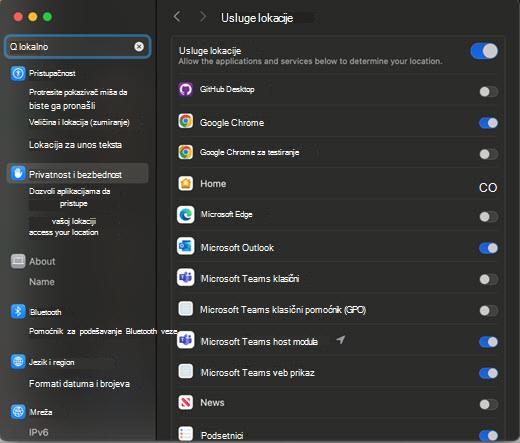
-
Uključite lokacijske usluge.
- Uključite Microsoft Teams ModuleHost.
- Uključite Microsoft Teams WebView.
Dodavanje, uređivanje ili resetovanje lokacije za hitne slučajeve u aplikaciji Calls
Možete da proverite lokaciju za hitne slučajeve ispod tastature telefona u okviru "Pozivi" ili na dnu odeljka "Pozivi" u postavkama usluge Teams.
- Idite na stavku „Pozivi“ na levoj strani usluge Teams.
-
Izaberite svoju trenutnu lokaciju za hitne slučajeve ispod tastature.
- Dodajte, potvrdite, uredite ili uspostavite početne vrednosti lokacije za hitne slučajeve.
Pristanak na deljenje lokacije u aplikaciji Teams
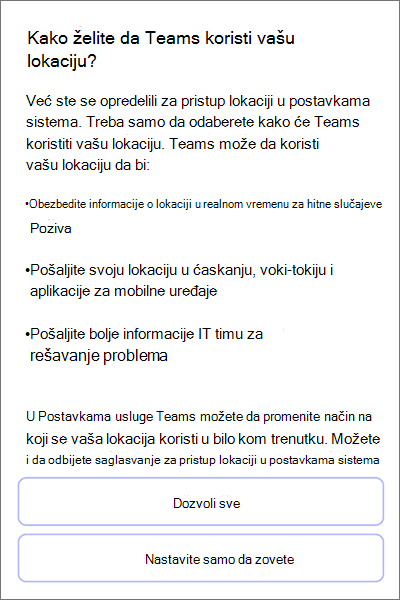
Kada prvi put otvorite Teams, od vas će biti zatraženo da odaberete kako želite da aplikacija koristi vašu lokaciju.
-
Odaberite "Dozvoli sve" da biste aplikaciji Teams odobrili pun pristup lokaciji za hitne pozive i uvide IT Administrator.
-
Odaberite "Dozvoli samo hitne slučajeve" da biste ograničili upotrebu lokacije na hitne pozive.
Napomena
Preporučujemo da dozvolite sve kako bi IT administratori mogli da nastave da rešavaju probleme sa mrežom.
U zavisnosti od smernica koje je postavio administrator, možda ćete videti drugačiju verziju ovog upita.
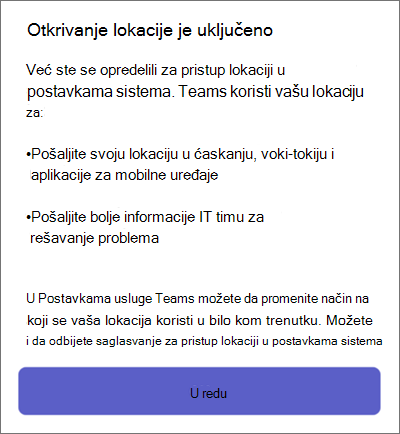
Na uređajima kojima upravlja organizacija, ove postavke su podrazumevano uključene i samo IT Administrator može da ih isključi.
Željene postavke otkrivanja lokacije možete da promenite u bilo kom trenutku.
- Idite na > "Postavke sastanaka"Lokacijaprivatnosti>.
Saznajte više o tome kako se podaci o lokaciji koriste za hitne pozive i IT rešavanje problema u Windows lokacijskoj usluzi i privatnosti.
Uključivanje deljenja lokacije na mobilnom uređaju
Vaša lokacija je neophodna hitnim službama i za upućivanje i primanje PSTN poziva u nekim regionima.
- Da biste uključili ili isključili deljenje lokacije kada je aplikacija Teams već instalirana, idite na Postavke usluge Teams na uređaju i dozvolite pristup lokaciji.
Napomena
Bez lokacijskih usluga nećete moći da potvrdite lokaciju za hitne slučajeve u usluzi Teams. Svaka lokacija za hitni slučaj koju ste potvrdili je sačuvana i ne treba da se ponovo potvrdi prilikom povratka. Kada se premestite na novu fizičku lokaciju, lokacija za hitne slučajeve u aplikaciji Teams će se promeniti da bi odrazila ono što usluge lokacije otkrivaju.
