Podrazumevana obaveštenja u mobilna aplikacija Teams
Postoji nekoliko vrsta obaveštenja koja su podrazumevano omogućena u aplikaciji Teams za iOS mobilne uređaje. Oni obuhvataju:
-
Chat – kada vam neko pošalje poruku u individualnom ili grupnom ćaskanju.
-
Pominje – kada vi ili kanal čiji ste član je @mentioned.
-
Odgovori – kada neko odgovori na vašu objavu na kanalu ili na poruku na koju ste i vi odgovorili.
-
Pozivi – kada vas neko pozove preko usluge Teams.
-
Sastanak je započet – kada se neko pridruži Teams sastanku iz vašeg kalendara.
Rešavanje uobičajenih problema
Dobijanje nekih obaveštenja, ali ne i drugih
Obaveštenja mogu biti prilagođena.
Ako dobijate samo upozorenja o određenim vrstama aktivnosti, neka obaveštenja mogu biti isključena.
Idite na sliku profila u gornjem levom uglu aplikacije i dodirnite stavku "Obaveštenja". Da biste izabrali sva obaveštenja za Teams aktivnost, dodirnite " Sve aktivnosti". Ovo vam omogućava da primate obaveštenja za ćaskanja, pozive @mentions, kanale, sastanke i još mnogo toga.
Dobijanje nula obaveštenja na vašem mobilnom uređaju
Teams obaveštenja su možda onemogućena.
Postoje dva načina da popravite obaveštenja na mobilnom uređaju: jedan je putem postavki u usluzi Teams, a drugi je da odete u aplikaciju "Postavke" na mobilnom uređaju.
Tražimo dozvolu kada prvi put pokrenete aplikaciju, ali ste možda preskočili ovaj korak ili isključili obaveštenja iz aplikacije "Postavke" na uređaju.
Evo šta treba da uradite:
- U usluzi Teams idite na sliku profila u gornjem levom uglu aplikacije, a zatim dodirnite Obaveštenja.
- Ako su obaveštenja isključena, dodirnite stavku "Otvori postavke".
- U aplikaciji "Postavke" na mobilnom uređaju dodirnite Obaveštenja > Teams, a zatim uključite Dozvoli obaveštenja.
- Uključite " Dozvoli obaveštenja".
Dok ste ovde, možete da prilagodite način na koji dobijate obaveštenja, uključujući uključivanje zvuka da biste dobili zvono kada stigne obaveštenje.
Važno
Ako se Teams ne prikazuje u iOS postavkama, deinstalirajte i ponovo instalirajte Teams da biste rešili ovaj problem.
Dobijanje previše obaveštenja na mobilnom uređaju
Možda ste trenutno aktivni u Teams veb aplikaciji ili aplikaciji za računare.
Obaveštenja su podrazumevano uključena na vašem mobilnom uređaju, bez obzira na to da li ste aktivni na računaru ili vebu. Da biste smanjili ometanja i pražnjenje baterije uređaja, možete da blokirate obaveštenja na mobilnom uređaju kada koristite Teams na vebu ili aplikaciju za računare. Obaveštenja za mobilne uređaje ćete početi da primate kada ustanovimo da ste nekoliko minuta bili neaktivni na vebu ili računaru.
Da biste privremeno isključili obaveštenja po rasporedu, pogledajte opciju "Mirni sati u usluzi Microsoft Teams".
Napomena
Obaveštenja o pozivima će se slati na mobilni uređaj čak i ako ste aktivni na računaru.
Evo šta treba da uradite:
Promenite ovu postavku ako biste radije da blokirate obaveštenja na mobilnom uređaju.
- U usluzi Teams idite na sliku profila u gornjem levom uglu aplikacije i dodirnite stavku "Obaveštenja".
- U okviru "Blokiraj obaveštenja" dodirnite Kada je aktivno na drugim uređajima i uključite prekidač da biste blokirali obaveštenja kada su aktivni na radnoj površini ili drugom uređaju. Takođe možete da dozvolite ili blokirate obaveštenja kada ste na sastanku tako što ćete izabrati "Kada ste na sastancima " i uključiti/isključiti preklopnik. Pored toga, ako ne želite obaveštenja dok koristite aplikaciju Teams, dodirnite preklopnik za obaveštenja u aplikaciji.
Napomena
Ako i dalje ne dobijete obaveštenje na mobilnom uređaju, pošaljite izveštaj da biste nas obavestili. U aplikaciji za mobilne uređaje dodirnite sliku profila u gornjem levom uglu aplikacije >Postavke>Pomoć i povratne informacije > Pošalji povratne informacije.
Dobijate netačan broj obaveštenja na mobilnom uređaju
Ovo je poznat problem koji se istražuje.
Teams može da prikaže netačan broj obaveštenja na bedžu iOS aplikacije. I dalje ćete videti tačan broj obaveštenja u verziji usluge Microsoft Teams za računare u operativnim sistemima Windows i Mac.
Na primer, Teams na računaru može da ukaže da nema nepročitanih poruka, ali Teams za iOS ukazuje na to da postoji jedna ili više nepročitanih poruka.
Podrazumevana obaveštenja u mobilna aplikacija Teams
Postoji nekoliko vrsta obaveštenja koja su podrazumevano omogućena u Teams aplikaciji za Android mobilne uređaje. Oni obuhvataju:
-
Chat – kada vam neko pošalje poruku u individualnom ili grupnom ćaskanju.
-
Pominje – kada vi ili kanal čiji ste član je @mentioned.
-
Odgovori – kada neko odgovori na vašu objavu na kanalu ili na poruku na koju ste i vi odgovorili.
-
Pozivi – kada vas neko pozove preko usluge Teams.
-
Sastanak je započet – kada se neko pridruži Teams sastanku iz vašeg kalendara.
Rešavanje uobičajenih problema
Dobijanje nekih obaveštenja, ali ne i drugih.
Evo rešenja za to
Dobijate nula obaveštenja na mobilnom uređaju.
Evo nekih ispravki za nju
Dobijanje nekih obaveštenja, ali ne i drugih
Obaveštenja mogu biti prilagođena.
Ako dobijate samo upozorenja o određenim vrstama aktivnosti, neka obaveštenja mogu biti onemogućena.
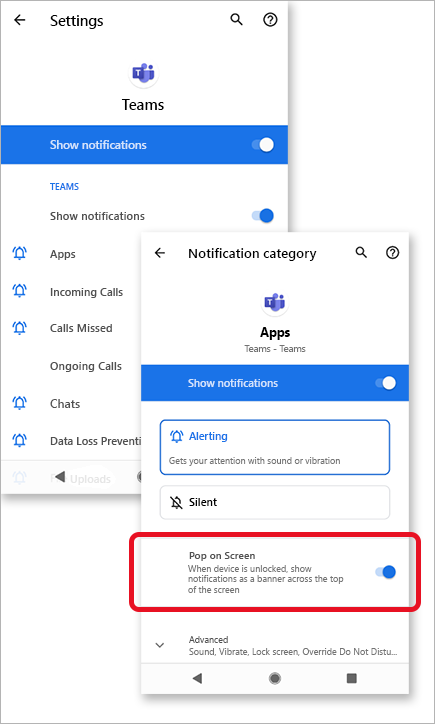
- Idite na sliku profila u gornjem levom uglu aplikacije Teams i dodirnite stavku "Obaveštenja". Proverite da li je uključen preklopnik "Prikaži obaveštenja ".
Tu možete i da prilagodite način na koji dobijate obaveštenja. Dodirnite stavku sa liste da biste pristupili dodatnim opcijama prilagođavanja.
- Dodirnite stavku koju želite da izmenite.
- Izaberite način na koji ćete biti obavešteni.
Dobijanje previše obaveštenja na mobilnom uređaju
Možda ste trenutno aktivni u Teams veb aplikaciji ili aplikaciji za računare.
Obaveštenja su podrazumevano uključena na vašem mobilnom uređaju, bez obzira na to da li ste aktivni na računaru ili vebu. Da biste smanjili ometanja i pražnjenje baterije uređaja, možete da blokirate obaveštenja na mobilnom uređaju kada koristite Teams na vebu ili aplikaciju za računare. Obaveštenja za mobilne uređaje ćete početi da primate kada ustanovimo da ste nekoliko minuta bili neaktivni na vebu ili računaru.
Promenite ovu postavku ako biste radije da blokirate obaveštenja na mobilnom uređaju.
- U usluzi Teams idite na sliku profila u gornjem levom uglu aplikacije i dodirnite stavku "Obaveštenja".
- U okviru "Blokiraj obaveštenja" dodirnite Kada je aktivno na drugim uređajima i uključite preklopnik za blokiranje obaveštenja kada ste aktivni na radnoj površini. Takođe možete da dozvolite ili blokirate obaveštenja kada ste na sastanku tako što ćete izabrati "Kada ste na sastancima " i uključiti/isključiti preklopnik. Pored toga, ako ne želite obaveštenja dok koristite aplikaciju Teams, izaberite prekidač za obaveštenja u aplikaciji.
Dobijanje nula obaveštenja na vašem mobilnom uređaju
Teams obaveštenja su možda onemogućena.
Tražimo dozvolu kada prvi put pokrenete aplikaciju, ali ste možda preskočili ovaj korak ili isključili obaveštenja iz aplikacije "Postavke" na uređaju.
Ako su obaveštenja isključena iz postavki uređaja, idite u aplikaciju "Postavke" na uređaju da biste ih uključili ili:
- U aplikaciji Teams idite na svoju sliku >profila Obaveštenja.
- Dodirnite stavku "Otvori postavke " da biste otvorili aplikaciju "Postavke" na Android uređaju.
- Uključite opciju "Prikaži obaveštenja ".
Popravke po tipu Android uređaja
Android 6.0 i novije verzije
Uverite se da su dozvole za Teams omogućene:
- Otvorite aplikaciju "Postavke ".
- Dodirnite stavku "Aplikacije".
- Odaberite stavku Teams.
- Dodirnite stavku Dozvole i uverite se da su sve dozvole omogućene.
Android 6.0.1
Proverite da li optimizacija baterije ne sprečava Teams da vam šalje obaveštenja:
- Otvorite aplikaciju "Postavke ".
-
Dodirnite stavku "Baterija".
- Dodirnite dugme "Još opcija" i odaberite stavku Optimizacija baterije.

- Dodirnite strelicu nadole i odaberite Sve aplikacije.
- Dodirnite "Teams", a zatim " Ne optimizuj".
Aplikacije nezavisnih proizvođača
Clean Master: Ova aplikacija nezavisnog proizvođača možda blokira slanje obaveštenja za Teams.
- Idite na karticu " Alatke " aplikacije.
- Izaberite čistač obaveštenja.
- Dodirnite ikonu zupčanika
 ".
".
-
Onemogućite ovu funkciju samo za Teams ili za sva obaveštenja.
Security Master: Ova aplikacija nezavisnog proizvođača možda blokira slanje obaveštenja za Teams.
- Idite u program za čišćenje obaveštenja aplikacije.
- Dodirnite ikonu zupčanika ".
- Uverite se da je Teams opozvan i naveden u okviru aplikacija – dozvoljena obaveštenja.
Napomena
U nekim slučajevima, možda ćete morati da deinstalirate aplikaciju da biste primili obaveštenja.
Modeli Android uređaja
Poznato je da sledeći Android uređaji i modeli imaju problema sa Teams obaveštenjima.
Asus Zenfone (Android 7.0):
Asus Zenfone 2
Huavei Honor 6
Huavei Honor 8
Prvo navedite Teams kao zaštićenu aplikaciju:
- Otvorite aplikaciju "Postavke ".
- Dodirnite Napredne postavke > Upravljač baterije.
- Dodirnite stavku "Zaštićene aplikacije " (ili "Zatvori aplikacije nakon zaključavanja ekrana").
- Uključite Teams da biste ga omogućili.
Zatim zanemarite optimizacije baterije za Teams:
- Otvorite aplikaciju "Postavke ".
- Dodirnite stavku Napredne aplikacije>.
-
Izaberite stavku "Zanemari optimizacije baterije".
-
Odaberite Teams da biste zanemarili aplikaciju.
Konačno, dozvolite obaveštenja iz usluge Teams:
- Otvorite aplikaciju "Postavke ".
- Izaberite obaveštenja & statusnoj traci.
- Dodirnite stavku "Centar za obaveštenja " i pronađite Teams.
- Uverite se da su opcije "Dozvoli obaveštenja " i "Prikaz prioriteta " aktivne.
Huavei P8 Lite
Huavei Mate 8 i Huavei Nova Plus
LeEco / LeTV
Prvo omogućite timovima da se pokreću pri pokretanju:
- Otvorite aplikaciju "Postavke ".
-
Dodirnite Dozvole.
- Dodirnite stavku "Upravljanje automatskim pokretanjem". Ako ste omogućili automatsko pokretanje drugih aplikacija, videćete poruku "Omogućili ste automatsko pokretanje [x] aplikacija.
- Uključite Teams da biste ga omogućili.
Na kraju, navedite Teams kao zaštićenu aplikaciju:
Otvorite aplikaciju "Postavke ".
Izaberite stavku "Baterija", a zatim dodirnite Upravljanje uštedom energije.
Izaberite stavku "Zaštita".
Uključite Teams da biste ga omogućili.
Napomena
Ako ste uključili Čišćenje zaključanog ekrana i Ultra dugo stanje pripravnosti tokom stanja spavanja, morate da ih onemogućite da biste dozvolili Teams obaveštenja.
Srpskohrvatski / srpsko
OnePlus (Android 7.0 i starije verzije)
OnePlus (Android 8.0 i novije verzije)
Prvo proverite da li je skladište aplikacije podešeno na normalno brisanje:
- Otvorite aplikaciju "Postavke ".
- Dodirnite stavku "Više opcija".
-
Izaberite Upravljanje nedavnim aplikacijama.
- Uverite se da je omogućena opcija Normalno brisanje .
Drugo, isključite Teams iz optimizacije baterije:
- Otvorite aplikaciju "Postavke ".
- Dodirnite stavku "Optimizacija baterije>".
- Dodirnite stavku "Aplikacije nisu optimizovane" i izaberite sve aplikacije.
- Pronađite Teams i uverite se da je podešena na "Ne optimizuj".
OnePlus 3
OPPO
Prvo navedite Teams kao zaštićenu aplikaciju:
- Otvorite aplikaciju "Postavke ".
- Dodirnite stavku Napredne postavke > Upravljač > baterijom Zaštićene aplikacije.
- Uključite Teams da biste omogućili zaštitu.
Zatim zanemarite optimizaciju baterije za Teams:
- Otvorite aplikaciju "Postavke ".
- Dodirnite stavku Napredne aplikacije>.
-
Izaberite "Zanemari optimizacije baterije".
- Uključite Teams da biste zanemarili optimizaciju.
Na kraju, omogućite obaveštenja iz usluge Teams:
- Otvorite aplikaciju "Postavke ".
- Dodirnite stavke "Tabla sa obaveštenjima" & "Statusna traka > " "Centar za obaveštenja".
- Pronađite Teams i aktivirajte, dozvolite obaveštenja i prikaz prioriteta.
Samsung
Prvo, odredite prioritet obaveštenja iz usluge Teams.
- Otvorite aplikaciju "Postavke ".
- Dodirnite stavku "Aplikacije".
- Izaberite stavku Teams.
- U okviru "Postavke aplikacije" dodirnite stavku "Obaveštenja".
- Uključite opciju "Postavi kao prioritet".
Zatim isključite Teams iz optimizacije baterije.
- Otvorite aplikaciju "Postavke ".
- Dodirnite Upravljanje uređajima.
-
Izaberite bateriju.
- Dodirnite stavku "Aplikacije koje se ne nadgledaju".
- Dodajte Teams na listu.
Xiaomi
Napomena
Ako i dalje ne dobijete obaveštenje na mobilnom uređaju, pošaljite izveštaj da biste nas obavestili. U aplikaciji za mobilne uređaje dodirnite stavku "Meni" > "Još"Postavke>Pomoć & povratne informacije>Pošalji povratne informacije.
