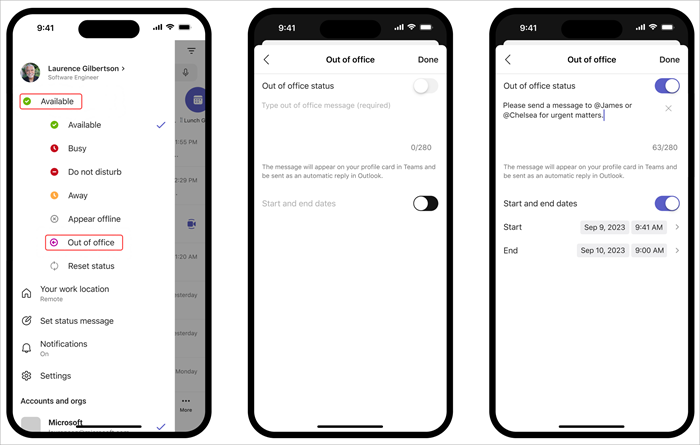
Podesite status "Odsutan iz kancelarije" i poruku da biste saradnicima stavili do znanja da ne radite ili da ste na odmoru. Kada vam članovi tima pošalju poruku ćaskanja, videće odgovor "Odsutan iz kancelarije" i znaće da niste dostupni. Status "Odsutan iz kancelarije" će se takođe sinhronizovati sa automatskim odgovorima u Outlook kalendaru.
Postoje dva načina za planiranje statusa "Odsutan iz kancelarije" i poruke u usluzi Teams.
Zakažite odsutnost sa slike profila
Izaberite sliku profila u vrhu usluge Teams i odaberite stavku "Postavi statusnu poruku"
 ".
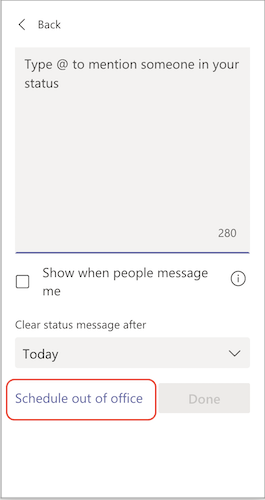
". Na dnu opcija izaberite stavku "Planiranje odsutnosti iz kancelarije ".
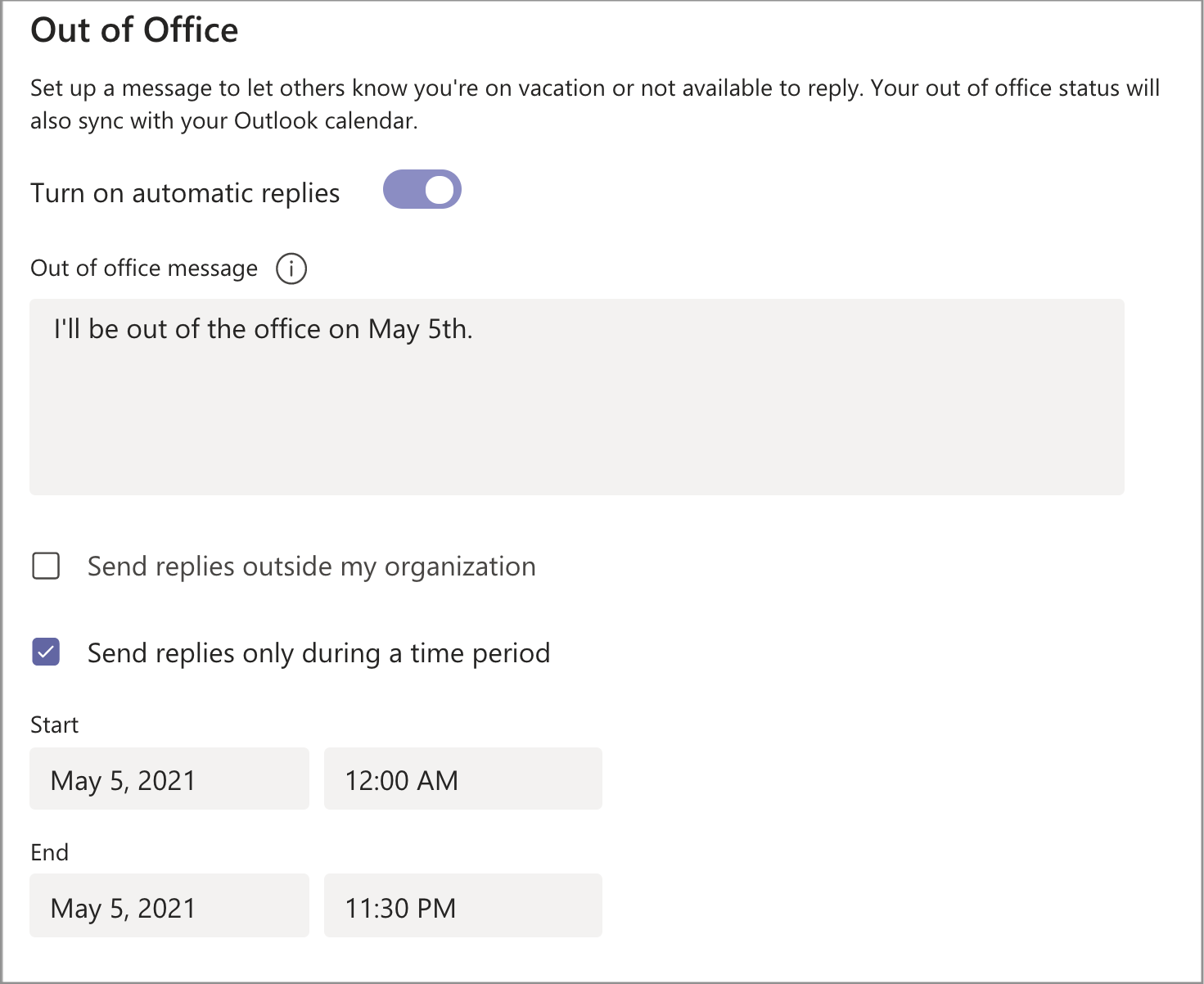
Uključivanje preklopnika pored stavke " Uključi automatske odgovore".
Otkucajte poruku "Odsutan iz kancelarije" u okviru za tekst. Ova poruka će se pojaviti kada vas ljudi kontaktiraju u usluzi Teams ili kada otvore profil. Ona će takođe biti poslata kao automatski odgovor u programu Outlook.
Napomena
Poruka "Odsutan iz kancelarije" je obavezna da biste postavili status i sinhronizovali se sa Outlook kalendarom.
Ako želite da pošaljete automatsku poruku ljudima izvan vaše organizacije, potvrdite izbor u polju za potvrdu pored stavke "Šalji odgovore izvan moje organizacije " i birajte između kontakata ili svih spoljnih pošiljalaca. Poruku o odsustvu iz kancelarije možete da prilagodite ovoj publici ili da koristite istu poruku koju ste otkucali iznad tako što ćete je kopirati/nalepiti u okvir za tekst.
U zavisnosti od toga kada ćete biti odsutni iz kancelarije, odaberite datume i vreme kada će poruka "Odsutan iz kancelarije" i kada će prestati da se prikazuju tako što ćete potvrditi izbor u polju za potvrdu pored stavke "Šalji odgovore samo tokom vremenskog perioda".
Kliknite na dugme " Sačuvaj ".
Planirajte odsutnost iz kancelarije u postavkama
- U gornjem desnom uglu usluge Teams kliknite na dugme "Postavke" i još mnogo toga
 >"Postavke" Opšte
 >, a zatim pronađite odeljak "Odsutan iz kancelarije" pri dnu.
 - Kliknite na dugme "Raspored " da biste otvorili ekran "Odsutan iz kancelarije". Zatim pratite gorenavedene korake od 3. do 7. da biste podesili željene postavke.
Da biste izbrisali status "Odsutan iz kancelarije" i isključili automatske odgovore u usluzi Teams, vratite se na ekran "Odsutan iz kancelarije", kliknite na preklopnik pored stavke " Uključi automatske odgovore " i kliknite na dugme " Sačuvaj ".
Kada isplanirate status "Odsutan iz kancelarije" i poruku u usluzi Teams, videćete automatske odgovore uključene u programu Outlook sa vremenskim opsegom i porukom koje ste podesili u usluzi Teams.
Ako odlučite da ažurirate detalje o odsutnosti iz kancelarije u programu Outlook, promene će se odraziti u usluzi Teams. Da biste saznali kako da uključite ili isključite Outlook odgovor "Odsutan iz kancelarije", pročitajte članak "Slanje automatskih odgovora "Odsutan iz kancelarije" iz programa Outlook.