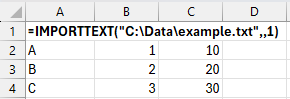
Med funktionen IMPORTTEXT kan du importera data från en textbaserad fil (t.ex. CSV, TXT eller TSV) direkt till Excel. Du kan ange avgränsare, hoppa över eller ta rader och använda kodnings- eller språkinställningar för att få exakt kontroll över det importerade innehållet.
Obs
Den här funktionen är för närvarande allmänt tillgänglig för Microsoft 365-prenumeranter som är registrerade i Insiders Beta-kanalen och kör version 2502 (version 18604.20002) eller senare i Excel för Windows.
Syntax
Funktionen IMPORTTEXT importerar data från en textbaserad fil till Excel som en dynamisk matris.
Syntaxen för funktionen IMPORTTEXT är:
IMPORTTEXT(sökväg; [avgränsare]; [skip_rows]; [take_rows]; [kodning]; [språk])
| argument | Beskrivning |
|---|---|
|
sökväg (obligatoriskt) |
Den lokala sökvägen eller URL:en till den textbaserade fil som du vill importera. |
| Avgränsare | Ett tecken eller en sträng som anger hur kolumner avgränsas i filen. Om funktionen utelämnas används tabb som avgränsare. |
| skip_rows | Ett tal som anger hur många rader som ska hoppas över. Ett negativt värde hoppar över rader från slutet av matrisen. |
| take_rows | Ett tal som anger hur många rader som ska returneras. Ett negativt värde tar rader från slutet av matrisen. |
| teckenkodning | Filkodningen. UTF-8 används som standard. |
| språk | Avgör regional formatering (t.ex. datum, talformat). Som standard används operativsystemets språk. |
Obs
- Importfunktioner uppdateras inte automatiskt. Om du vill uppdatera importerade data använder du knappen Uppdatera alla på fliken Data .
- Du kan ange kolumner med fast bredd genom att passera en kommaavgränsad matris med stigande heltal i argumentet avgränsare.
Exempel: =IMPORTTEXT("C:\Data\fixedwidth.txt", {1,3}) - Du kan använda funktionen TECKENKOD för att ange specialtecken för argumentet avgränsare.
- Du kan använda funktionen IMPORTCSV som ett enklare alternativ för att importera CSV-filer.
Ansluta till textfiler på webben
När du importerar en fil från webben kan du behöva ange autentiseringsuppgifter eller logga in för att komma åt källfilen. I sådana fall uppmanas du att välja den autentiseringsmetod som ska användas för den angivna URL:en via en dialogruta för autentisering.
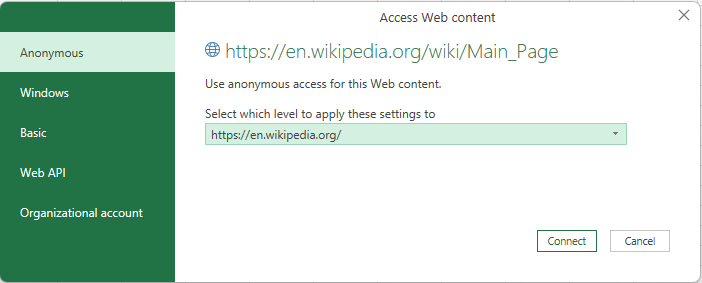
De tillgängliga autentiseringsmetoderna är:
- Anonym: Välj den här autentiseringsmetoden när innehållet är offentligt tillgängligt och inte kräver inloggning.
- Windows: Välj den här autentiseringsmetoden när du öppnar en resurs som kräver dina Windows-autentiseringsuppgifter.
- Grundläggande: Välj den här autentiseringsmetoden när resursen kräver ett användarnamn och lösenord.
- Webb-API: Välj den här metoden om webbresursen som du ansluter till använder en API-nyckel för autentisering.
- Organisationskonto: Välj den här autentiseringsmetoden om resursen kräver autentiseringsuppgifter för organisationskontot.
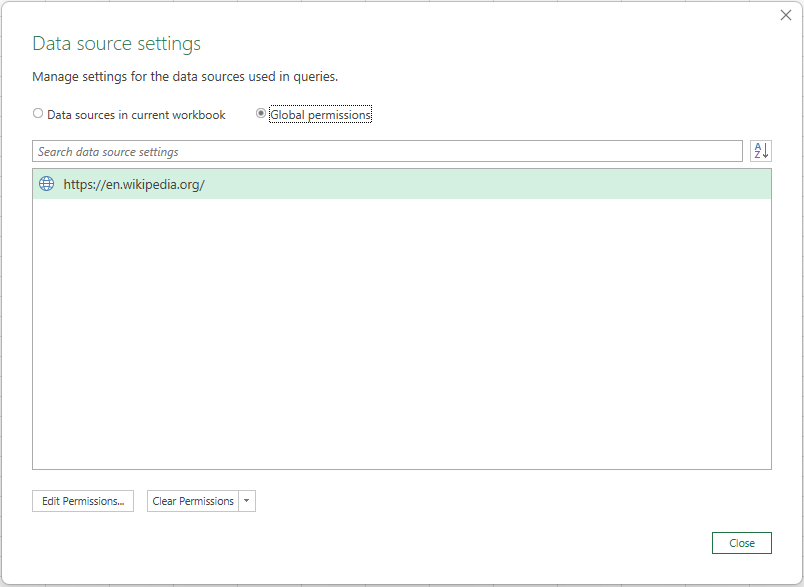
Om du vill ta bort behörigheter som ges under autentiseringsprocessen klickar du på Data>Hämta data> Inställningar för datakälla.... Välj sedan relevant URL-sökväg under fliken Globala behörigheter och klicka på Rensa behörigheter
Exempel
Följande exempel baseras på en fiktiv textfilsökväg: "C:\Data\example.txt".
Exempel
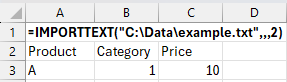
Returnera de två första raderna från källfilen
Data
| Produkt | Kategori | Pris |
|---|---|---|
| A | 1 | 10 |
| B | 2 | 20 |
| C | 3 | 30 |
| Formler |
|---|
| =IMPORTTEXT("C:\Data\example.txt",,,2) |
Följande bild visar resultatet:
Exempel 2
Hoppa över den första raden från källfilen
Data
| Produkt | Kategori | Pris |
|---|---|---|
| A | 1 | 10 |
| B | 2 | 20 |
| C | 3 | 30 |
| Formler |
|---|
| =IMPORTTEXT("C:\Data\example.txt";;1) |
Följande bild visar resultatet: