
Viktig information
Halvårskanal för företag (förhandsvisning)
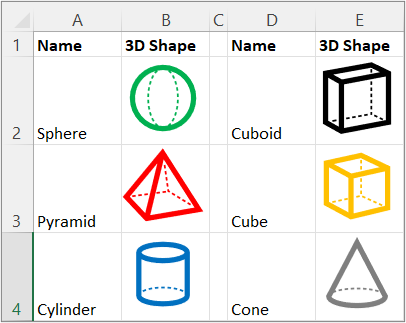
Funktionen BILD infogar bilder i celler från en källplats tillsammans med alternativ text. Du kan sedan flytta och ändra storlek på celler, sortera och filtrera och arbeta med bilder i en Excel-tabell. Använd den här funktionen för att visuellt förbättra listor över data, till exempel inventeringar, spel, anställda och matematiska begrepp.
Syntax
=BILD(källa, [alt_text], [storlek], [höjd], [bredd])
Funktionen BILD har följande argument:
Källkod URL-sökvägen, med hjälp av ett "https"-protokoll, för avbildningsfilen. Obligatoriskt. Filformat som stöds är BMP, JPG/JPEG, GIF, TIFF, PNG, ICO och även WEBP (WEBP stöds inte på webben och Android).
alt_text Alternativtext som beskriver bilden för hjälpmedel. Valfritt.
Dimensionering Anger bildens mått. Valfritt. Det finns flera möjliga värden:
- 0 Passa in bilden i cellen och bevara bredd–höjd-förhållandet.
- 1 Fyll cellen med bilden och ignorera bredd–höjd-förhållandet.
- 2 Behåll den ursprungliga avbildningsstorleken, som kan överskrida cellgränsen.
- 3 Anpassa bildens storlek med hjälp av argumenten höjd och bredd.
Höjd Bildens anpassade höjd i bildpunkter. Valfritt.
Bredd Bildens anpassade bredd i bildpunkter. Valfritt.
(Om endast ett av argumenten för höjd/bredd anges behålls bildens proportioner enligt det angivna argumentet)
Kommentarer
Varning!
Du kan få ett meddelande om att åtkomst till vissa bilder med länkade datatyper är inaktiverade eftersom de kräver en anslutning till en extern källa. Om du litar på anslutningen kan du aktivera åtkomst till bilderna. Mer information finns i Blockera eller avblockera externt innehåll i Office-dokument.
Var försiktig när du anpassar höjd och bredd eftersom det kan snedställa proportionerna eller den proportionella relationen mellan den ursprungliga bildens höjd och bredd.
Om källan är en URL som kräver autentisering återges inte bilden.
Om källan är en URL som omdirigeras blockeras den på grund av säkerhetsproblem.
Undvik att kopiera en lång URL från webbläsarens adressfält för att kringgå URL-gränsen på 255 tecken. Högerklicka i stället på bilden i webbläsaren, välj Kopiera bildlänk, klistra in värdet i en cell i Excel och referera sedan till cellen som källa. Om den långa URL:en till exempel kopieras till F10 skapar du följande funktionsanrop: =BILD(F10).
Tillgänglighet
Vi rekommenderar att du använder effektiv alternativ text för att höja tillgängligheten:
- Markera cellen som innehåller BILD-formeln och lägg sedan till alternativtexten som det andra argumentet i formeln (alt_text) i formelfältet.
- Om bildkällan är en länkad datatyp eller post lägger du till alternativ text i den ursprungliga datakällan eller ber administratören att lägga till den.
- Om bilden härleds från en mer komplex formel lägger du till alternativtext i formeln eller källan där bilden kommer från.
Mer information finns i Allt du behöver veta för att skriva effektiv alternativ text.
Fel
Excel returnerar en #VALUE! fel under följande omständigheter:
- Om bildfilen inte är ett format som stöds.
- Om källan eller alt_text inte är en sträng.
- Om storleken inte är mellan 0 och 3.
- Om storleken är 3 men höjd och bredd är tomma eller innehåller värden som är mindre än 1.
- Om storleken är 0, 1 eller 2 och du även anger en bredd eller höjd.
Mer information finns i Så här korrigerar du ett #TEXTNUM!-fel.
Om det finns problem med internetanslutningen eller servern som tillhandahåller källan returnerar Excel ett #ANSLUT!- fel. Kontrollera internetanslutningen på enheten och försök igen. Mer information finns i Så här korrigerar du ett #ANSLUT!-fel.
Om säkerhetsinställningarna blockerar åtkomsten till bildfilen i en cell returnerar Excel ett #BLOCKERAD!- fel. Kontrollera säkerhetsinställningarna för länkade datatyper. Om detta inträffar med Excel för webben eller Excel Mobile ska du se till att du aktiverar bilder med hjälp av informationsfältet högst upp i arbetsboken. Mer information finns i Så här korrigerar du ett #BLOCKERAD!-fel.
Exempel
Kopiera exempeldata i följande tabell och klistra in dem i cell A1 i ett nytt Excel kalkylblad.
Exempel
När du har klistrat in det här exemplet behåller du det markerat. Ställ in cellformatet på Normal (startcellsformat>), radhöjden till 30 (Radhöjd förstartformat>>) och kolumnbredden till 16 (Kolumnbreddför startformat>>).
| Data | |
|---|---|
| https://support.content.office.net/en-us/../media/35aecc53-b3c1-4895-8a7d-554716941806.jpg | Cylinder |
| https://support.content.office.net/en-us/../media/926439a2-bc79-4b8b-9205-60892650e5d3.jpg | Pyramid |
| Formel | Resultat |
| =BILD("https://support.content.office.net/en-us/../media/2d9e717a-0077-438f-8e5e-f85a1305d4ad.jpg","Sfär") |

|
| =BILD(A2, B2, 0) |

|
| =BILD(A3, B3, 1) |

|
Exempel 2
När du har klistrat in det här exemplet behåller du det markerat. Ställ in cellformatet på Normal (startcellsformat>), radhöjden till 57 (Radhöjd förstartformat>>) och kolumnbredden till 21 (Kolumnbreddför startformat>>).
| Data | |
|---|---|
| https://support.content.office.net/en-us/../media/926439a2-bc79-4b8b-9205-60892650e5d3.jpg | Pyramid |
| Formel | Resultat |
| =BILD(A2, B2, 3, 100, 200) |

|