
Funktionen LET tilldelar namn till beräkningsresultat. På så sätt kan du lagra mellanliggande beräkningar, värden eller definiera namn i en formel. De här namnen gäller endast inom funktionens LET omfattning. I likhet med variabler i programmering LET sker det genom Excels ursprungliga formelsyntax.
Om du vill använda LET funktionen i Excel definierar du par med namn och associerade värden och en beräkning som använder dem alla. Du måste definiera minst ett namn/värdepar (en variabel) och LET har stöd för upp till 126.
Fördelar
-
Förbättrad prestanda Om du skriver samma uttryck flera gånger i en formel beräknas resultatet flera gånger i Excel.
LETgör att du kan anropa uttrycket efter namn och beräkna det en gång i Excel. - Enkel läsning och sammansättning Du behöver inte längre komma ihåg vad en specifik områdes-/cellreferens refererade till, vad beräkningen gjorde eller kopiera/klistra in samma uttryck. Med möjligheten att uppge och namnge variabler kan du ge dig själv och konsumenter av din formeln meningsfulla sammanhang.
Syntax
=
LET(namn1, name_value1, calculation_or_name2, [name_value2, calculation_or_name3...])
| argument | Beskrivning |
|---|---|
|
name1 Obligatoriskt |
Det första namnet som ska tilldelas. Måste börja med en bokstav. Får inte vara resultatet av en formel eller en konflikt med syntaxen för ett område. |
|
name_value1 Obligatoriskt |
Värdet som tilldelats till name1. |
|
calculation_or_name2 Obligatoriskt |
Något av följande:
|
|
name_value2 Valfri |
Värdet som tilldelats till calculation_or_name2. |
|
calculation_or_name3 Valfri |
Något av följande:
|
Obs
- Det sista argumentet måste vara en beräkning som returnerar ett resultat.
- Namnen på variablerna justeras mot giltiga namn som kan användas i namnhanteraren. T. ex. "a" är giltigt, men "c" är inte det som står i konflikt med referens till R1C1-format.
Exempel
Exempel
Överväg det enkla uttrycket "SUM (x, 1)", där x är en namngiven variabel som kan tilldelas ett värde (i det här fallet tilldelas x värdet 5).
=
LET(x, 5, SUMMA(x, 1))
När den här formeln är indata i en cell returneras värdet 6.
Exempel 2
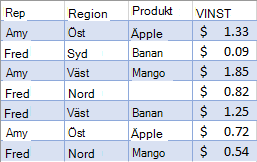
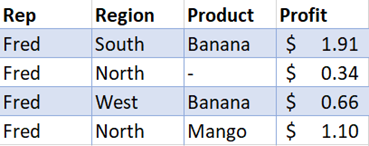
Anta att du har en del rå säljdata och vill filtrera data för att visa en person och lägga till ett streck i alla tomma celler.
| Ofiltrerad data | Filtrerad data |
|---|---|
|
|
Även om ovanstående kan göras utan en LET, med hjälp LET av förbättrar läsbarheten av formeln och beräknar dubbelt så snabbt som utan LET.
Exempeldata
Kopiera följande tabell till cell A1 i ett tomt kalkylblad om du vill gå igenom det här exemplet själv.
| Säljare | Region | Produkt | Vinst |
|---|---|---|---|
| Anna | Öster | Apple | 1,33 kr |
| Fredrik | Syd | Banan | 0,09 kr |
| Anna | Väst | Mango | 1,85 kr |
| Fredrik | Norr | 0,82 kr | |
| Fredrik | Väst | Banan | 1,25 kr |
| Anna | Öster | Apple | 0,72 kr |
| Fredrik | Norr | Mango | 0,54 kr |
Ursprungliga formeln
=IF(ISBLANK(FILTER(A2:D8,A2:A8="Fred")),"-", FILTER(A2:D8,A2:A8="Fred"))
Formel som använder LET
=LET( filterCriteria,"Fred", filteredRange, FILTER(A2:D8,A2:A8=filterCriteria), IF(ISBLANK(filteredRange),"-", filteredRange))