För Windows-enheter som har Bluetooth kan Bluetooth aktiveras och inaktiveras. Om du inaktiverar Bluetooth och aktiverar återställs Bluetooth och kan hjälpa dig med problem med Bluetooth-anslutningen.
Det finns olika sätt att aktivera och inaktivera Bluetooth i Windows. Välj önskad metod i följande lista:
Aktivera och inaktivera Bluetooth i appen Inställningar
Så här aktiverar och inaktiverar du Bluetooth i appen Inställningar :
På Windows-enheten väljer du Start och sedan
  >Bluetooth-&-enheter
 .
.
Eller
Välj följande kortkommando för Bluetooth-&-enheter :
I fönstret bluetooth-& enheter, bredvid Bluetooth, växlar du Bluetooth antingen till På eller Av.
Obs
Om Bluetooth-inställningen saknas kanske Windows-enheten inte har något Bluetooth-kort. Om Windows-enheten har ett Bluetooth-kort kanske inte drivrutinerna för Bluetooth-adaptern är installerade.
Aktivera och inaktivera Bluetooth i snabbinställningarna
Så här aktiverar och inaktiverar du Bluetooth i snabbinställningarna:
Välj ikonen Network , Sound
 eller Battery
 bredvid tid och datum.
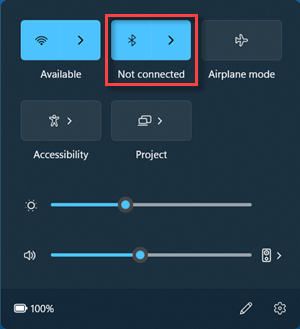
Välj Bluetooth för att aktivera och inaktivera Bluetooth.
Om Bluetooth är inaktiverat är panelen inte markerad och kan säga Av.
Om Bluetooth är aktiverat är panelen markerad och det står antingen Ansluten, Inte ansluten eller enheten som den är ansluten till via Bluetooth.
Viktigt!
-
Bluetooth-åtgärden kan behöva läggas till om den inte visas i snabbinställningarna. Mer information finns i Ändra aviseringar och snabbinställningar i Windows 11.
- Om inte är tillgänglig i meddelandeinställningarna i appen Inställningar kanske Windows-enheten inte har något Bluetooth-kort. Om Windows-enheten har ett Bluetooth-kort kanske inte drivrutinerna för Bluetooth-adaptern är installerade.
Obs
Supporten för Windows 10 upphörde 14 oktober 2025
- Efter den 14 oktober 2025 kommer Microsoft inte längre att tillhandahålla kostnadsfria programuppdateringar från Windows Update, teknisk hjälp eller säkerhetskorrigeringar för Windows 10. Datorn fungerar fortfarande, men vi rekommenderar att du flyttar till Windows 11.
-
Mer information
Aktivera och inaktivera Bluetooth i appen Inställningar
Så här aktiverar och inaktiverar du Bluetooth i appen Inställningar :
På Windows-enheten väljer du Start och sedan Inställningar InställningarApp>enheter .
.
Eller
Välj följande bluetooth-& andra enheter :
I fönstret bluetooth & andra enheter , under Bluetooth, växlar du Bluetooth antingen till På eller Av.
Obs
Om Bluetooth-inställningen saknas kanske Windows-enheten inte har något Bluetooth-kort. Om Windows-enheten har ett Bluetooth-kort kanske inte drivrutinerna för Bluetooth-adaptern är installerade.
Aktivera och inaktivera Bluetooth i åtgärdscenter
Åtgärdscenter ( eller
eller  ) finns bredvid tid och datum i Aktivitetsfältet.
Så här aktiverar och inaktiverar du Bluetooth i åtgärdscenter:
I Aktivitetsfältet väljer du ikonen för åtgärdscenter ( eller ).
I åtgärdscenter väljer du för att aktivera och inaktivera Bluetooth. Om inte visas väljer du Expandera ovanför panelerna.
- Om Bluetooth är inaktiverat är panelen inte markerad och kan säga Av.
- Om Bluetooth är aktiverat är panelen markerad och det står Ansluten, Inte ansluten eller visar enheten den är ansluten till via Bluetooth.
Om inte finns i åtgärdscenter även efter att du har valt Utöka, gör du så här för att lägga till den:
På Windows-enheten väljer du Starta och sedan Inställningar >
> systemaviseringar
 > & åtgärder Meddelande .
Eller
Välj följande genväg för meddelanden & åtgärder :
Välj Redigera dina snabbåtgärder under Snabbåtgärder i fönstret Meddelanden & åtgärder.
I sidofönstret som öppnas väljer du  Lägg till och sedan .
Viktigt!
Om Det inte går att lägga till Bluetooth kanske Windows-enheten inte har något Bluetooth-kort. Om Windows-enheten har ett Bluetooth-kort kanske inte drivrutinerna för Bluetooth-adaptern är installerade.
Om du vill kan du ordna den nyligen tillagda på önskad plats. Mer information om hur du ändrar appar och inställningar som visas i åtgärdscenter finns i Ändra inställningar för meddelanden och snabb i Windows.
