Sammanfattning
Om en Windows-enhet har en pekskärm kan du använda ett pektangentbord för att skriva text genom att trycka på ett tangentbord som visas på skärmen. Du kan trycka på pektangentbordet med antingen en penna eller ett finger. Pektangentbordet kan användas med standardlayouten eller med något av flera andra tillgängliga alternativ.
Välj intresseämne för mer information:
Öppna pektangentbordet
Så här öppnar du pektangentbordet:
Ange när pektangentbordet öppnas
Information om hur du anger när pektangentbordet öppnas automatiskt finns i artikeln Aktivera och inaktivera pektangentbordet i Windows.
Pektangentbordslayouter
Det finns fem olika pektangentbordslayouter som kan användas när du matar in text med pektangentbordet. Det finns också två japanska specifika pektangentbordslayouter.
Om du vill visa och växla mellan layoutalternativen för pektangentbordet väljer du ikonen  tangentbordsinställningar i det övre vänstra hörnet på pektangentbordet.
| Tangentbord |
Beskrivning |
|
Standardtangentbord |
Den här layouten är optimerad för att skriva med pekskärm. Den har större tangenter och vissa tangenter tas bort för att göra det enklare att skriva. |
|
Delat tangentbord |
Den här layouten delar upp tangentbordet så att ena halvan är nära skärmens vänstra kant och den andra halvan är på skärmens högra kant. Den här layouten gör det enklare att skriva när du håller i en pekskärmsenhet med två händer.
Observera: Inte tillgängligt på alla språk. |
|
Litet tangentbord |
Den här layouten är ett kompakt tangentbord som kan flyttas var som helst på skärmen. Det är samma tangentbord som används när pektangentbordet inte är dockat.
Observera: Inte tillgängligt på alla språk. |
|
Traditionellt tangentbord |
Den här layouten replikerar oftast ett vanligt externt tangentbord. Den har alla funktioner och innehåller ett utökat urval av tangenter. |
|
Handskriftspanelen |
Den här layouten öppnar en handskriftspanel som en penna eller ett finger kan användas för att mata in text. Om du föredrar att använda fingertoppen i stället för en penna:
- Välj Start
 och välj sedan och välj sedan  >Bluetooth-& enheter >Bluetooth-& enheter >& Windows Ink >& Windows Ink . .
Öppna inställningar för & Windows Ink Penna - I fönstret & Enheter med Bluetooth-penna > & Windows Ink väljer du avsnittet Handskrift för att expandera det och väljer sedan Skriv med fingret.
|
|
12-tangentslayout (endast japanska) |
En tangentbordslayout för japanska tecken som placerar tangenter i ett 3x4-rutnät. |
|
50-on-layout (endast japanska) |
En tangentbordslayout för japanska tecken som placerar tangenter i ett rutnät med 5 rader. Gör det enklare för japanska högtalare att hitta ett specifikt Hiragana-tecken. |
Obs
Svepbaserad inmatning som formskrivning är inte tillgängligt på alla språk.
Docka och avdocka pektangentbordet
Om du vill docka och avdocka pektangentbordet väljer du ikonen bredvid stäng på pektangentbordet.
Om du dockar och avdockar pektangentbordet kan du placera tangentbordet stilla eller flytta det till en annan plats på skärmen så att det passar dig bäst.
Tips
När du använder standardlayouter, delade eller traditionella tangentbordslayouter och pektangentbordet inte är dockat växlar det till layouten Litet tangentbord.
Obs
Supporten för Windows 10 upphörde 14 oktober 2025
- Efter den 14 oktober 2025 kommer Microsoft inte längre att tillhandahålla kostnadsfria programuppdateringar från Windows Update, teknisk hjälp eller säkerhetskorrigeringar för Windows 10. Datorn fungerar fortfarande, men vi rekommenderar att du flyttar till Windows 11.
-
Mer information
Sammanfattning
Om en Windows-enhet har en pekskärm kan du använda ett pektangentbord för att skriva text genom att trycka på ett tangentbord som visas på skärmen. Du kan trycka på pektangentbordet med antingen en penna eller ett finger. Pektangentbordet kan användas med standardlayouten eller med något av flera andra tillgängliga alternativ.
Välj intresseämne för mer information:
Öppna pektangentbordet
- Tryck där du vill skriva text så öppnas pektangentbordet automatiskt.
- Välj ikonen PektangentbordKlassiska
 i systemfältet i Aktivitetsfältet.
Ange när pektangentbordet öppnas
Information om hur du anger när pektangentbordet öppnas automatiskt finns i artikeln Aktivera och inaktivera pektangentbordet i Windows.
Pektangentbordslayouter
Det finns fem olika pektangentbordslayouter som kan användas när du matar in text med pektangentbordet. Om du vill visa och växla mellan pektangentbordslayouter och -alternativ väljer du ikonen Tangentbordsinställningar i det övre vänstra hörnet på pektangentbordet.
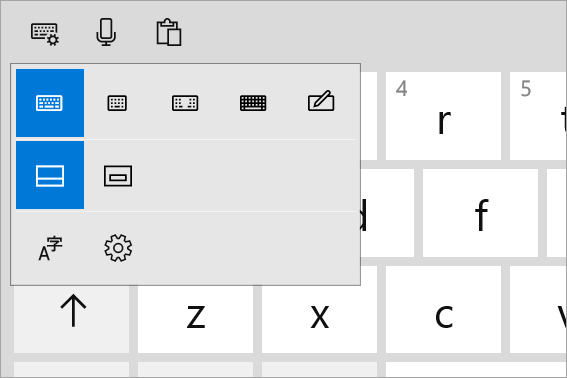
| Tangentbord |
Beskrivning |
|
Standardtangentbord |
Den här layouten är standardlayouten och är som ett vanligt externt tangentbord, men lite mer kompakt. Med den här layouten har du inte tillgång till tangenter som siffror eller ESC. |
|
Smalt layouttangentbord (enhandstangentbord) |
Med en mindre tangentbordsstorlek än standardtangentbordet är det smala tangentbordet avsett att efterlikna din telefon. Den döljer mindre av skärmen medan du arbetar och har stöd för svepbaserad inmatning som formskrivning. |
|
Delat tangentbord |
Den här layouten delar upp tangentbordet så att ena halvan är nära skärmens vänstra kant och den andra halvan är på skärmens högra kant. Den här layouten gör det enklare att skriva när du håller i en pekskärmsenhet med två händer.
Observera: Inte tillgängligt på alla språk. |
|
Handskriftspanelen |
Den här layouten öppnar en handskriftspanel som en penna eller ett finger kan användas för att mata in text. Om du föredrar att använda fingertoppen i stället för en penna:
- Välj Start och sedan Inställningar>Enheter
 >Penna & Windows Ink . >Penna & Windows Ink .
Eller
Välj följande genväg & Windows Ink penna:
Penna & Windows Ink - Välj Skriv på handskriftspanelen med fingret under avsnittet Handskrift i fönstret Penna & Windows Ink.
|
|
Utökat standardtangentbord |
Den här layouten replikerar närmast ett externt standardtangentbord. Den har samma funktioner och innehåller ett utökat urval av tangenter. |
Obs
Svepbaserad inmatning som formskrivning är inte tillgängligt på alla språk.
Docka och avdocka pektangentbordet
Så här dockar och avdockar du pektangentbordet på pektangentbordet:
- Välj ikonen För tangentbordsinställningar i det övre vänstra hörnet på pektangentbordet.
- Välj ikonerna precis under ikonalternativen för tangentbordslayout.
Om du dockar och avdockar pektangentbordet kan du placera tangentbordet stilla eller flytta det till en annan plats på skärmen så att det passar dig bäst.
