Sammanfattning
En mus kan anpassas på olika sätt i Windows. Du kan till exempel byta ut musknapparnas funktioner, göra muspekaren tydligare och mushjulets rullningshastighet ändras.
Välj önskad uppgift för att ändra musfunktionen i följande lista:
Så här anger du den primära musknappen:
Välj Start >
> >Bluetooth & devices
 >Mouse
 .
.
Använd den nedrullningsbara menyn bredvid Primär mus för att välja vänster ellerhöger.
Ändra muspekarhastigheten
Så här ändrar du muspekarhastigheten:
Välj Start>>Bluetooth & devices>Mouse .
I fönstret Bluetooth & enheter > Använder du skjutreglaget bredvid Muspekarhastighet för att ställa in muspekarhastigheten.
Göra pekaren mer exakt
Så här gör du pekaren mer exakt när musen rör sig långsamt:
Välj Start>>Bluetooth & devices>Mouse .
I fönstret Bluetooth & enheter > Mus kontrollerar du att Förbättra pekarens precision är På.
Ändra hur muspekaren fungerar
Förutom att ändra muspekarhastigheten kan andra beteenden för muspekaren också ändras:
Välj Start>>Bluetooth & devices>Mouse .
Under Relaterade inställningar väljer du Ytterligare musinställningar.
I fönstret Egenskaper för mus som öppnas väljer du fliken Pekaralternativ :
Om du vill göra det snabbare att välja ett alternativ när en dialogruta visas markerar du kryssrutan Flytta pekaren automatiskt till standardknappen i en dialogruta under Fäst mot.
Obs
Vissa appar kanske inte stöder den här funktionen.
Om du vill göra pekaren lättare att hitta när den flyttas markerar du kryssrutan Visa pekarspår under Synlighet. Om du vill kan du flytta skjutreglaget mot Kort eller Lång för att minska eller öka längden på pekarspåret.
För att säkerställa att pekaren inte blockerar vyn för text som skrivs markerar du kryssrutan Dölj pekaren medan du skriver under Synlighet.
När du har ställt in muspekarens beteende efter behov väljer du knappen OK .
Ändra dubbelklickshastigheten
Så här ändrar du musens dubbelklickshastighet:
Välj Start>>Bluetooth & devices>Mouse .
Under Relaterade inställningar väljer du Ytterligare musinställningar.
I fönstret Egenskaper för mus som öppnas:
- Kontrollera att fliken Knappar är markerad.
- Under avsnittet Dubbelklicka på hastighet använder du skjutreglaget Hastighet: för att justera dubbelklickshastigheten.
- När du har ställt in dubbelklickshastigheten väljer du knappen OK .
Ändra hur mushjulet fungerar
Välj Start>>Bluetooth & devices>Mouse .
I fönstret Bluetooth & enheter > Mus , under avsnittet Rullning :
- Använd den nedrullningsbara menyn bredvid Rulla mushjulet för att rulla till antingen rulla Flera rader i taget eller En skärm i taget.
- Använd skjutreglaget bredvid Linjer för att rulla i taget för att ange antalet rader som skärmen rullar för varje snäcka av mushjulsrörelsen.
- Om du vill bläddra genom ett fönster som inte är aktivt genom att bara hovra över det ser du till att Skrolla inaktiva fönster när du hovrar över dem är aktiverat.
- Använd den nedrullningsbara menyn bredvid Rullningsriktning för att ställa in rullningsriktningen på antingen Nedåtrullningsrullningar nedåt eller Nedåt-rörelserullningar uppåt.
Så här ändrar du hur vågrät rullning fungerar:
Välj Start>>Bluetooth & devices>Mouse .
Under Relaterade inställningar väljer du Ytterligare musinställningar.
I fönstret Egenskaper för mus som öppnas:
Välj fliken Hjul .
Under Horisontrullning anger du antalet tecken som ska rulla vågrätt när du lutar hjulet åt vänster eller höger.
Obs
Musen har stöd för vågrät rullning för att den här inställningen ska gälla.
Välj OK.
Hitta en muspekare
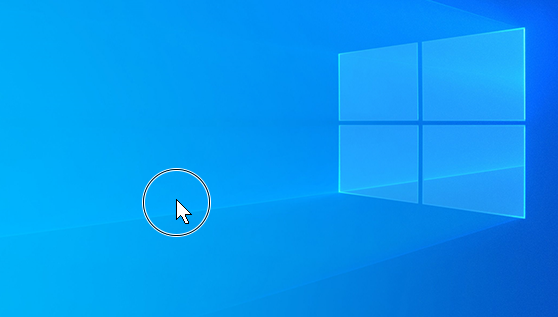
Med Windows kan du snabbt hitta en muspekare genom att ringa in den när du trycker på CTRL-tangenten på tangentbordet. Så här aktiverar du det här alternativet:
På Windows-enheten väljer du StartaInställningar för > >Bluetooth & enheter>Mouse .
Under Relaterade inställningar väljer du Ytterligare musinställningar.
I fönstret Egenskaper för mus som öppnas:
- Välj fliken Pekaralternativ .
- Markera kryssrutan Visa pekarens plats när jag trycker på CTRL-tangenten under synlighetsavsnittet.
- Välj OK.
Om du vill se hur det fungerar väljer du CTRL-tangenten på tangentbordet.
Aktivera ClickLock
Med ClickLock kan du markera eller dra objekt utan att hålla ned musknappen. Så här aktiverar du ClickLock:
Välj Start>>Bluetooth & devices>Mouse .
Under Relaterade inställningar väljer du Ytterligare musinställningar.
I fönstret Egenskaper för mus som öppnas:
- Kontrollera att fliken Knappar är markerad.
- Markera kryssrutan Aktivera ClickLock under klickalåsavsnittet.
- Välj OK.
Ändra muspekarens utseende
Så här ändrar du muspekarens utseende:
Välj Start>> >Mouse pointer and touch
 .
.
I avsnittet Muspekare i hjälpmedelsfönstret > för muspekare och pekgester :
- Ändra muspekarens utseende under Format för färgpekare.

- Ändra storlek på pekaren med hjälp av bilden bredvid Storlek.
Fler alternativ för att ändra muspekarens utseende:
Välj Start>>Bluetooth & devices>Mouse .
Under Relaterade inställningar väljer du Ytterligare musinställningar.
I fönstret Egenskaper för mus som öppnas väljer du fliken Pekare :
- Om du vill ge alla pekare ett nytt utseende väljer du listrutan under Schema och väljer sedan ett nytt muspekarschema.
- Om du vill ändra en enskild pekare väljer du den pekare du vill ändra i listan under Anpassa, väljer Bläddra, väljer önskad pekare och väljer sedan Öppna.
När muspekaren har ändrats efter behov väljer du ok-knappen .
Obs
-
Supporten för Windows 10 upphörde 14 oktober 2025
- Efter den 14 oktober 2025 kommer Microsoft inte längre att tillhandahålla kostnadsfria programuppdateringar från Windows Update, teknisk hjälp eller säkerhetskorrigeringar för Windows 10. Datorn fungerar fortfarande, men vi rekommenderar att du flyttar till Windows 11.
-
Mer information
Sammanfattning
En mus kan anpassas på olika sätt i Windows. Du kan till exempel byta ut musknapparnas funktioner, göra muspekaren tydligare och mushjulets rullningshastighet ändras.
Välj önskad uppgift för att ändra musfunktionen i följande lista:
Så här anger du den primära musknappen:
Välj Inställningar för Start>>Devices Devices >Mouse .
I fönstret Mus använder du den nedrullningsbara menyn under Välj den primära knappen för att välja antingen Vänster eller Höger.
Ändra muspekarhastigheten
Så här ändrar du muspekarhastigheten:
Välj Inställningar för Start>>Devices Devices>Mouse .
I fönstret Mus använder du skjutreglaget under Markörhastighet för att ställa in muspekarhastigheten.
Göra pekaren mer exakt
Så här gör du pekaren mer exakt när musen rör sig långsamt:
Välj Inställningar för Start>>Devices Devices>Mouse .
Under Relaterade inställningar i fönstret Mus väljer du Ytterligare musalternativ.
I fönstret Egenskaper för mus som öppnas:
- Välj fliken Pekaralternativ .
- Markera kryssrutan Förbättra pekarens precision under Rörelse.
- Välj OK.
Ändra hur muspekaren fungerar
Förutom att ändra muspekarhastigheten kan andra beteenden för muspekaren också ändras:
Välj Start>t SettingsApp>Devices>Mouse .
Under Relaterade inställningar i fönstret Mus väljer du Ytterligare musalternativ.
I fönstret Egenskaper för mus som öppnas väljer du fliken Pekaralternativ :
Om du vill göra det snabbare att välja ett alternativ när en dialogruta visas markerar du kryssrutan Flytta pekaren automatiskt till standardknappen i en dialogruta under Fäst mot.
Obs
Vissa appar kanske inte stöder den här funktionen.
Om du vill göra pekaren lättare att hitta när den flyttas markerar du kryssrutan Visa pekarspår under Synlighet. Om du vill kan du flytta skjutreglaget mot Kort eller Lång för att minska eller öka längden på pekarspåret.
För att säkerställa att pekaren inte blockerar vyn för text som skrivs markerar du kryssrutan Dölj pekaren medan du skriver under Synlighet.
När du har ställt in muspekarens beteende efter behov väljer du knappen OK .
Ändra dubbelklickshastigheten
Så här ändrar du musens dubbelklickshastighet:
Välj Inställningar för Start>>Devices Devices>Mouse .
Under Relaterade inställningar i fönstret Mus väljer du Ytterligare musalternativ.
I fönstret Egenskaper för mus som öppnas:
- Kontrollera att fliken Knappar är markerad.
- Under avsnittet Dubbelklicka på hastighet använder du skjutreglaget Hastighet: för att justera dubbelklickshastigheten.
- När du har ställt in dubbelklickshastigheten väljer du knappen OK .
Ändra hur mushjulet fungerar
Välj Inställningar för Start>>Devices Devices>Mouse .
I musfönstret :
- Använd den nedrullningsbara menyn under Rulla mushjulet för att rulla till endera rulla Flera rader i taget eller En skärm i taget.
- Använd skjutreglaget under för att välja hur många rader som ska rullas varje gång för att ange antalet rader som skärmen rullar för varje snäckhjulsrörelse.
- Om du vill bläddra genom ett fönster som inte är aktivt genom att bara hovra över det ser du till att Skrolla inaktiva fönster när du hovrar över dem är aktiverat.
Så här ändrar du hur vågrät rullning fungerar:
Välj Inställningar för Start>>Devices Devices>Mouse .
Under Relaterade inställningar i fönstret Mus väljer du Ytterligare musalternativ.
I fönstret Egenskaper för mus som öppnas:
Välj fliken Hjul .
Under Horisontrullning anger du antalet tecken som ska rulla vågrätt när du lutar hjulet åt vänster eller höger.
Obs
Musen har stöd för vågrät rullning för att den här inställningen ska gälla.
Välj OK.
Hitta en muspekare
Med Windows kan du snabbt hitta en muspekare genom att ringa in den när du trycker på CTRL-tangenten på tangentbordet. Så här aktiverar du det här alternativet:
På Windows-enheten väljer du Start>Settings>Devices Devices>Mouse
Under Relaterade inställningar i fönstret Mus väljer du Ytterligare musalternativ.
I fönstret Egenskaper för mus som öppnas:
- Välj fliken Pekaralternativ .
- Markera kryssrutan Visa pekarens plats när jag trycker på CTRL-tangenten under synlighetsavsnittet.
- Välj OK.
Om du vill se hur det fungerar väljer du CTRL-tangenten på tangentbordet.
Aktivera ClickLock
Med ClickLock kan du markera eller dra objekt utan att hålla ned musknappen. Så här aktiverar du ClickLock:
På Windows-enheten väljer du Start>Settings>Devices Devices>Mouse
Under Relaterade inställningar i fönstret Mus väljer du Ytterligare musalternativ.
I fönstret Egenskaper för mus som öppnas:
- Kontrollera att fliken Knappar är markerad.
- Markera kryssrutan Aktivera ClickLock under klickalåsavsnittet.
- Välj OK.
Ändra muspekarens utseende
Så här ändrar du muspekarens utseende:
På Windows-enheten väljer du Start>Settings>Ease of Access>Mouse pointer .
I fönstret Muspekare under Ändra pekarens storlek och färg:
- Använd bilden Ändra pekarens storlek om du vill ändra storlek på pekaren.
- Använd ändra pekarens färg om du vill ändra muspekarens utseende.
Fler alternativ för att ändra muspekarens utseende:
På Windows-enheten väljer du Start>Settings>Devices Devices>Mouse
Under Relaterade inställningar i fönstret Mus väljer du Ytterligare musalternativ.
I fönstret Egenskaper för mus som öppnas väljer du fliken Pekare :
- Om du vill ge alla pekare ett nytt utseende väljer du listrutan under Schema och väljer sedan ett nytt muspekarschema.
- Om du vill ändra en enskild pekare väljer du den pekare du vill ändra i listan under Anpassa, väljer Bläddra, väljer önskad pekare och väljer sedan Öppna.
När muspekaren har ändrats efter behov väljer du ok-knappen .
