Windows har många små trick och genvägar som kan hjälpa dig att uppnå mer, oavsett om du är produktiv, håller kontakten eller bara har kul. Här är några exempel:
Infoga emojier, GIF-bilder och symboler med emojipanelen
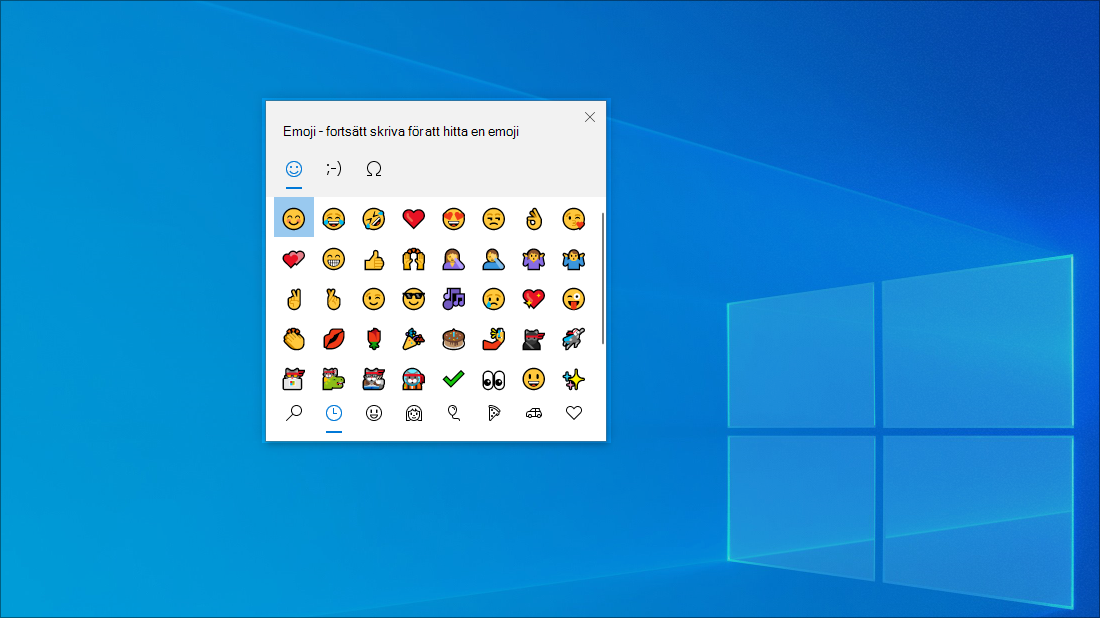
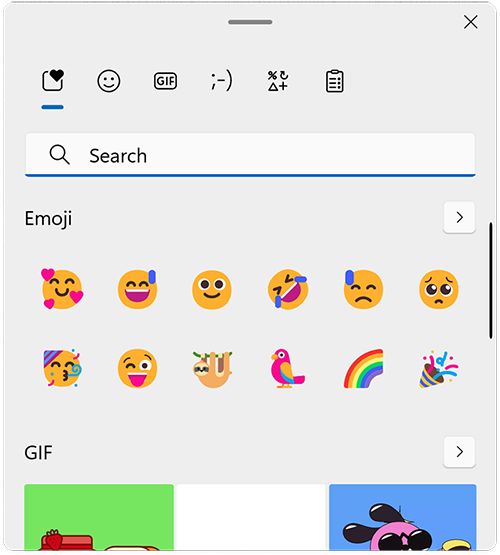
Emojitangentbordet i Windows 11 gör att du kan uttrycka dig som aldrig förr. Gör så här:
- Tryck på Windows-tangenten
 + under textinmatningen. (punkt). Emojitangentbordet visas.
 - Välj en emoji med musen eller fortsätt skriva för att söka igenom de tillgängliga emojis du gillar.
- För fler sätt att uttrycka dig själv, välj från GIF och Kaomoji också!
Ange alla symboler som ett proffs
Ibland behöver du ange ett tecken som inte finns på tangentbordet, till exempel ett långt tankstreck (—) eller copyrightsymbolen (©). Om du har ett numeriskt tangentbord på tangentbordet behöver du inte hitta ett och kopiera och klistra in, du kan bara göra det! Så här bläddrar du bland olika symboler:
Tryck på Windows-tangenten
+. (punkt) och välj sedan Symboler i emojipanelen.
Bläddra igenom symboler som skiljetecken, accenttecken med mera!
Så här använder du kortkommandon:
Håll ned Alt-tangenten på tangentbordet.
Håll alt-tangenten nedtryckt och ange den fyrsiffriga koden på det numeriska tangentbordet för önskat tecken. Se till att ta med inledande 0 när det behövs.
Viktigt!
Att ange dessa Alt-koder fungerar bara med det numeriska tangentbordet. Det fungerar inte med raden med tal högst upp på tangentbordet.
Släpp Upp Alt-tangenten .
Här är bara några av de tecken som kan anges med Alt-tangenten:
| Symbol | Namn | Alt-kod |
|---|---|---|
| © | Copyright-symbol | Alt+0169 |
| ® | Symbol för registrerat varumärke | Alt+0174 |
| ™ | Varumärke | Alt+0153 |
| • | Listpunkt | Alt+0149 |
| § | Avsnittssymbol | Alt+0167 |
| † | Kors | Alt+0134 |
| ‡ | Dubbelt kors | Alt+0135 |
| – | Kort tankstreck | Alt+0150 |
| — | Långt tankstreck | Alt+0151 |
| ¶ | Stycketecken | Alt+0182 |
| ¡ | Uppochnedvänt utropstecken | Alt+0161 |
| ¿ | Uppochnedvänt frågetecken | Alt+0191 |
| ¢ | Cent sign | Alt+0162 |
| £ | Brittiska pund | Alt+0163 |
| Є | Euro | Alt+0128 |
| ¥ | Japanska yen | Alt+0165 |
Res ut i världen, en tangent i taget
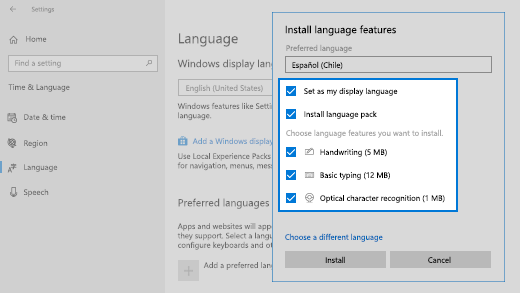
Om du märker att du skriver vissa tecken som ofta används på andra språk, kan du installera tangentbord för andra språk och snabbt växla mellan dem. Mer information finns i Hantera inställningar för språk och tangentbord/inmatningslayout i Windows.
Låt fingrarna sköta kopieringen
Det finns några fantastiska tangentbordstrick som du kan använda när du navigerar i Windows och en del andra som fungerar med många av dina favoritappar. Musen är perfekt och allt, men ibland går de här tangentbordsknepen snabbare. Prova det!
Vanliga kortkommandon i Windows
| Tangenttryckning | Vad den gör |
|---|---|
|
Windows-tangenten
+ R |
Öppnar kommandot Kör. |
|
Windows-tangenten
+ S |
Öppnar Sök. |
|
Windows-tangenten
+ E |
Öppnar Utforskaren. |
| Alt+ Tab | Öppnar Aktivitetsväxlaren och går framåt med varje tryckning på Tabb och växlar till fönstret när det släpps. |
| Skift + Alt + Tab | Öppnar Aktivitetsväxlaren, flyttar bakåt med varje tryckning på Tabb och växlar till fönstret när det släpps. |
|
Windows-tangenten
+ |
Växlar till aktivitetsvyn, det markerade fönstret återgår med fokus. |
|
Windows-tangenten
+ uppåtpil |
Flyttar uppåt genom sekvensen Minimerat>fönster maximerat> för det fokuserade fönstret. |
|
Windows-tangenten
+ nedåtpil |
Flyttar nedåt genom sekvensen Minimerat>fönster maximerat> för det fokuserade fönstret. |
|
Windows-tangenten
+ M |
Minimerar alla fönster. |
|
Windows-tangenten
+ D |
Döljer eller visar skrivbordet. |
|
Windows-tangenten
+ I |
Öppnar Inställningar. |
Vanliga kortkommandon i appar
Obs
De här genvägarna är vanliga genvägar som fungerar oftast, men de kanske inte fungerar i alla appar. Mer information finns i appdokumentationen.
| Tangenttryckning | Vad den gör |
|---|---|
| Ctrl + X | Klippa ut |
| Ctrl + C | Kopiera |
| Ctrl + V | Klistra in |
| Ctrl + A | Markera alla |
| F1 | Hjälp |
| Ctrl + N | Nytt dokument |
| Ctrl + P | Skriv ut |
| Ctrl + Z | Ångra |
| Alt + F4 | Stänga programmet |