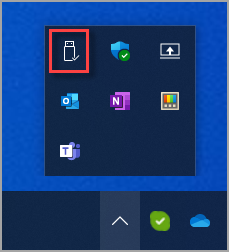
Du undviker att förlora data genom att alltid ta bort maskinvaruenheter som USB-flashminnen eller externa hårddiskar innan du kopplar bort dem. I Windows kan du använda Säker borttagning av maskinvara enligt beskrivningen nedan.
Använd systemfältsikonen
Högerklicka på ikonen Säker borttagning av maskinvara och Mata ut media i systemfältet i Aktivitetsfältet.
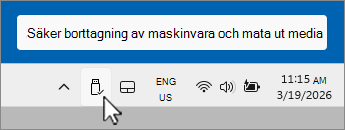
Om ikonen Säker borttagning av maskinvara och Mata ut media inte visas väljer du Visa dolda ikoner
 först och högerklickar sedan på ikonen Säker borttagning av maskinvara och Mata ut media .
Tips
Om ikonen Säker borttagning av maskinvara och mata ut media fortfarande inte visas när du har valt Visa dolda ikoner
läser du avsnittet Lägga till ikonen Säker borttagning av maskinvara och Mata ut media i systemfältet nedan för att lägga till den i systemfältet.I menyn som visas väljer du Mata ut <enhet> för den maskinvaruenhet som måste tas bort.
Meddelandet Säker att ta bort maskinvara visas och maskinvaruenheten försvinner från menyn Säker borttagning av maskinvara och Mata ut media . Maskinvaruenheten kan tas bort på ett säkert sätt.
Lägga till ikonen Säker borttagning av maskinvara och Mata ut media i systemfältet
Högerklicka i Aktivitetsfältet och välj
 för Aktivitetsfältet.
Eller
Välj följande genväg till Anpassning i > Aktivitetsfältet :
I fönstret Anpassning i > Aktivitetsfältet väljer du Andra systemfältsikoner för att expandera det.
Bläddra för att hitta Säker borttagning av maskinvara och Mata ut media.
Se till att Säker borttagning av maskinvara och Mata ut media är På.
Ikonen Säker borttagning av maskinvara och Mata ut media ska nu visas i systemfältet i Aktivitetsfältet.
Obs
Ikonen Säker borttagning av maskinvara och Mata ut media kanske inte visas i systemfältet i Aktivitetsfältet under följande omständigheter:
- En flyttbar maskinvaruenhet är inte ansluten till Windows-enheten.
- Windows-enheten känner inte igen den maskinvaruenhet som måste tas bort.
Använda appen Inställningar för att ta bort en enhet
Välj Start
 och välj sedan
  >Bluetooth-& enheter
 > .
> .
Eller
Välj följande kortkommando för Bluetooth-& enheter > Enheter:
I kortkommandot Enheter för Bluetooth & > enheter , under avsnittet Andra enheter , letar du reda på den maskinvaruenhet som måste tas bort.
När önskad maskinvaruenhet hittas väljer du den för att expandera den.
Bredvid Ta bort den här enheten väljer du Ta bort. Kontrollera att Ta bort är den som finns direkt nedanför maskinvaruenheten som måste tas bort.
När maskinvaruenheten försvinner från avsnittet Andra enheter kan den tas bort på ett säkert sätt.