
Sammanfattning
Pektangentbordet har ett skärmtangentbord i Windows. Det är användbart på en Windows-surfplatta när inget tangentbord är anslutet till Windows-enheten.
Pektangentbordets beteende varierar beroende på vilken version av Windows som används. Välj versionen av Windows och välj sedan önskat pektangentbordsläge.
Pektangentbordets utseende kan styras med ikonen för pektangentbordet i systemfältet i Aktivitetsfältet. Ikonen för pektangentbordet i systemfältet i Aktivitetsfältet har följande alternativ:
- Aldrig – Det här alternativet döljer pektangentbordsikonen permanent från systemfältets ikonområde i Aktivitetsfältet. Välj det här alternativet om du vill förhindra att pektangentbordet visas.
-
Alltid – Ikonen för pektangentbordet i systemfältet i Aktivitetsfältet visas alltid. Om du vill visa pektangentbordet väljer du ikonen
 för pektangentbordet i systemfältet i Aktivitetsfältet.
 -
När inget tangentbord är anslutet – Ikonen för pektangentbordet i systemfältet i Aktivitetsfältet visas bara när ett tangentbord inte är anslutet. Om du vill visa pektangentbordet när inget tangentbord är anslutet väljer du ikonen för pektangentbordet i systemfältet i Aktivitetsfältet.
Obs
Med alla dessa alternativ kan det anslutna tangentbordet vara antingen ett kabelanslutet tangentbord eller ett trådlöst/Bluetooth-tangentbord.
Visa aldrig ikonen för pektangentbordet och inaktivera pektangentbordet
Så här döljer du ikonen för pektangentbordet i systemfältet i Aktivitetsfältet och inaktiverar pektangentbordet:
Om pektangentbordet visas stänger du det genom att välja
 i pektangentbordsfönstret.
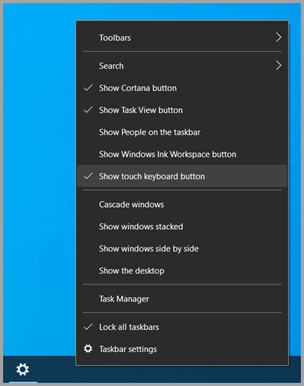
Högerklicka i Aktivitetsfältet och välj inställningar för
 Aktivitetsfältet.
Tips
För pekskärmar håller du ned Aktivitetsfältet och väljer inställningar för
Aktivitetsfältet.I fönstret Anpassning > i Aktivitetsfältet , under avsnittet Systemfältsikoner , väljer du Aldrig i den nedrullningsbara menyn bredvid
pektangentbord.Ikonen för pektangentbordet tas bort från systemfältet i Aktivitetsfältet, även när ett tangentbord inte är anslutet. När ikonen för pektangentbordet har tagits bort ska pektangentbordet aldrig visas.
Visa alltid ikonen för pektangentbordet
Så här visar du alltid ikonen för pektangentbordet i systemfältets ikonområde i Aktivitetsfältet:
Högerklicka i Aktivitetsfältet och välj inställningar för
Aktivitetsfältet.Tips
För pekskärmar håller du ned Aktivitetsfältet och väljer inställningar för
Aktivitetsfältet.I fönstret Anpassning > i Aktivitetsfältet , under avsnittet Systemfältsikoner , väljer du Alltid i den nedrullningsbara menyn bredvid
pektangentbord.Ikonen för pektangentbordet läggs till permanent i systemfältet i Aktivitetsfältet, även när ett tangentbord är anslutet.
Om du vill visa pektangentbordet väljer du ikonen
för pektangentbordet i systemfältet i Aktivitetsfältet.
När inget tangentbord är anslutet
Så här visar du bara ikonen för pektangentbordet i systemfältets ikonområde i Aktivitetsfältet när det inte finns något tangentbord anslutet:
Högerklicka i Aktivitetsfältet och välj inställningar för
Aktivitetsfältet.Tips
För pekskärmar håller du ned Aktivitetsfältet och väljer inställningar för
Aktivitetsfältet.I fönstret Anpassning > i Aktivitetsfältet , under avsnittet Systemfältsikoner , väljer du När inget tangentbord är anslutet i den nedrullningsbara menyn bredvid
Touch Keyboard.Ikonen för pektangentbordet läggs bara till i systemfältet i Aktivitetsfältet när ett tangentbord inte är anslutet.
Om du vill visa pektangentbordet när ett tangentbord inte är anslutet väljer du ikonen
för pektangentbordet i systemfältet i Aktivitetsfältet.


Lämna feedback via feedbackhubben
Om pektangentbordet startas i onödan i en viss app eller situation, eller om det finns några förslag för att förbättra pektangentbordet, kan du lämna feedback från Microsoft via Feedbackhubben. Mer information finns i Skicka feedback till Microsoft med appen Feedbackhubben.