

Viktigt!
Supporten för OneNote för Windows 10 upphör i oktober 2025. Om du vill hålla dig uppdaterad om de senaste OneNote-funktionerna kan du hämta OneNote från Microsoft Store eller som en del av Microsoft 365.
OneNote i Windows är en digital anteckningsbok där du kan samla alla anteckningar och all information på en enda plats – allt du behöver komma ihåg och göra hemma, på jobbet eller i skolan.
I OneNote får du aldrig slut på papper. Det är enkelt att ordna, skriva ut och dela dem och du kan snabbt söka igenom alla anteckningar så att du hittar anteckningar som du inte vet var du har sparat. Det bästa av allt är att du kan spara anteckningsböckerna online och få åtkomst till dem på alla dina enheter.
Här följer grundläggande information som hjälper dig att komma igång med OneNote.
Skriva anteckningar med tangentbordet eller för hand
När du vill börja skriva anteckningar gör du något av följande:
Om du vill skriva anteckningar på en sida i OneNote klickar du på en plats och börjar skriva.
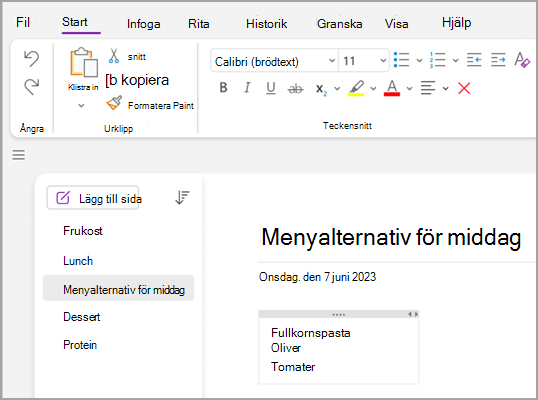
Om du vill skriva anteckningar någon annanstans på sidan klickar du där och börjar skriva där i stället.
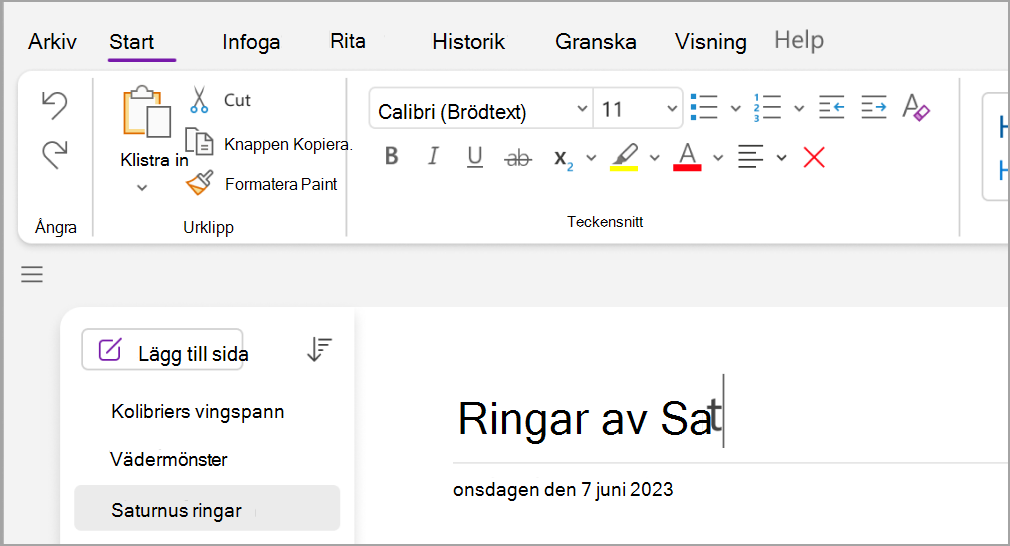
Om du vill lägga till en sidrubrik klickar du på sidhuvudområdet längst upp på sidan och skriver rubriken. Rubrikerna visas även i sidlistan till vänster.
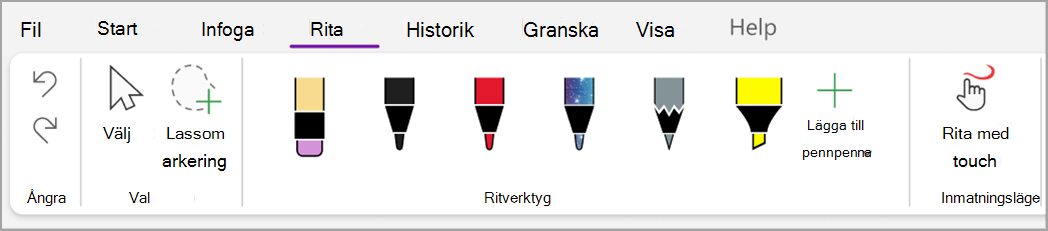
Om datorn har stöd för handskrift kan du välja en penna på fliken Rita och sedan rita eller skriva direkt på skärmen.
Lägga till länkar
När du skriver in text som OneNote identifierar som en länk (en hyperlänk) formateras den automatiskt som en länk. Om du till exempel skriver www.microsoft.com i anteckningarna formateras det som en länk i OneNote. Om du klickar på länken öppnas Microsofts webbplats i webbläsaren.
Du kan även infoga länkar manuellt i anteckningarna (till exempel länkar till text, bilder och andra sidor och avsnitt i din anteckningsböcker) genom att göra följande:
- Markera texten eller bilden där du vill infoga en länk.
- Välj Infoga>länk.
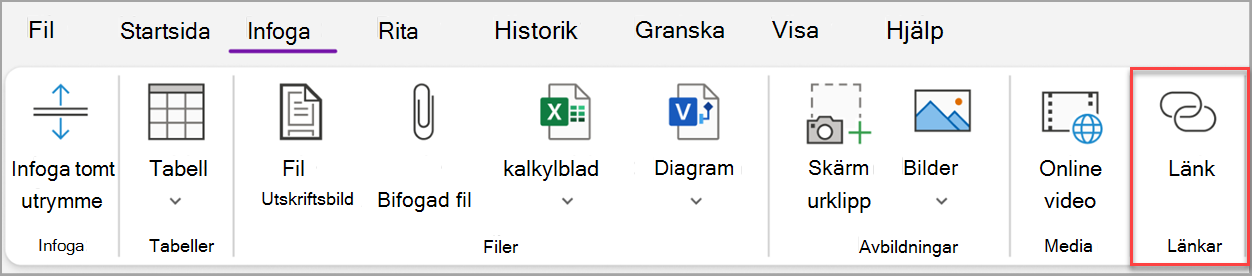
- I dialogrutan Länk skriver du den URL som länken leder till i fältet Adress och klickar sedan på OK.
Lägga till filer i dina anteckningar
I OneNote kan du samla all information om ett ämne eller ett projekt på en enda plats, inklusive kopior av relaterade filer och dokument.
- Gå till den sida i anteckningarna där du vill infoga en fil eller ett dokument.
- Välj Infoga>bifogad fil.
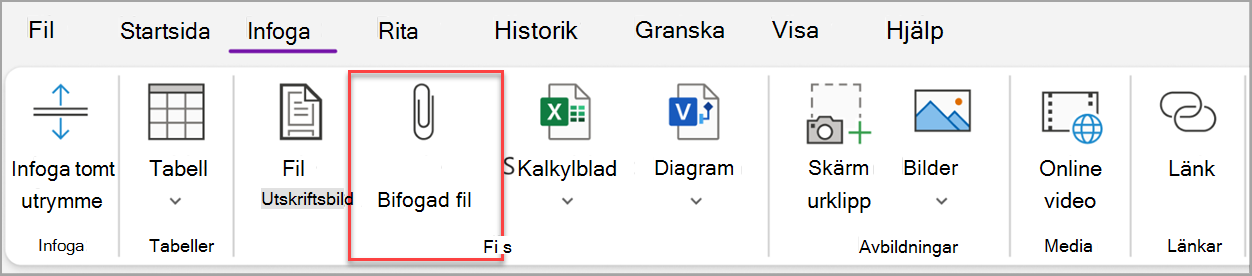
- I dialogrutan Markera en fil eller en uppsättning filer som ska infogas markerar du en eller flera filer. Klicka sedan på Infoga.
Tips
- Du kan trycka på Skift-tangenten på tangentbordet och sedan markera flera filer i en lista med musen. Du kan trycka på Alt-tangenten för att markera flera enskilda filer med musen.
- Kom ihåg att infogade filer bara är kopior. Kopiorna uppdateras inte automatiskt i OneNote om de ursprungliga filerna ändras.
Infoga bilden och videon
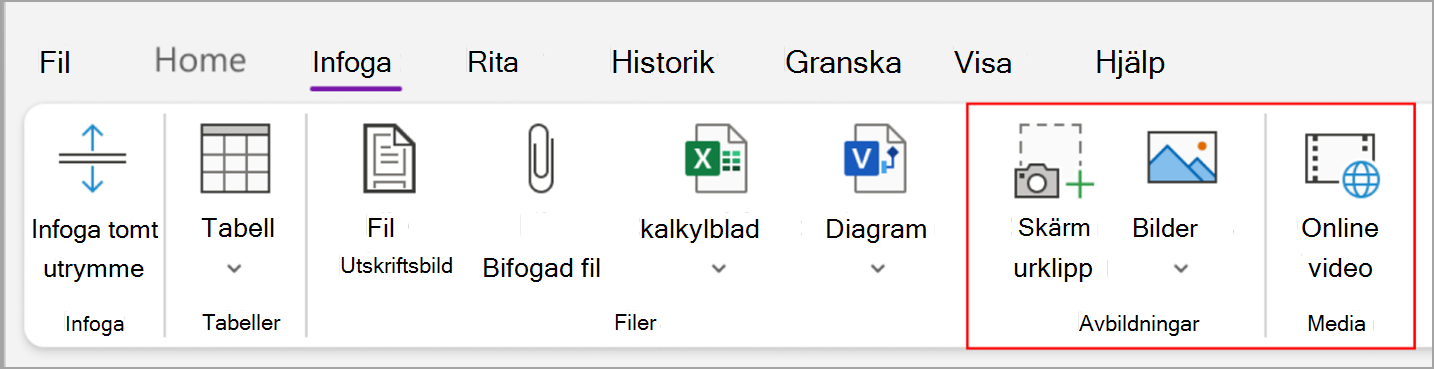
Du kan infoga skärmurklipp, foton, skannade bilder, bilder från mobiltelefonen och andra typer av bilder eller videor i anteckningarna.
Gå till en sida och placera markören där du vill infoga bilden eller videon.
Klicka på Infoga och välj något av följande:
- Skärmurklipp – tar en kopia av en del av datorskärmen och infogar kopian som en bild i anteckningarna.
- Bilder – Infogar en bildfil som finns lagrad på datorn, i nätverket eller på en annan diskenhet, t.ex. en extern USB-enhet.
- Onlinevideo – bäddar in en onlinevideo genom att hyperlänka till din sida. .
Infoga en tabell
Tabeller är ett bra sätt att ordna informationen på anteckningssidorna. Börja med att välja ett enkelt rutnät.
Välj Infoga>tabell.
För muspekaren över rutnätet för att välja tabellstorlek du vill använda och klicka sedan för att infoga tabellen.
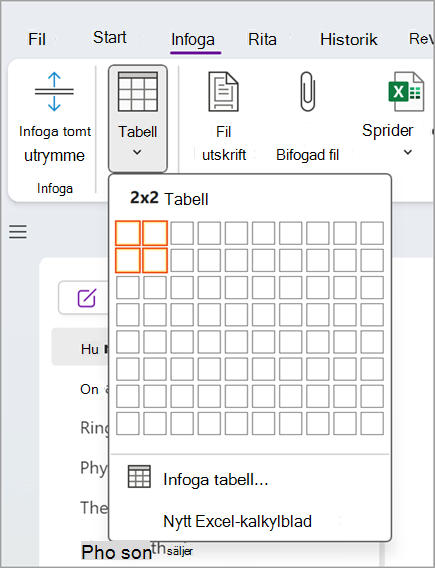
Om du snabbt vill ändra en tabell eller någon av dess delar klickar du i en tabellcell och använder sedan kommandona på tabellmenyn som visas.
Tips
Om en tabell blir alltför komplex kan du konvertera den till ett vanligt kalkylblad direkt från OneNote. Högerklicka på tabellen och välj Konvertera till Excel-kalkylblad.
Lägga till fler sidor
Om du vill skapa mer utrymme i anteckningsboken kan du lägga till nya sidor – så många som du behöver.
- Välj Lägg till sida i området i anteckningsboken där du vill lägga till sidor.
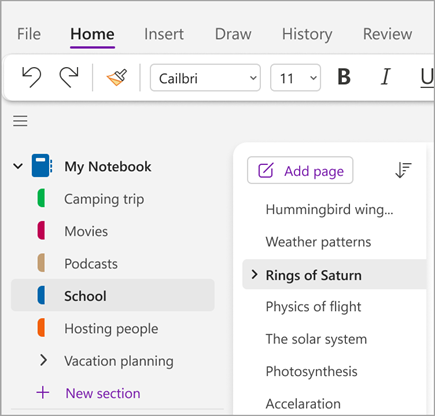
- När du är klar och vill börja använda någon av de nya sidorna skriver du en sidrubrik i sidhuvudområdet och trycker på Retur.
Tips
Om du vill ändra ordningen på dina sidor drar du en sidflik till en ny plats.
Lägga till fler avsnitt
Avsnitten i OneNote fungerar ungefär som flikar i en vanlig pappersanteckningsbok. Med OneNote kan du skapa så många avsnitt som du behöver.
- Högerklicka på listan med avsnitt och välj Nytt avsnitt på listrutemenyn. Eller så kan du klicka på det nya avsnittet längst ner i listan.
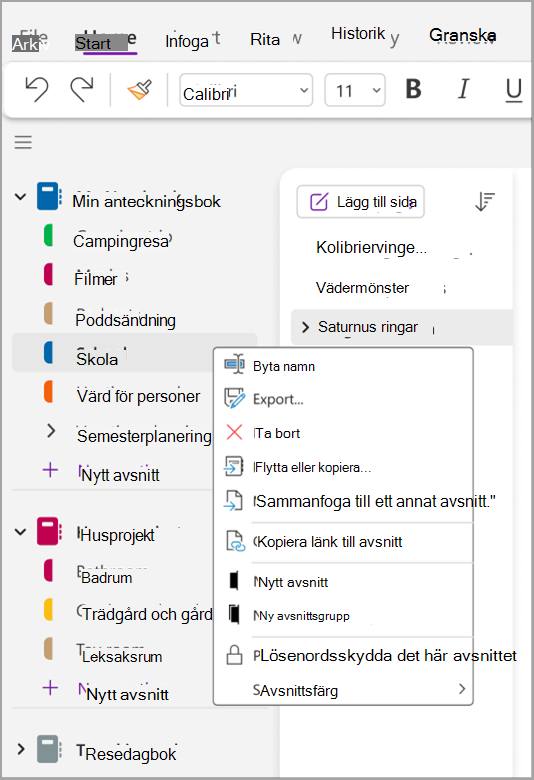
- Skriv en rubrik för det nya avsnittet och tryck på Retur.
Nya avsnitt innehåller alltid en tom ny sida. Du kan börja göra anteckningar på den här sidan eller ta bort den och börja med en sida från din favoritmall.
Spara dina anteckningar
Det finns ingen Spara-knapp i OneNote. Det beror på att du aldrig behöver spara ditt arbete i OneNote, till skillnad från andra program.
När du arbetar i anteckningsböckerna sparas all information automatiskt i OneNote, oavsett hur små eller stora ändringar du gör. På så sätt kan du koncentrera dig på dina projekt, tankar, idéer och drömmar i stället för att oroa dig för filerna på datorn.