Även om du inte lyckas hitta en OneNote-anteckning kan den finnas kvar. Det finns nämligen flera olika platser där anteckningar kan råka hamna.
Om du har svårt att hitta dina anteckningar i OneNote 2016 eller 2013 kan du prova något av följande:
Använd sökfunktionen
Det snabbaste och enklaste sättet att leta reda på något i OneNote är att söka efter det. Med OneNote kan du hitta sökord i text, handskrift, bilder och till och med ljud- och videoinspelningar.
Gå till sökrutan i det övre högra hörnet. Markera pilen till höger om förstoringsglasikonen. Välj Alla anteckningsböcker i den lista som visas.
Obs
Om du föredrar att använda kortkommandon kan du trycka på Ctrl+E för att utöka sökningen till alla anteckningsböcker.
Skriv ett sökord eller en fras i sökrutan.
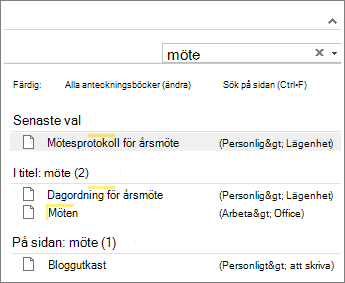
Medan du skriver får du upp exempel på sidor med innehåll som matchar sökordet/frasen. Välj något av sökresultaten, så hämtas motsvarande anteckning.
Tryck på Esc när du är klar med sökningen.
Obs
Lösenordsskyddade avsnitt ingår inte i sökningar i anteckningsboken. Om du vill ta med ett skyddat avsnitt i en sökning måste du låsa upp avsnittet först.
Söka efter ord i ljud- och videoklipp
OneNote kan känna igen tal i ljud- och videoinspelningar om du har funktionen Ljudsökning aktiverad. Det här alternativet är inaktiverat som standard eftersom det gör sökfunktionen långsammare.
Gör så här för att aktivera Ljudsökning:
- Välj Filalternativ>>Ljud & Video.
- Under Ljudsökning markerar du kryssrutan Aktivera sökning efter ord i ljud- och videoinspelningar och klickar på OK.
Öppna stängda anteckningsböcker igen
Om anteckningarna ligger i en anteckningsbok som du har stängt ned måste du öppna den igen om du vill att de anteckningarna ska ingå i de sökningar du gör.
- Välj Öppna>.
- Välj vilken anteckningsbok du vill öppna under Anteckningsböcker som nyligen använts.
- Titta igenom avsnitten och sidorna i de öppnade anteckningsböckerna eller gör en ny sökning i anteckningsboken.
Kontrollera snabbanteckningar
Om du har uppgraderat till OneNote 2016 kan det hända att vissa anteckningar har hamnat i ett avsnitt som kallas Snabbanteckningar. Före OneNote 2013 kallades avsnittet för Osorterade anteckningar. Titta efter om det finns ett sådant avsnitt i din standardanteckningsbok.
- Öppna anteckningsboksfönstret genom att klicka på den aktuella anteckningsbokens namn till vänster direkt under menyfliksområdet. (Hoppa över det här steget om anteckningsboksfönstret är dockat på skärmen.)
- Välj Snabbanteckningar längst ned i anteckningsboksfönstret.
- I avsnittet Snabbanteckningar väljer du avsnittsflikarna längst upp eller sidflikarna till höger för att bläddra igenom anteckningar som OneNote kan ha lagt här.
Obs
Normalt ingår anteckningar som hamnat i Snabbanteckningar i sökningen när du söker i alla anteckningsböcker. Men om du har flyttat över det här avsnittet till en annan anteckningsbok och sedan stängt ned den, visas avsnittet inte i sökresultaten.
Synkronisera delade anteckningsböcker manuellt
Om du arbetar i en eller flera delade anteckningsböcker som lagras på OneDrive kanske OneNote inte synkroniseras korrekt till sådana delade platser. Om du synkroniserar delade anteckningsböcker manuellt kan du ta reda på om det finns något problem.
- Öppna den delade anteckningsboken där de försvunna anteckningarna borde ha funnits.
- Väljfilvysynkroniseringsstatus>.
- Kontrollera att alternativet Synkronisera automatiskt när det finns ändringar är markerat i dialogrutan Synkronisering av delad anteckningsbok.
- Välj Synkronisera alla.
Om någon av de delade anteckningsböckerna i listan har ett felmeddelande klickar du på knappen Få hjälp (bredvid respektive anteckningsbok) för att felsöka problemet. Om du inte löser några synkroniseringsfel visas inte anteckningar som andra har lagt till i den delade anteckningsboken och du ser inte anteckningar som du har lagt till från andra datorer eller enheter.
Kontrollera dina OneDrive-mappar
Om du misstänker att anteckningarna finns på OneDrive och det inte går att söka efter dem i OneNote kan du försöka hitta dem direkt i OneDrive-mapparna, utan att använda OneNote.
- Logga in på ditt OneDrive-konto från OneDrive-startsidan eller genom att använda OneDrive-appen för Windows 10.
- Bläddra igenom dina OneDrive-mappar (till exempel Dokument eller Anteckningsböcker) för att hitta anteckningsboksfiler som du letar efter.
- När du har hittat den anteckningsbok du vill använda klickar du på den för att öppna den i OneNote för webben.
- Klicka på Öppna i OneNote i OneNote för webben.
Titta i papperskorgen för anteckningsböcker
Om du inte lyckas hitta anteckningarna fastän du har försökt med alla tips ovan kanske du eller någon annan med tillgång till anteckningsböckerna har tagit bort dem. Som tur är sparas anteckningar automatiskt i OneNote under en begränsad tid efter att de har tagits bort från den delade anteckningsboken så att du kan försöka återställa dem.
- Öppna den delade anteckningsboken där anteckningarna borde finnas.
-
> VäljPapperskorgen för anteckningsböcker> förhistorik.
Om du hittar de raderade anteckningarna här kan du återställa dem genom att flytta sidorna till rätt plats igen:
- Högerklicka på fliken för den sida du vill återställa och välj sedan Flytta eller kopiera.
- I dialogrutan Flytta eller kopiera sidor väljer du det anteckningsboksavsnitt dit du vill flytta sidan och väljer sedan Flytta. Om du vill flytta sidan till ett annat avsnitt i en annan anteckningsbok klickar du först på plustecknet (+) intill anteckningsboken i listan och väljer sedan ett avsnitt i den.
- Upprepa steg 1–2 för andra sidor som du vill flytta från papperskorgen.
Mer hjälp
Om förslagen i den här artikeln inte hjälpte dig att återställa anteckningar som du är säker på att du förlorat kan du rapportera problemet på OneNote-forumen på Microsoft Answers. Någon annan kund kan ha stött på samma problem eller så kan kanske en medlem i OneNote-produktgruppen hjälpa dig.
Viktigt!
Supporten för OneNote för Windows 10 upphör i oktober 2025. Om du vill hålla dig uppdaterad om de senaste OneNote-funktionerna skaffar du OneNote från Microsoft Store eller som en del av Microsoft 365.
Om du har svårt att hitta dina anteckningar i OneNote för Windows 10 kan du prova något av följande:
Använd sökfunktionen
Det snabbaste och enklaste sättet att hitta något i OneNote är att söka efter det. I OneNote kan du söka efter befintlig text, handskrivna anteckningar och ord som visas i infogade bilder.
- Tryck på Ctrl+F på tangentbordet eller klicka på förstoringsglaset nästan högst upp i listan med sidor.
- Ange ett sökord eller en fras i sökrutan som öppnas och tryck sedan på Retur.
- Klicka på pilen precis under sökrutan om du behöver ändra omfattningen av sökningen. Du kan söka i alla anteckningsböcker, den aktuella anteckningsboken, det aktuella avsnittet eller på den aktuella sidan.
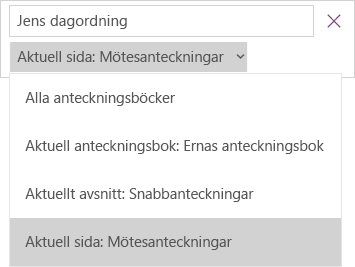
- Om söktexten hittas i någon av dina anteckningar klickar du för att markera en sida i listan med sökresultat som visas. Sidan du väljer öppnas i OneNote och alla förekomster av söktexten på sidan markeras.
Obs
Lösenordsskyddade avsnitt ingår inte i sökningar i anteckningsboken. Om du vill ta med ett skyddat avsnitt i en sökning måste du låsa upp avsnittet först.
Öppna stängda anteckningsböcker igen
Om anteckningarna ligger i en anteckningsbok som du har stängt ned måste du öppna den igen om du vill att de anteckningarna ska ingå i de sökningar du gör.
Klicka på knappen Visa anteckningsböcker på valfri sida  .
.
Välj Fler anteckningsböcker och välj den eller de anteckningsböcker som du vill öppna igen.
Obs
Om du inte ser den anteckningsbok du letar efter klickar du på Lägg till konto och loggar sedan in med det konto där anteckningsboken du vill ha är sparad.
Titta igenom avsnitten och sidorna i anteckningsböckerna som du öppnat igen eller gör en ny anteckningsboksökning.
Synkronisera delade anteckningsböcker manuellt
Om du arbetar i en eller flera delade anteckningsböcker som lagras på OneDrive kanske OneNote inte synkroniseras korrekt till sådana delade platser. Om du synkroniserar delade anteckningsböcker manuellt kan du ta reda på om det finns något problem.
- Klicka på knappen Visa anteckningsböcker på valfri sida .
- Högerklicka på namnet på den anteckningsbok du vill synkronisera i fönstret som visas. (På en pekenhet trycker du och håller ned på anteckningsbokens namn.)
- Välj Synkronisera och välj sedan Synkronisera den här anteckningsboken eller Synkronisera alla anteckningsböcker.
Kontrollera dina OneDrive-mappar
Om du misstänker att anteckningarna finns på OneDrive och det inte går att söka efter dem i OneNote kan du försöka hitta dem direkt i OneDrive-mapparna, utan att använda OneNote.
- Logga in på ditt OneDrive-konto från OneDrive-startsidan eller genom att använda OneDrive-appen för Windows 10.
- Bläddra igenom dina OneDrive-mappar (till exempel Dokument eller Anteckningsböcker) för att hitta anteckningsboksfiler som du letar efter.
- När du har hittat den anteckningsbok du vill använda klickar du på den för att öppna den i OneNote för webben.
Titta i Borttagna anteckningar
Om du inte lyckas hitta anteckningarna fastän du har försökt med alla tips ovan kanske du eller någon annan med tillgång till anteckningsböckerna har tagit bort dem. Som tur är sparas anteckningar automatiskt i OneNote under en begränsad tid efter det att de har tagits bort.
- Öppna anteckningsboken där du förväntade dig att hitta de förlorade anteckningarna.
- Välj Visa>borttagna anteckningar.
Om du hittar de raderade anteckningarna här kan du återställa dem genom att flytta sidorna till rätt plats igen:
- Tryck och håll ned eller högerklicka på namnet på den sida du vill återställa och välj sedan Återställ till.
- Välj det anteckningsboksavsnitt som du vill flytta sidan till och välj sedan Återställ.
Om du vill flytta sidan till ett avsnitt i en annan anteckningsbok klickar du först på < bredvid anteckningsbokens namn, markerar anteckningsboken och väljer sedan ett avsnitt i den.
- Upprepa steg 1–2 för andra sidor som du vill flytta från avsnittet Borttagna anteckningar.
Mer hjälp
Om förslagen i den här artikeln inte hjälpte dig att återställa anteckningar som du är säker på att du förlorat kan du rapportera problemet på OneNote-forumen i Microsoft Community. Någon annan kund kan ha stött på samma problem eller så kan kanske en medlem i OneNote-produktgruppen hjälpa dig.
Om du har problem med att hitta dina anteckningar i OneNote på din Mac kan du prova något av följande:
Viktigt!
- Den här artikeln förutsätter att du använder den senaste versionen av OneNote för Mac. Om du ursprungligen installerade appen från Mac-App Store klickar du på Apple-menyn>App Store och sedan på Uppdateringar för att se om det finns en nyare version av OneNote för Mac tillgänglig. Se till att alltid hålla OneNote och alla andra program från Mac App Store uppdaterade.
- Om du har installerat OneNote som en del av en Office för Mac-prenumeration läser du Söka efter Office för Mac uppdateringar automatiskt.
Använd sökfunktionen
Det snabbaste och enklaste sättet att leta reda på något i OneNote är att söka efter det. Med OneNote kan du hitta sökord i text, handskrift och till och med i bilder och skärmdumpar.
På OneNote-menyraden klickar du på Redigera>sök>efter alla anteckningsböcker.
Obs
Om du föredrar att använda kortkommandon kan du trycka på Alt+Kommando+F för att söka efter anteckningar i alla öppna anteckningsböcker.
Skriv ett sökord eller en fras i sökrutan.
När du börjar skriva visas sökresultat som matchar ordet eller frasen i OneNote. Klicka på ett objekt i listan med sökresultat så hämtas motsvarande anteckning.
När du är klar med sökningen klickar du på Klar eller trycker på Esc på tangentbordet.
Obs
Lösenordsskyddade avsnitt ingår inte i sökningar i anteckningsboken. Om du vill ta med ett skyddat avsnitt i en sökning måste du låsa upp avsnittet först.
Öppna stängda anteckningsböcker igen
Om anteckningarna ligger i en anteckningsbok som du har stängt ned måste du öppna den igen om du vill att de anteckningarna ska ingå i de sökningar du gör.
- Välj Öppna>senaste.
- Välj den anteckningsbok som du vill öppna på Senaste-menyn.
- Upprepa dessa steg för att öppna eventuella ytterligare anteckningsböcker som nyligen använts och titta sedan igenom avsnitten och sidorna i dina öppna anteckningsböcker för att se om du kan se vad du letar efter. Om det behövs kan du utföra ytterligare en fullständig sökning i alla anteckningsböckerna.
Kontrollera dina OneDrive-mappar
Om du misstänker att anteckningarna finns på OneDrive och det inte går att söka efter dem i OneNote kan du försöka hitta dem direkt i OneDrive-mapparna, utan att använda OneNote.
- Med samma konto som du använder med OneNote loggar du in på OneDrive från onedrive-startsidan eller med hjälp av OneDrive-appen för Mac.
- Bläddra igenom alla dina mappar och sök efter den information du letar efter. Titta i övriga dokument och filer – kanske ligger anteckningarna där i stället för i OneNote.
- När du har hittat den anteckningsbok du vill använda klickar du på den för att öppna den i OneNote för webben.
- Klicka på Öppna i OneNote i OneNote för webben.
Synkronisera delade anteckningsböcker manuellt
Om du arbetar i en eller flera delade anteckningsböcker kanske OneNote inte synkroniseras korrekt till dess delade platser. Om du försöker synkronisera sådana anteckningsböcker manuellt kan det hjälpa dig att ta reda på om det finns något problem.
Öppna den delade anteckningsboken där de försvunna anteckningarna borde ha funnits.
Gör något av följande:
- Klicka på Synkronisera>den här anteckningsboken för att bara synkronisera den aktuella anteckningsboken.
- Klicka på Synkronisera>alla anteckningsböcker för att synkronisera alla öppna anteckningsböcker på en gång.
Om du ser några felmeddelanden för någon av de delade anteckningsböckerna i listan söker du efter felkoden online för att börja felsöka problemet. Om du inte löser synkroniseringsfel visas inte anteckningar som andra kan ha lagt till eller ändrat i en delad anteckningsbok, och du ser inte anteckningar som du har lagt till eller ändrat från andra datorer eller enheter.
Leta efter Borttagna anteckningar
Om du har provat alla steg ovan och du fortfarande inte har hittat anteckningarna kanske du – eller någon annan med åtkomst till dina delade anteckningsböcker – har tagit bort dem. Som tur är sparas anteckningar automatiskt i OneNote i upp till 60 dagar efter att de har tagits bort från delade anteckningsböcker så att du kan försöka återställa dem.
- Öppna den delade anteckningsboken där anteckningarna borde finnas.
- Klicka på Anteckningsböcker borttagna anteckningsböcker>>i menyraden.
Om du hittar anteckningarna här kan du återställa dem genom att flytta tillbaka sidorna till deras rätta platser:
- I avsnittet Borttagna anteckningar Ctrl-klickar du på namnet på den sida du vill återställa och väljer sedan Återställ till.
- Välj det anteckningsboksavsnitt dit du vill återställa den borttagna sidan och klicka sedan på Återställ. Om du vill återställa sidan till ett avsnitt i en annan anteckningsbok klickar du först på pilen bredvid anteckningsboken i listan och väljer sedan ett avsnitt under anteckningsbokens namn.
- Upprepa de här stegen för andra sidor som du vill flytta från avsnittet Borttagna anteckningar.
Mer hjälp
Om förslagen i den här artikeln inte hjälpte dig att återställa anteckningar som du är säker på att du har förlorat kan du rapportera problemet på OneNote-forumen på Microsoft Answers. Någon medlem i OneNote-produktgruppen kanske kan hjälpa dig.
Om du har problem med att hitta anteckningarna i OneNote på din iPad eller iPhone kan du prova något av följande:
Använd sökfunktionen
Det snabbaste och enklaste sättet att hitta något igen i OneNote på din iPad eller iPhone är att söka efter det.
På valfri sida i en anteckningsbok trycker du på Sök på skärmens nederkantsmeny.
Skriv ett ord eller en fras i sökrutan högst upp på skärmen och tryck sedan på Sök.
Obs
Om du använder OneNote på en iPad kan du trycka på Alla anteckningsböcker om du vill välja att OneNote ska söka i den aktuella anteckningsboken eller bara i det aktuella avsnittet.
I listan med sökresultat trycker du på den sida där söktexten hittas, så går OneNote till den sidan.
På din iPad markeras varje förekomst av nyckelordet eller frasen på sidan.
Obs
Lösenordsskyddade avsnitt ingår inte i sökningar i anteckningsboken. Om du vill ta med ett skyddat avsnitt i en sökning måste du låsa upp avsnittet först.
Öppna stängda anteckningsböcker igen
Om anteckningarna ligger i en anteckningsbok som du har stängt ned måste du öppna den igen om du vill att de anteckningarna ska ingå i de sökningar du gör.
- Tryck på Fler anteckningsböcker i listan med anteckningsböcker.
- Tryck för att öppna en anteckningsbok.
Om du vill se fler anteckningsböcker trycker du på Öppna mer från OneDrive.
Synkronisera delade anteckningsböcker manuellt
Om du arbetar i en eller flera delade anteckningsböcker som lagras på OneDrive kanske OneNote inte synkroniseras korrekt till sådana delade platser. Om du synkroniserar delade anteckningsböcker manuellt kan du ta reda på om det finns något problem.
Tryck på knappen Visa anteckningsböcker på valfri sida .
I fönstret som visas trycker du på och drar nedåt i listan över anteckningsböcker.
Tips
Om du vill synkronisera ett avsnitt går du till det aktuella avsnittet och drar nedåt i listan med sidor. Om du vill synkronisera en enstaka anteckningsbok går du till valfritt avsnitt i anteckningsboken och drar ned avsnittslistan.
Kontrollera dina OneDrive-mappar
Om du misstänker att anteckningarna finns på OneDrive och det inte går att söka efter dem i OneNote kan du försöka hitta dem direkt i OneDrive-mapparna, utan att använda OneNote.
- Logga in på ditt OneDrive-konto från onedrive-startsidan eller med hjälp av Microsoft OneDrive-appen för iOS.
- Bläddra igenom dina OneDrive-mappar (till exempel Dokument eller Anteckningsböcker) för att hitta anteckningsboksfiler som du letar efter.
- När du har hittat den anteckningsbok du vill ha klickar du på den för att öppna den i OneNote.
Mer hjälp
Om förslagen i den här artikeln inte hjälpte dig att återställa anteckningar som du är säker på att du förlorat kan du rapportera problemet på OneNote-forumen i Microsoft Community. Någon annan kund kan ha stött på samma problem eller så kan kanske en medlem i OneNote-produktgruppen hjälpa dig.
Se även
Synkronisera OneNote-anteckningsböckerna på din Mac eller PC med din iPad eller iPhone
Synkronisera stora anteckningsböcker snabbare i Microsoft OneNote
