
Om du vill dela några av dina anteckningar, men inte vill ge någon fullständig åtkomst till alla anteckningar, kan du exportera anteckningar som adobe PDF (portable document format). Du kanske till exempel vill dela en åhörarkopie med en kollega som inte har OneNote eller inte behöver se allt annat i anteckningsboken. Ett annat scenario kan vara att du behöver lämna in anteckningar tillsammans med en rapport. I de här fallen är det bra att kunna spara anteckningar i PDF-format.
Obs
När du delar en anteckningsbok med andra kan alla som har åtkomst till den redigera innehållet, lägga till information och göra ändringar. När du sparar som PDF sparar du en statisk ögonblicksbild av anteckningarna. Ändringar som du gör senare i OneNote ändras inte i PDF-filen.
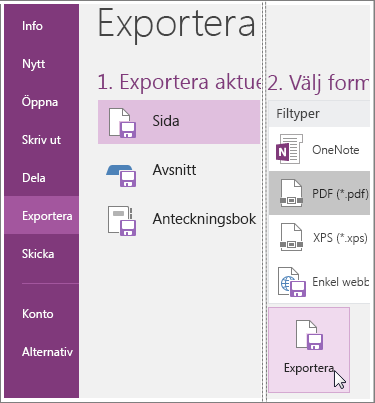
- På sidan som du vill exportera väljer du Filexport>.
- Välj vad du vill exportera under Exportera aktuell.
- Välj PDF (*pdf)>Exportera.
- Välj platsen där filen ska sparas i dialogrutan Spara som.
- Ge filen ett namn och välj Spara
Tips
Om du vill att du och andra ska kunna arbeta med samma anteckningar eller anteckningsbok, i stället för att bara dela en statisk ögonblicksbild av anteckningarna, kan du flytta anteckningsboken till OneDrive. Om du inte vill skapa en PDF-fil kan du skicka anteckningar via e-post, skriva ut en sida med anteckningarna eller dela anteckningar under ett möte.