
Med anteckningsböckerna som du skapar i OneNote kan du samla in och spara all slags information på ett och samma ställe. Att infoga information från andra källor är ett bra sätt att spara tid. I stället för att skriva in informationen på nytt eller lita på länkar till dokument och filer som kan bli otillgängliga när du är offline, kan du flytta innehållet du behöver direkt till OneNote – antingen som en bifogad fil eller en utskrift som du kan kommentera.
Bifoga en fil
När du bifogar en fil (till exempel ett Word dokument) på en sida i OneNote placeras en kopia av filen i dina anteckningar. Filen visas som en ikon som du kan dubbelklicka på för att öppna och redigera innehållet i filen.
Klicka någonstans på sidan i OneNote där du vill infoga en fil.
Klicka på Infoga>bifogad fil.
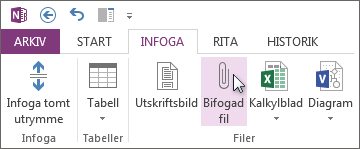
I dialogrutan Välj en fil som ska infogas väljer du den fil du vill bifoga och väljer sedan Infoga.
Tips
Du kan antingen välja Bifoga fil för att visa en ikon eller Infoga utskrift om du vill infoga innehållet i filen. Om du bifogar en Excel-fil erbjuds även Infoga ett diagram.
Infoga en filutskrift
Om du bifogar en utskriftsbild (till exempel ett Word dokument) på en sida i OneNote placeras en utskrift av filen i dina anteckningar.
Klicka någonstans på sidan i OneNote där du vill infoga en fil.
Klicka på Infoga>filutskrift.
I dialogrutan Välj en fil som ska skrivas ut väljer du den fil du vill infoga och väljer sedan Infoga.
Tips
Om du vill infoga en utskrift i ett avsnitt måste du ha redigeringsbehörighet för avsnittet.