
Vyn Pennfokuserad
Med den prioriterade pennvyn kan du skapa med pennan utan att bli distraherad. I vyn finns ett pennverktygsfält som innehåller alla dina favoritanpassade pennverktyg. Nu kan du fokusera på anteckningar under en föreläsning eller brainstorming – inga fler distraktioner!
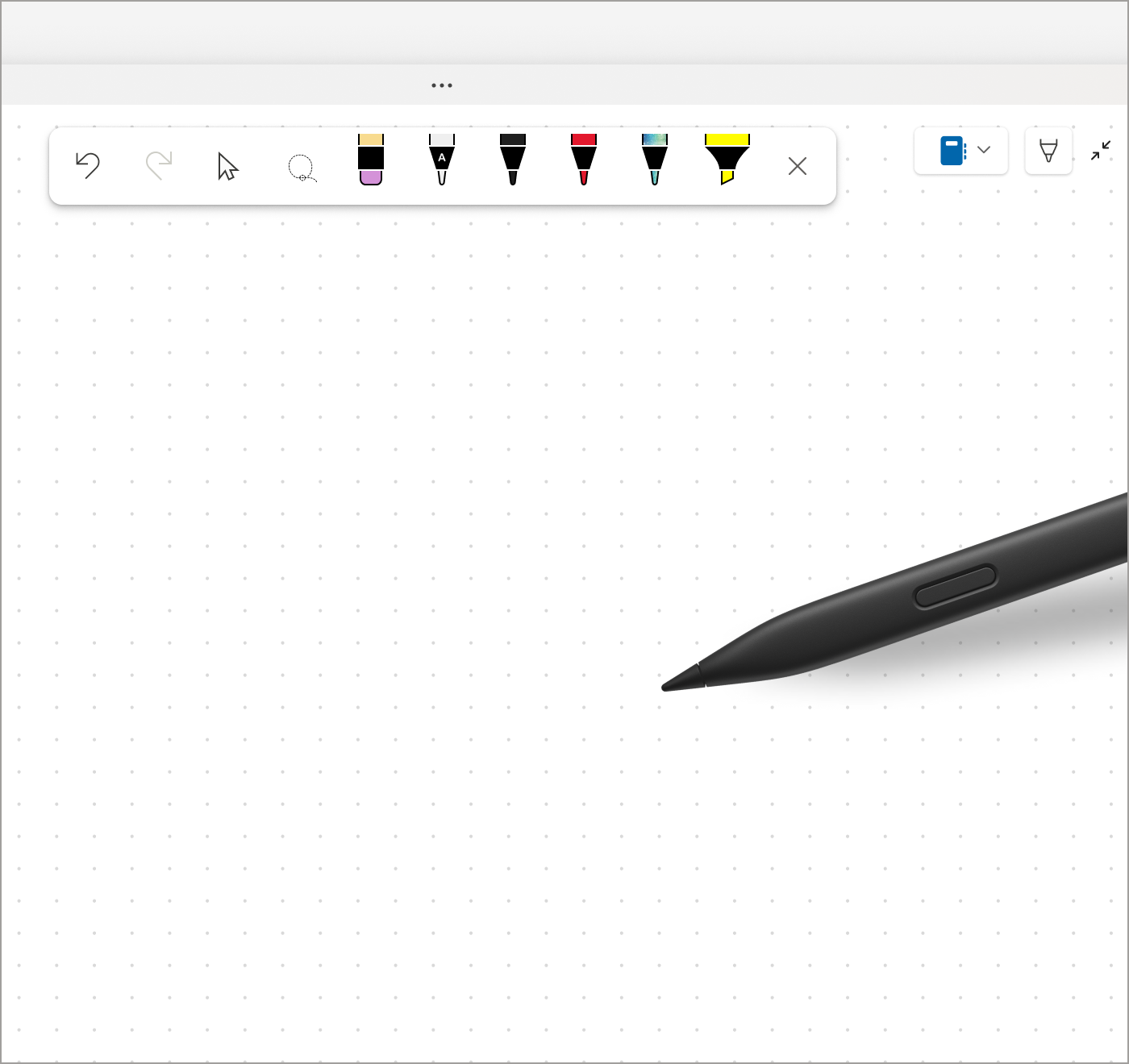
Om du vill öppna pennfokuserad vy klickar du antingen på Rita>helsidesvy eller på ikonen Visa .
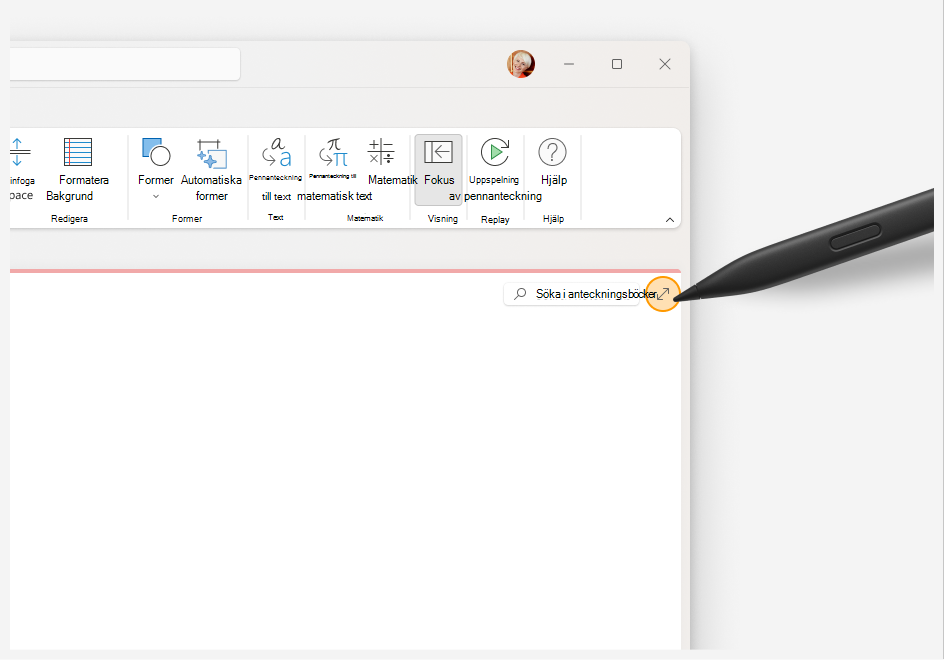
Om du har en Surface-penna som avdockas från enheten växlar OneNote automatiskt till den här vyn när pennan inte är dockad. Första gången du gör det visas en skärm som introducerar vyn Prioriterad penna.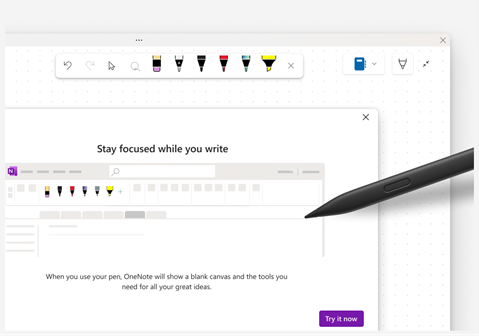
Tips
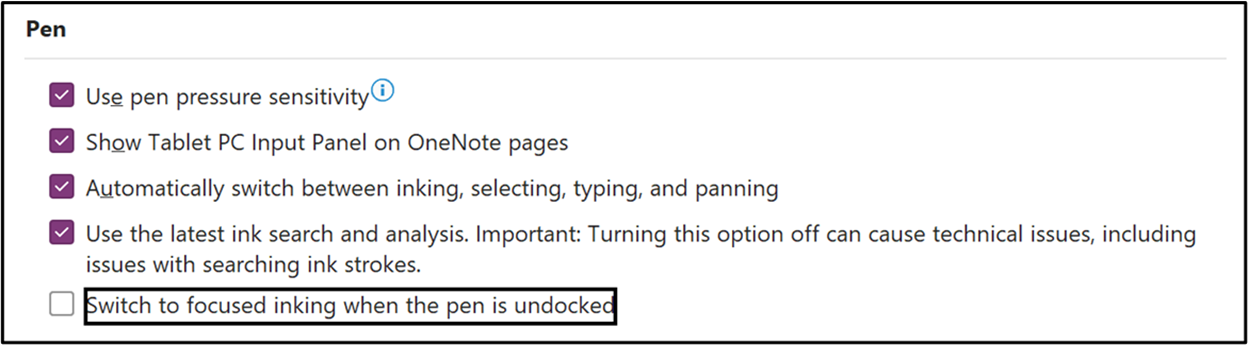
Du kan inaktivera den här inställningen genom att välja Filalternativ>>Avancerat och avmarkera kryssrutan Växla till prioriterad pennanteckning när pennan inte är dockad.
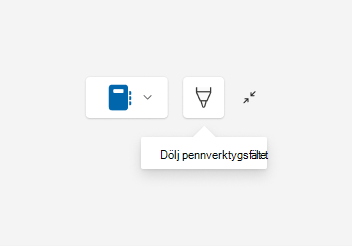
Om du vill visa eller dölja verktygsfältet Penna i vyn Pennfokus väljer du Visa verktygsfältet Penna eller Dölj penna.
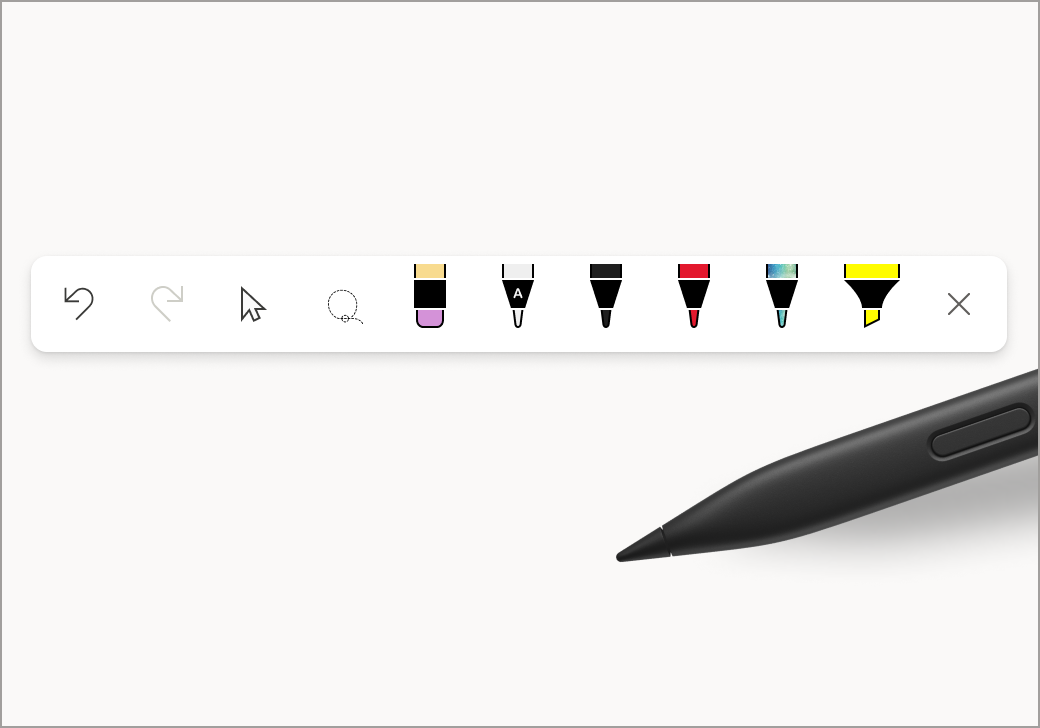
Använd pennverktygsfältet för att välja pennverktyg (Ångra, Gör om, Markera objekt eller Skriv text, Lassomarkering, Radera penndrag och pennor) när du tar, formaterar eller redigerar anteckningarna på din OneNote-sida. Du kan också anpassa pennverktygen (ändra färg & tjocklek) direkt från pennverktygsfältet.
Och verktygsfältet Penna är inte bara för pennanvändare – mus- och tryckanvändare kan också komma åt det!
Relaterade artiklar
Konvertera pennanteckningar till text, form och matematiska ekvationer – Microsoft Support
Konvertera pennanteckningar till en matematisk ekvation eller figurer – Microsoft Support
Utforska Pennanteckning till textpenna – Microsoft Support
Uppspelning av pennanteckning – Microsoft Support