OneNote uppdaterades nyligen så att det känns modernare och välbekant med resten av Office-apparna.
Du kan välja att visa navigeringsfönstret för anteckningsböcker och avsnitt när du behöver dem och sedan dölja dem igen när du är klar– så att du kan fokusera på ditt arbete, dina tankar och dina idéer.
Tips
Vi rekommenderar att du använder OneNote från Microsoft 365 på Windows eftersom Supporten för OneNote för Windows 10 upphör i oktober 2025. När du är klar kan du ändra standardinställningarna så att de pekar på OneNote i stället för OneNote för Windows 10, så att delade anteckningsböcker alltid öppnas i önskad version.
Navigeringsfönstret i OneNote i Windows
Navigeringsknappen aktiverar eller inaktiverar navigeringsfönstret. Genom att klicka på knappen kan du välja att visa eller dölja anteckningsböcker och avsnitt.
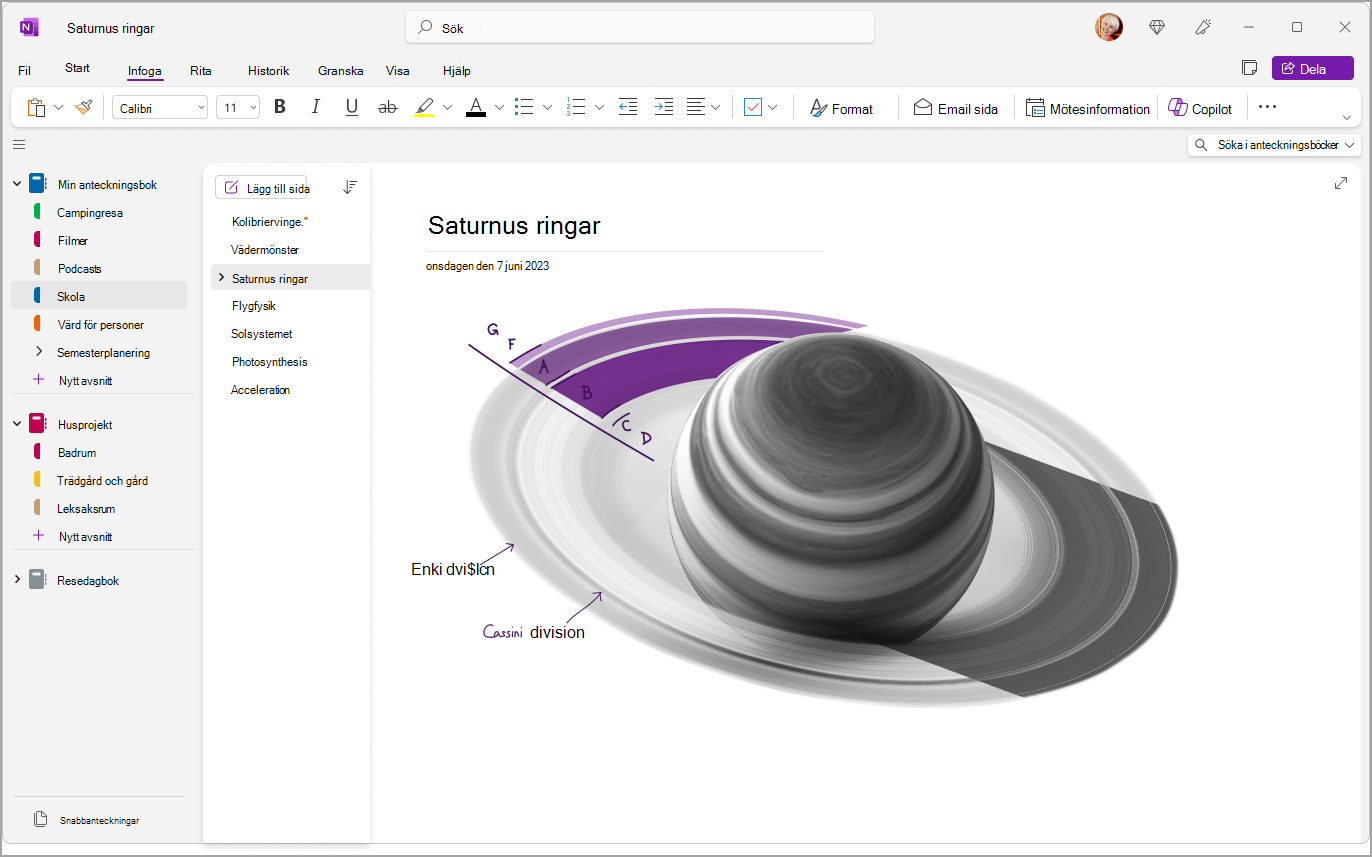
Kom snabbt åt dina anteckningsböcker, avsnitt och sidor
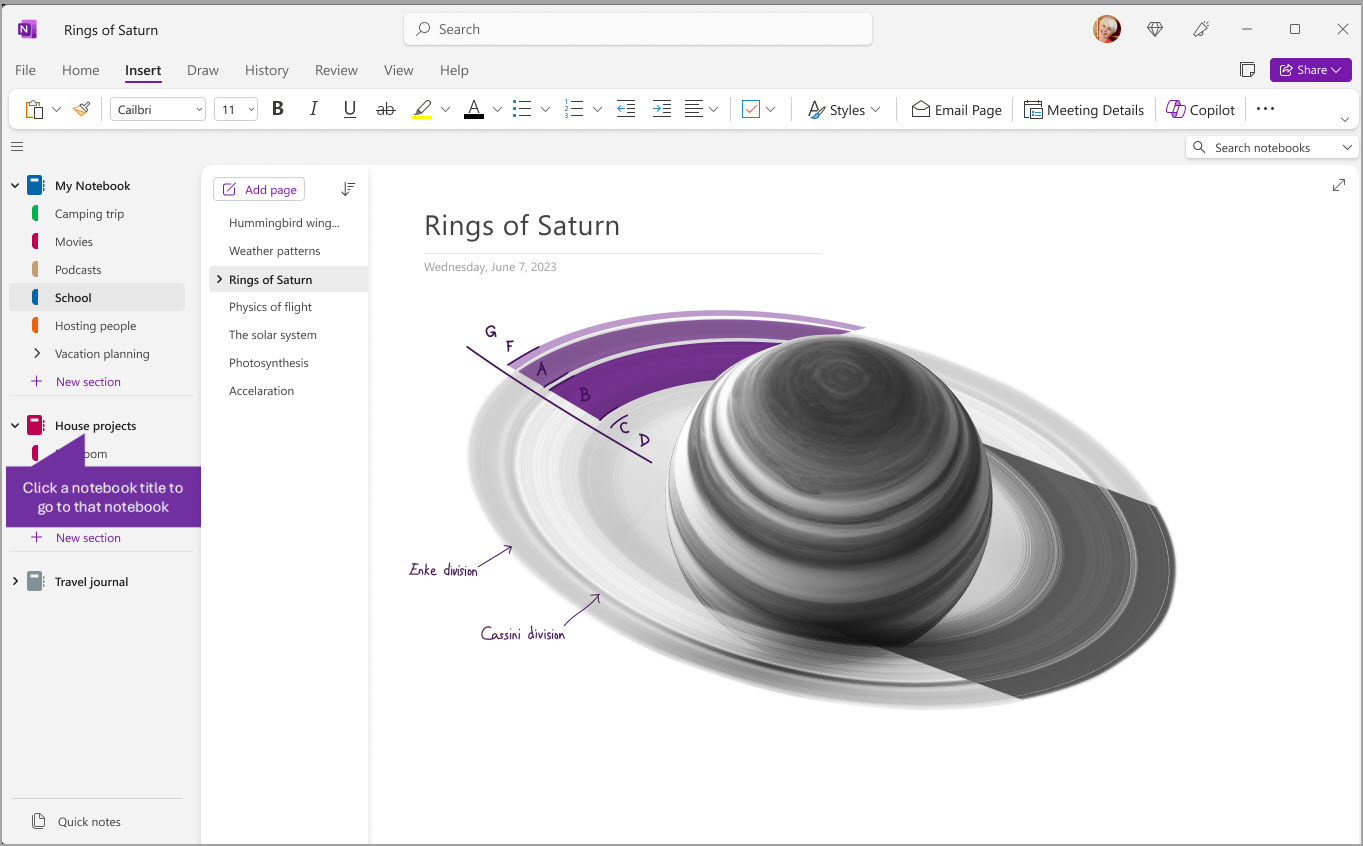
Om du vill visa avsnitten i den aktuella anteckningsboken väljer du Navigering nära det övre vänstra hörnet av appfönstret för att öppna navigeringsfönstret. Som standard öppnas sidlistan bredvid navigeringsfönstret.
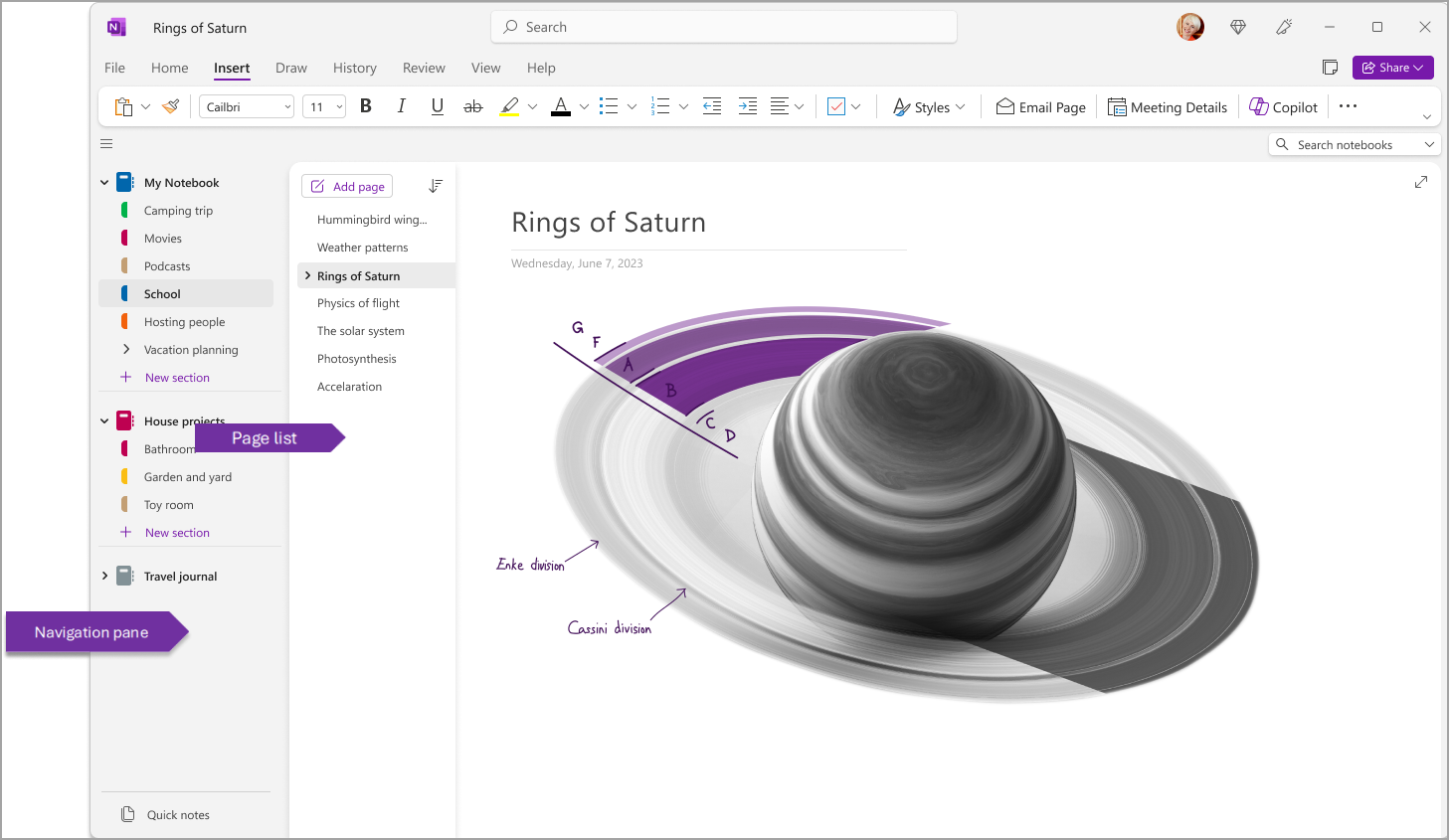
Du kan också anpassa de här fönstren genom att gå till Visa>flikar layout>vågräta flikar så att avsnitten visas som rubriker högst upp på sidan.
När du växlar till Vågräta flikar kan du välja att fästa sidlistan till vänster eller höger på skärmen genom att gå tillVisa alternativ > för Arkiv>i OneNoteoch ändra alternativet Flytta sidlistan till vänster.
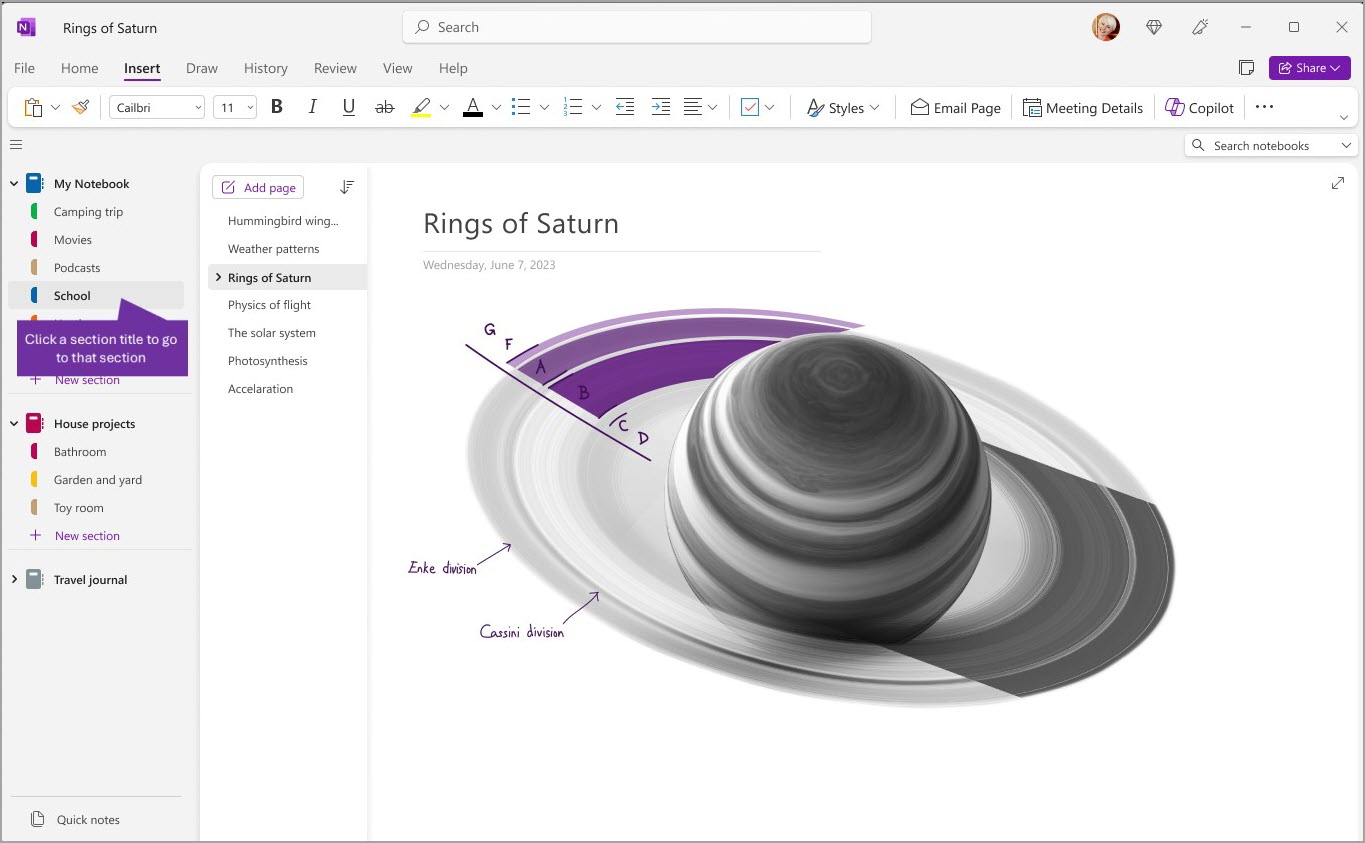
Om du vill visa ett annat avsnitt klickar du på rubriken i navigeringsfönstret.
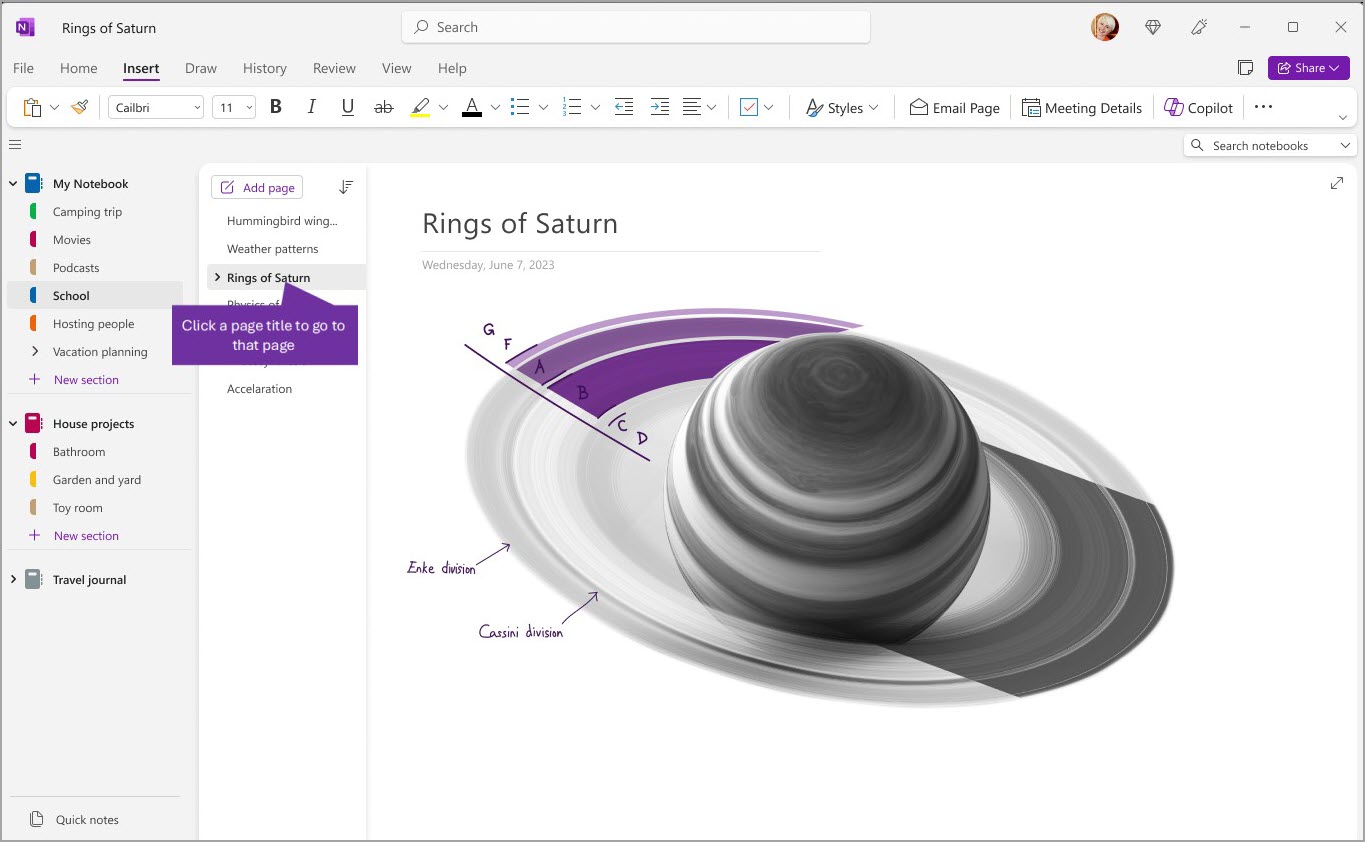
Om du vill välja en annan sida klickar du på rubriken i sidlistan.
Om du tidigare har använt OneNote på datorn eller enheten öppnas den senaste anteckningsboken och sidan som du senast arbetade i.
Tips
Du kan högerklicka på en sid- eller avsnittsrubrik och sedan välja bland fler alternativ på menyn som visas.
Om du vill växla till en annan anteckningsbok som du har öppnat tidigare väljer du knappen Navigering för att öppna navigeringsfönstret. Välj sedan valfri anteckningsbok i navigeringsfönstret. Om anteckningsboken inte finns med i listan väljer du Öppna för> att öppna ytterligare anteckningsböcker.
Gör navigeringsfönstren så breda eller så smala som du vill
Du kan enkelt ändra storlek på navigeringsfönstren så att de blir bredare eller smalare. Det här är användbart om avsnitts- och sidrubrikerna ofta är trunkerade eller om du vill maximera anteckningsutrymmet medan navigeringsfönstret visas.
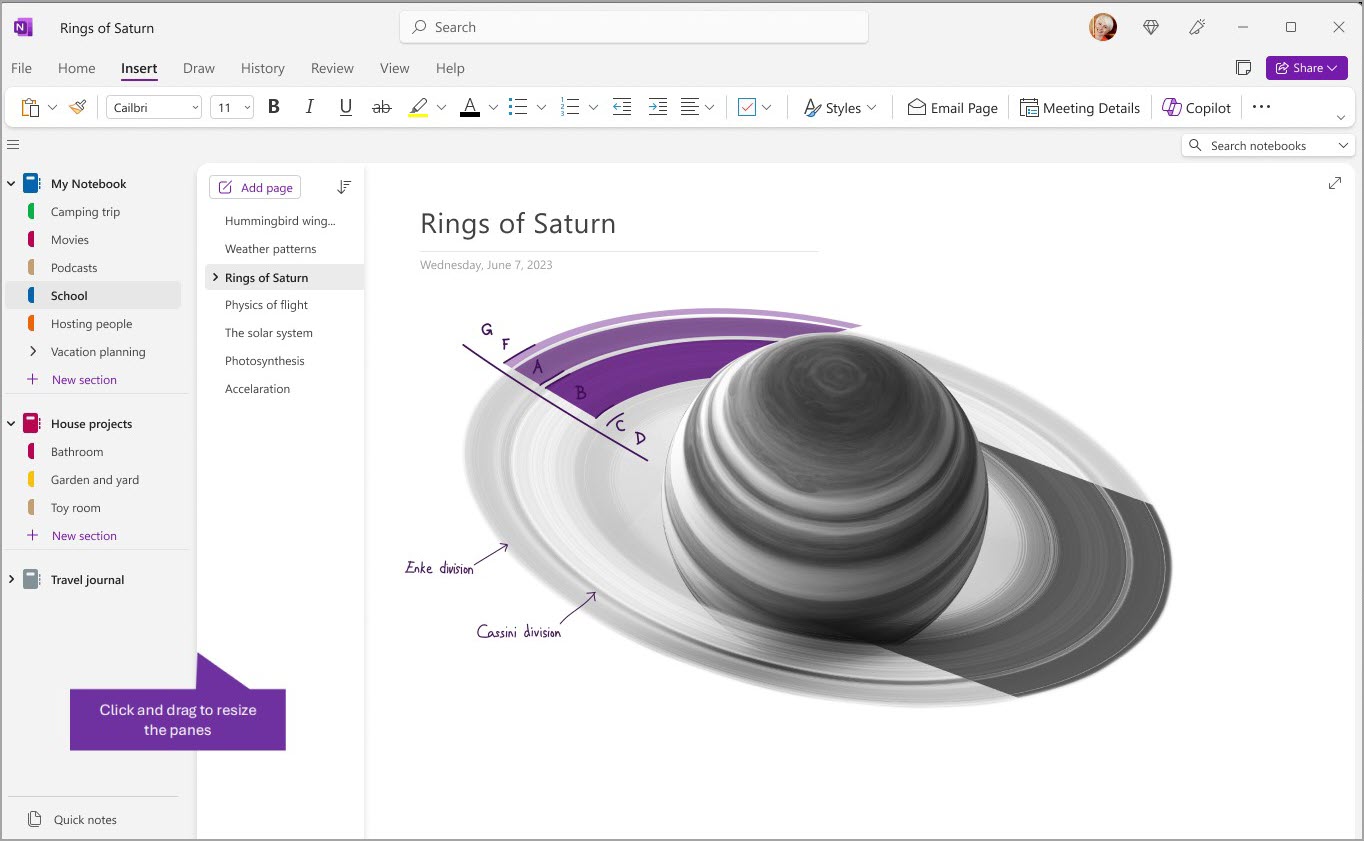
- Flytta muspekaren över den lodräta kanten till höger om navigeringsfönstret som du vill ändra storlek på.
- När en dubbelriktad pil visas klickar du på och drar kanten av fönstret åt vänster eller höger och gör det så brett du vill och släpper sedan musknappen.
Hitta dina anteckningar direkt, oavsett var du har placerat dem
Den bästa hemligheten i OneNote är att du direkt kan söka i hela innehållet i en anteckningsbok – eller till och med alla anteckningsböcker. Börja med att klicka i sökrutan till höger på skärmen och börja skriva.
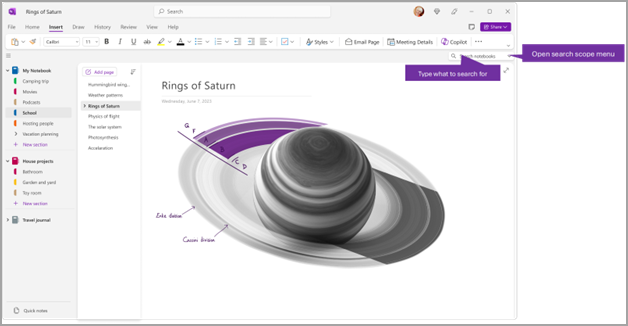
- I sökrutan skriver du ett nyckelord eller en fras att söka efter.
Tips
- Du kan använda citattecken runt en fras som du skriver i sökrutan. Om du gör så söker programmet efter alla förekomster av den exakta frasen i stället för de enskilda orden.
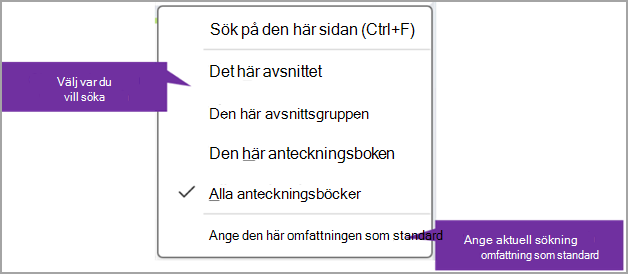
- Som standard söker OneNote efter texten som du angav i Alla anteckningsböcker som du för närvarande har öppna. Du kan dock ange sökomfånget till endast sökning i Det här avsnittet, Den här avsnittsgruppen, Den här anteckningsboken eller Sök på den här sidan. Du kan också spara markeringen som standardsökomfång.
Om söktexten hittades visas den i listan med sökresultat. Klicka på ett resultat som du vill visa så hoppar OneNote till den sidan. När du har granskat sökresultatet klickar du på X för att stänga navigeringen och återgå till den aktuella sidan eller klicka på sidan för att stänga sökresultatet.
Använda flera konton
OneNote för Windows-användare kan vara inloggade med flera personliga konton, arbets- eller skolkonton och enkelt navigera mellan sina anteckningsböcker.
Om du vill visa eller ändra de konton du använder med OneNote i Windows klickar du på kontoväxlaren i det övre högra hörnet i appfönstret. Kontrollera att det konto du vill använda visas i listan över konton som öppnas eller välj Lägg till ett konto om du vill lägga till ett nytt konto.
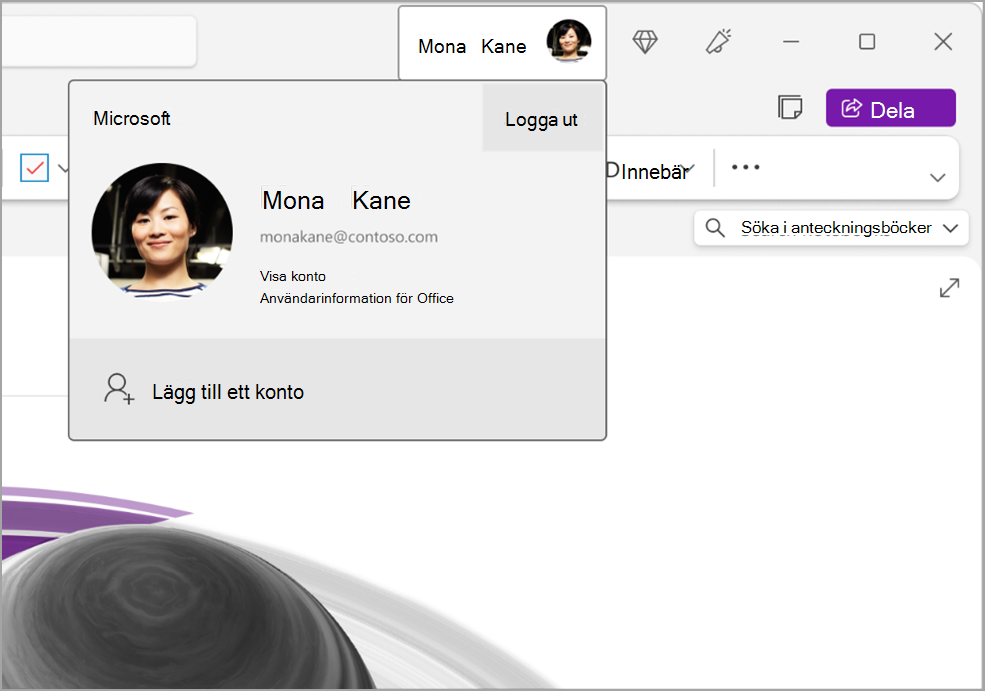
Om du vill ta bort ett konto som du inte längre vill använda med OneNote klickar du på ... för det kontot i listan och väljer sedan Logga ut. Observera att det inte automatiskt stänger anteckningsböckerna från det kontot. Vi rekommenderar att du tar bort dem från listan Anteckningsböcker. Det gör du genom att högerklicka på namnet på en anteckningsbok som du vill stänga från navigeringsfönstret och sedan välja Stäng anteckningsbok.
Anpassa OneNote med programinställningar
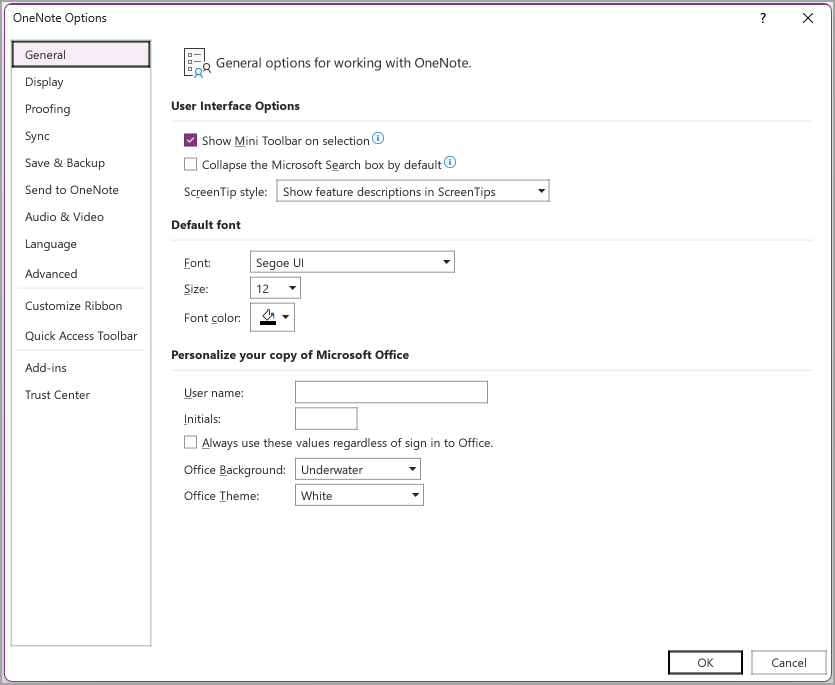
Du kan enkelt anpassa OneNote-upplevelsen genom att välja bland de tillgängliga inställningsalternativen. Välj Arkiv i det övre vänstra hörnet och välj sedan Alternativ.
En enklare layout – med mer utrymme för anteckningar
OneNote för Mac erbjuder mer utrymme för anteckningar genom att göra det enklare att styra navigeringsgränssnittet. Du kan välja att visa navigeringsfönstren för anteckningsböcker, avsnitt och sidor när du behöver dem, och sedan dölja dem igen när du är klar– så att du kan fokusera på ditt arbete, dina tankar och dina idéer.
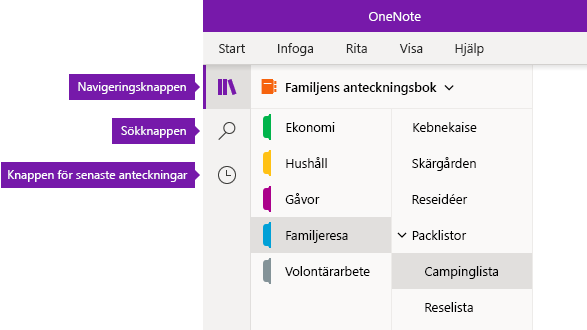
Med knappen Navigering aktiverar du navigeringsfönstren ( ) eller inaktiveras (
 ). Klicka på den för att visa den aktuella anteckningsbokens hierarki. för att växla mellan sidor, avsnitt och anteckningsböcker eller för att skapa och ordna avsnitt, sidor och anteckningsböcker. Klicka på knappen igen om du vill dölja navigeringsfönstren och återgå till den aktuella sidan.
Med knappen Sök kan du söka efter nyckelord och fraser på specifika platser i anteckningarna eller i alla anteckningsböcker. Förutom text kan du också söka efter taggar som du har använt i markerade anteckningar. Klicka på ett sökresultat i listan om du vill gå till den platsen i anteckningarna.
Knappen Senaste anteckningar visar en kronologisk lista över sidor som du nyligen har visat eller redigerat samt de avsnitt och anteckningsböcker som de finns i. Det här är användbart när du snabbt behöver växla fram och tillbaka mellan sidor i olika avsnitt eller olika anteckningsböcker, eller när du snabbt vill återuppta anteckningar på en annan dator eller enhet.
Tips
Knappen Senaste anteckningar är för närvarande endast tillgänglig i OneNote för Windows 10. Men om du använder OneNote för Mac kan du enkelt bläddra bland och öppna de senaste anteckningarna genom att klicka på Öppna>senaste på menyraden.
Kom snabbt åt dina anteckningsböcker, avsnitt och sidor
Om du tidigare har använt OneNote på datorn eller enheten öppnas den senaste anteckningsboken och sidan som du senast arbetade i.
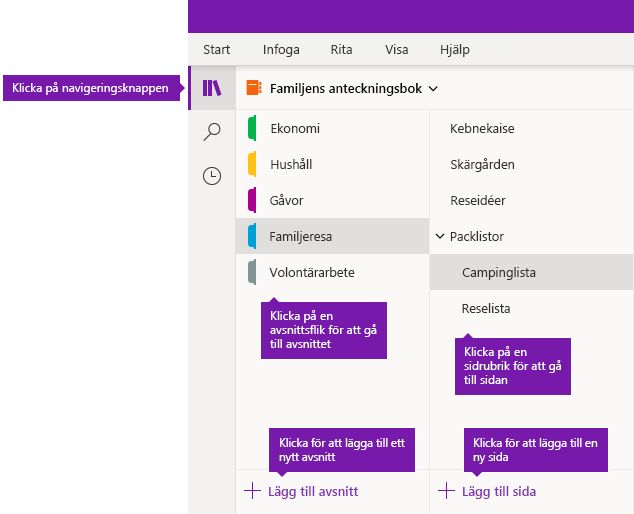
Om du vill visa hierarkin för den aktuella anteckningsboken klickar du på nära det övre vänstra hörnet av OneNote-programfönstret. Sidorna och avsnitten i den aktuella anteckningsboken visas i två navigeringsfönster – avsnitt till vänster och sidor till höger. Klicka på rubriken om du vill byta avsnitt eller sida.
Tips
Du kan högerklicka (Windows) eller Ctrl-klicka (Mac) på rubriken för en sida eller ett avsnitt och sedan välja bland fler alternativ på menyn som visas.
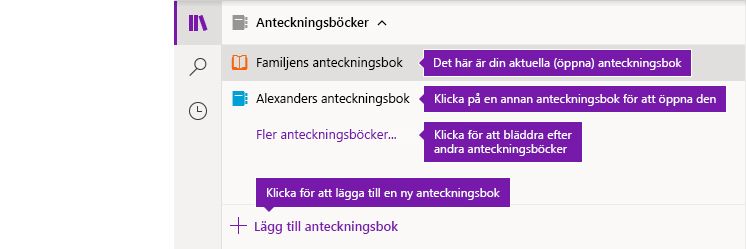
Om du vill växla till en annan anteckningsbok som du tidigare har öppnat klickar du på listrutepilen Anteckningsböcker som visas ovanför avsnitts- och sidlistorna.
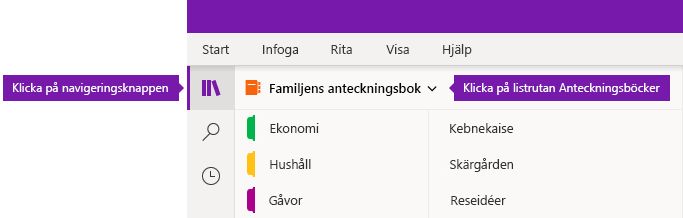
Klicka på namnet på den anteckningsbok du vill öppna i listan Anteckningsböcker som visas. Om inga andra anteckningsböcker visas i listan, eller om du inte ser den anteckningsbok du vill använda, klickar du på Fler anteckningsböcker för att öppna eventuella ytterligare anteckningsböcker som är tillgängliga i det molnkonto som du för närvarande är inloggad i OneNote med.
Tips
Om anteckningsboken finns på ett annat konto går du till Växla mellan hemma-, skol- och jobbkonto längre fram i den här artikeln.
Lägga till nya avsnitt, sidor och anteckningsböcker
I OneNote får du aldrig slut på papper. Du kan enkelt lägga till fler sidor eller avsnitt i en anteckningsbok– och du kan lägga till nya anteckningsböcker för att skilja ditt arbete åt efter ämnen och projekt, eller efter de platser där du för anteckningar (till exempel hemma, i skolan eller på jobbet).
Börja med att klicka på för att visa navigeringsfönstren och gör sedan något av följande:
- Skapa ett nytt avsnitt i den aktuella anteckningsboken genom att klicka på knappen Lägg till avsnitt längst ned i avsnittslistan.
- Om du vill skapa en ny sida i det aktuella avsnittet klickar du på knappen Lägg till sida längst ned i sidlistan.
- Om du vill skapa en ny anteckningsbok klickar du på listrutepilen Anteckningsböcker som visas ovanför avsnitts- och sidlistorna. I listan Anteckningsböcker som visas klickar du på knappen Lägg till anteckningsbok.
Obs
OneNote för Mac användare kan ocksåanvända kommandonaNytt> på menyraden för att skapa nya avsnitt, sidor och anteckningsböcker. Dessutom kan du skapa nya objekt med hjälp av kortkommandon i både OneNote för Mac och OneNote för Windows 10. Mer information finns i länkarna i slutet av den här artikeln.
Gör navigeringsfönstren så breda eller så smala som du vill
Du kan enkelt ändra storlek på navigeringsfönstren så att de blir bredare eller smalare. Det här är användbart om dina avsnitts- och sidrubriker visas avklippta eller om du vill maximera anteckningsutrymmet när navigeringsfälten visas.
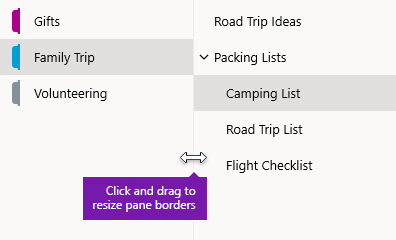
- Flytta muspekaren över den lodräta kanten till höger om navigeringsfönstret som du vill ändra storlek på.
- När en dubbelriktad pil visas klickar du på och drar kanten av fönstret åt vänster eller höger och gör det så brett du vill och släpper sedan musknappen.
Hitta dina anteckningar direkt, oavsett var du har placerat dem
Den bästa hemligheten i OneNote är att du direkt kan söka i hela innehållet i en anteckningsbok – eller till och med alla anteckningsböcker.
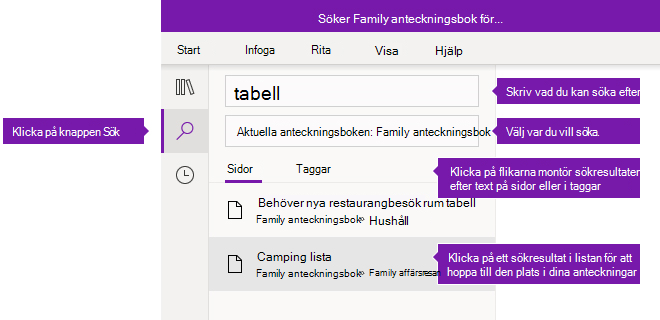
Starta genom att klicka på knappen Sök för att visa sökfönstret och gör sedan något av följande:
Skriv ett sökord eller en fras i sökrutan längst upp. Om du har sökt efter något liknande tidigare kan du se förslag på Senaste sökningar som du kan klicka på igen.
Tips
Du kan använda citattecken runt en fras som du skriver i sökrutan i alla versioner av OneNote. Om du gör så söker programmet efter alla förekomster av den exakta frasen i stället för de enskilda orden.
Som standard söker OneNote efter texten som du angav i Alla anteckningsböcker som du för närvarande har öppna. Du kan däremot ställa in sökomfånget så att det bara söker i den aktuella anteckningsboken, i det aktuella avsnittet eller på aktuell sida. Klicka på listrutepilen under sökrutan för att välja sökomfång i OneNote för Windows 10. Klicka på trattikonen och välj sökomfång på menyn som visas i OneNote för Mac.
Under sökrutan och sökomfångsmarkeringen klickar du på Sidor för att se sökresultat som finns i texten i dina anteckningar, eller klicka på Taggar om du bara vill söka i den beskrivande texten i anteckningstaggar som du har använt för markerade anteckningar (till exempel "Viktigt" eller "Fråga").
Om söktexten hittades visas den i listan med sökresultat. Klicka på ett resultat som du vill visa så hoppar OneNote till den sidan. När du har granskat sökresultaten klickar du på knappen Sök igen för att stänga navigeringen och återgå till den aktuella sidan.
Tips
Hittar du inte det du söker efter? Kontrollera att du har loggat in på rätt konto och öppna sedan de anteckningsböcker som du vill söka i på det kontot. Mer information finns i Växla mellan hemma-, skol- och jobbkonto i avsnittet direkt nedan.
Växla mellan hemma-, skol- och jobbkonto
För att en anteckningsbok ska visas i listan Anteckningsböcker eller för att dess sidor ska visas i sökresultaten för anteckningsböcker måste du vara inloggad på det konto som innehåller anteckningsboken och du måste ha öppnat anteckningsboken minst en gång. Om anteckningsboken du vill använda inte lagras på det molnkonto som du för närvarande är inloggad med måste du antingen lägga till eller byta till ett annat konto.
Användare av OneNote för Windows 10 kan vara inloggade på flera konton samtidigt och enkelt navigera mellan de anteckningsböcker som finns i dem.
- Om du vill visa eller ändra de konton du använder med OneNote för Windows 10 klickar du på knappen Inställningar med mera
 i det övre högra hörnet i programfönstret, klickar på Inställningar och sedan på Konton. Kontrollera att rätt konto visas i listan med konton som öppnas och klicka på Lägg till konto om du vill lägga till ett nytt konto.
- Om du vill ta bort ett konto som du inte längre vill använda med OneNote klickar du på det kontot i listan och klickar sedan på Logga ut. Om du vill förhindra att sådana anteckningsböcker öppnas igen rekommenderar vi att du tar bort dem från listan Anteckningsböcker. Det gör du genom att högerklicka på namnet på en anteckningsbok som du vill stänga och sedan klicka på Stäng anteckningsbok.
Tips
Om du vill växla konton i OneNote för Mac klickar du på OneNote>Logga ut på menyraden för att logga ut från ditt aktuella konto och klickar sedan på OneNote-inloggning> för att logga in på det konto du vill ha.
Anpassa OneNote med programinställningar
Oavsett om du använder OneNote på PC eller Mac kan du enkelt anpassa OneNote genom att välja bland tillgängliga programinställningar.
- I OneNote för Windows 10 klickar du på knappen Inställningar med mera och i det övre högra hörnet i programfönstret, klickar på Inställningar och sedan på Alternativ.
- I OneNote för Mac klickar du på OneNote på menyraden och sedan på Inställningar.
OneNote-innehållet är ordnat i en hierarki med anteckningsböcker, avsnitt och sidor.
Tips
Som standard öppnas avsnitts - och sidlistorna bredvid navigeringsfönstret. Om du inte ser några anteckningsböcker, avsnitt eller sidor är navigeringsmenyn dold. Om du vill visa avsnitten i den aktuella anteckningsboken väljer du navigeringsknappen längst upp till vänster i programfönstret för att öppna navigeringsfönstret.
Om du vill öppna en annan anteckningsbok eller skapa en ny anteckningsbok väljer du listrutan för den aktuella anteckningsboken för att visa en lista över alla anteckningsböcker.
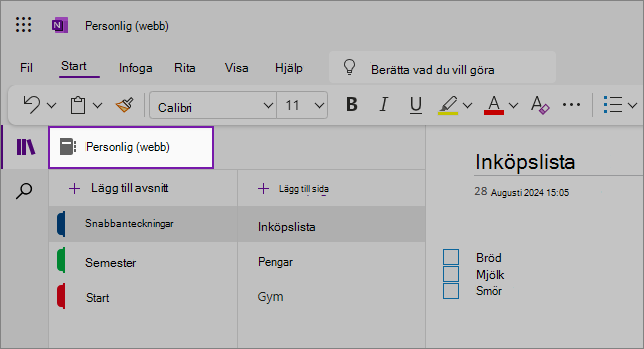
Välj en annan anteckningsbok i listan för att öppna den på en ny flik i webbläsaren. eller om du vill skapa en ny anteckningsbok väljer du  anteckningsbok.
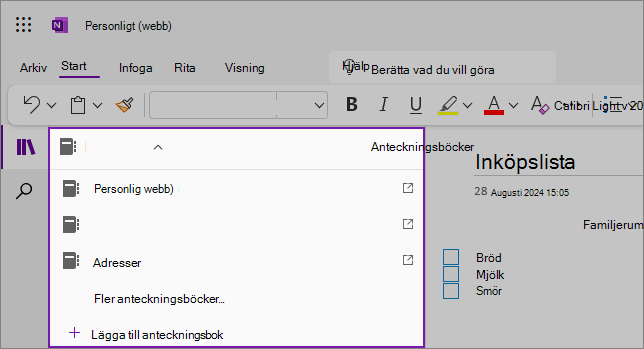
Om du vill visa ett annat avsnitt klickar du på en rubrik i avsnittslistan.
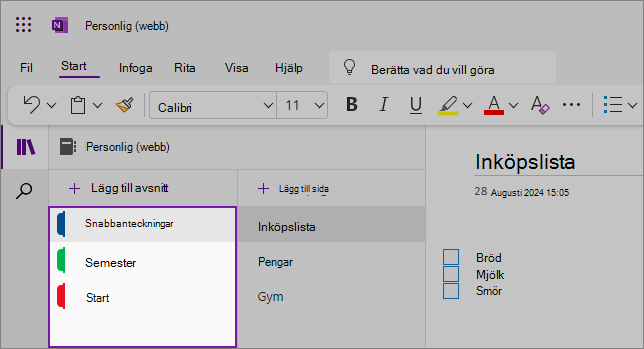
I OneNote får du aldrig slut på utrymme i anteckningsböckerna. Du kan enkelt lägga till fler sidor eller avsnitt i en anteckningsbok, och du kan lägga till nya anteckningsböcker för att separera innehållet efter ämnen eller projekt. var du för anteckningar (till exempel hemma, i skolan eller genom gruppering som hjälper dig att organisera bättre).
Om du vill lägga till ett nytt avsnitt väljer du avsnitt. Högerklicka på det nya avsnittet om du vill välja eller ändra avsnittsfärgen. Du kan också dra och släppa avsnitten för att ändra ordning på dem.
Om du vill välja en annan sida klickar du på en rubrik i sidlistan.
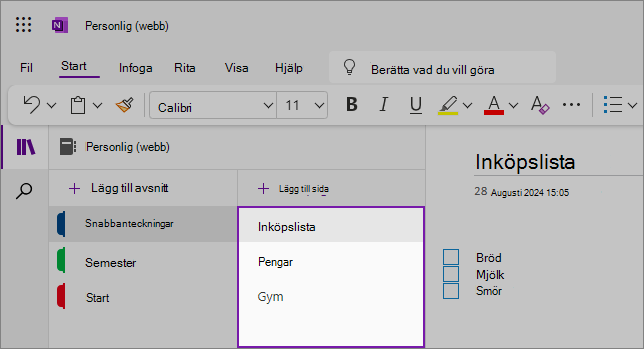
Om du vill lägga till en ny sida väljer du sida.
Tips
Du kan dra och släppa sidorna i varje avsnitt för att ändra ordning på dem, men var försiktig så att du inte drar det till ett annat avsnitt.
Ändra storlek på navigeringsfönster
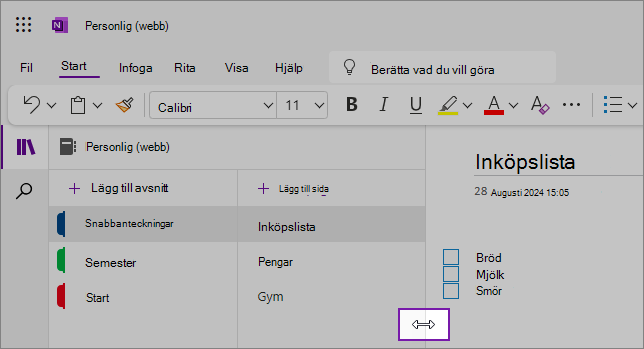
Du kan enkelt ändra storlek på navigeringsfönstren så att de blir bredare eller smalare. Det här är användbart om avsnitts- och sidrubrikerna ofta är trunkerade eller om du vill maximera anteckningsutrymmet medan navigeringsfönstret visas.
Flytta muspekaren över den lodräta kanten till höger om navigeringsfönstret som du vill ändra storlek på.
När en dubbelriktad pil visas klickar du på och drar kanten av fönstret åt vänster eller höger och gör det så brett du vill och släpper sedan musknappen.
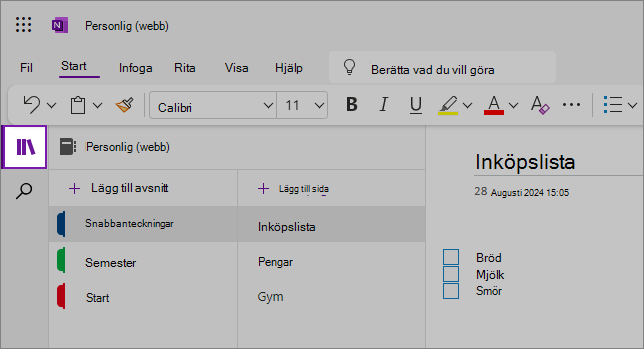
Du kan också dölja hela navigeringsfönstret för att maximera anteckningsutrymmet genom att klicka på knappen Navigering:
Hitta dina anteckningar, oavsett var du har placerat dem
Börja med att klicka på sökikonen under navigeringsfönstret till vänster på skärmen och börja skriva.
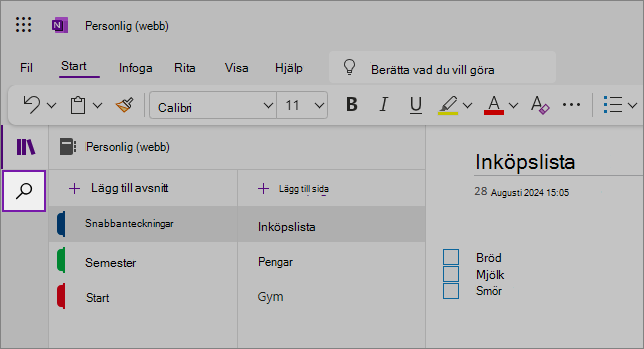
I sökrutan skriver du ett nyckelord eller en fras att söka efter. Om söktexten hittades visas den i listan med sökresultat. Klicka på ett resultat som du vill visa så hoppar OneNote till den sidan. När du har granskat sökresultatet klickar du på X bredvid sökfrågan för att stänga navigeringen och återgå till den aktuella sidan, eller klicka på sidan för att stänga sökresultatet.
Tips
- Du kan använda "citattecken" runt en fras som du skriver i sökrutan för att hitta alla förekomster av den exakta frasen i stället för de enskilda komponentorden.
- Som standard söker OneNote efter texten du angav i det avsnitt som du har öppnat, men du kan också välja att endast söka på den sidan. OneNote-webben har inte stöd för sökning i alla anteckningsböcker.
